





Première configuration
Procédure pas à pas pour la configuration de l'entreprise
Utilisez ces 26 écrans de gestion comme premier itinéraire de configuration pour une nouvelle entreprise. Travaillez de haut en bas, enregistrez chaque écran et ne publiez le lien de réservation qu'après avoir testé le calendrier, les services, le personnel, les messages et les paiements.
Définir les bases du système
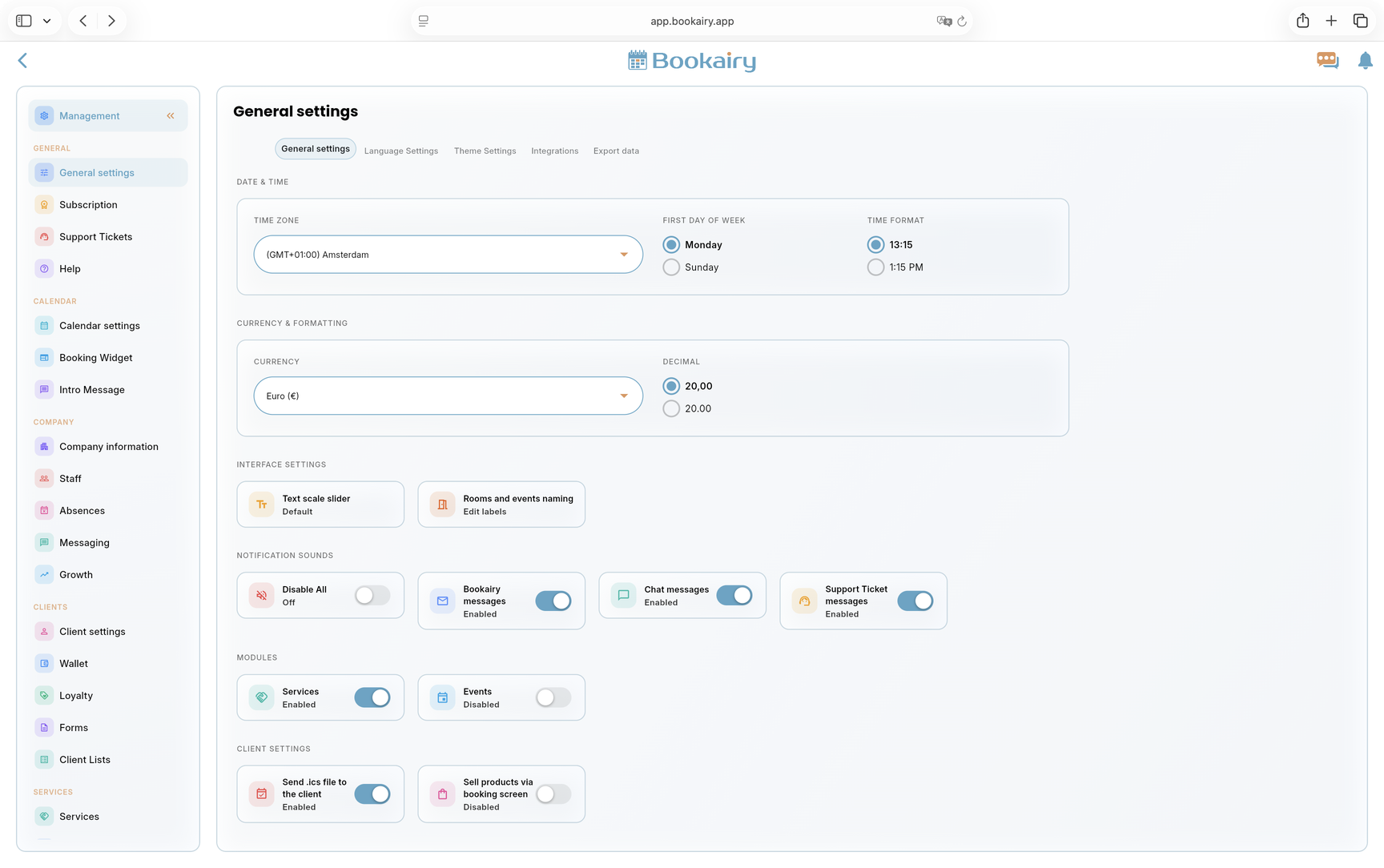
Commencez dans Gestion et ouvert Paramètres généraux. Cet écran définit la manière dont l'ensemble de l'entreprise voit l'heure, la devise, les étiquettes d'interface, les notifications et les modules actifs.
- Définissez le fuseau horaire, le premier jour de la semaine et le format d'heure corrects avant la création des rendez-vous.
- Choisissez la devise et le format décimal qui correspondent aux factures de l'entreprise et aux paiements POS.
- Passez en revue le nom de l’interface, les sons de notification, les modules actifs et les options client telles que les pièces jointes des fichiers de calendrier et les ventes de produits.
Confirmer l'abonnement
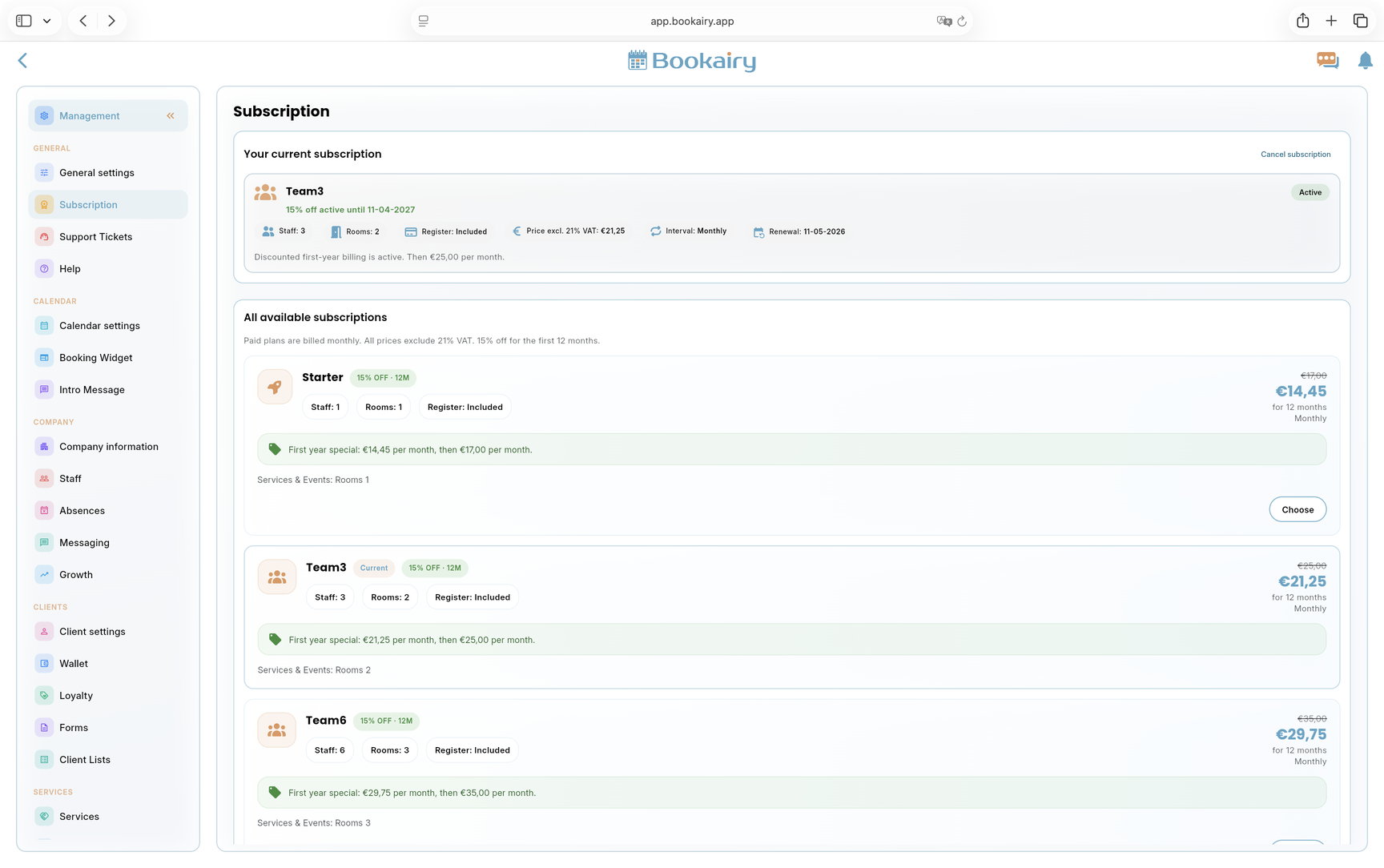
Ouvert Abonnement et vérifiez si le plan sélectionné correspond à la taille de l'entreprise. Faites-le avant d'inviter du personnel, car le plan contrôle les sièges, les salles, les registres et les tarifs mensuels disponibles pour le personnel.
- Vérifiez le forfait actif, la date de renouvellement, la période de facturation, la remise et le prix hors TVA.
- Comparez les limites de personnel et de chambres avec la configuration réelle de l'entreprise.
- Mettez à niveau ou rétrogradez avant le lancement en direct si le plan actuel ne convient pas à l'équipe.
Configurer le comportement du calendrier
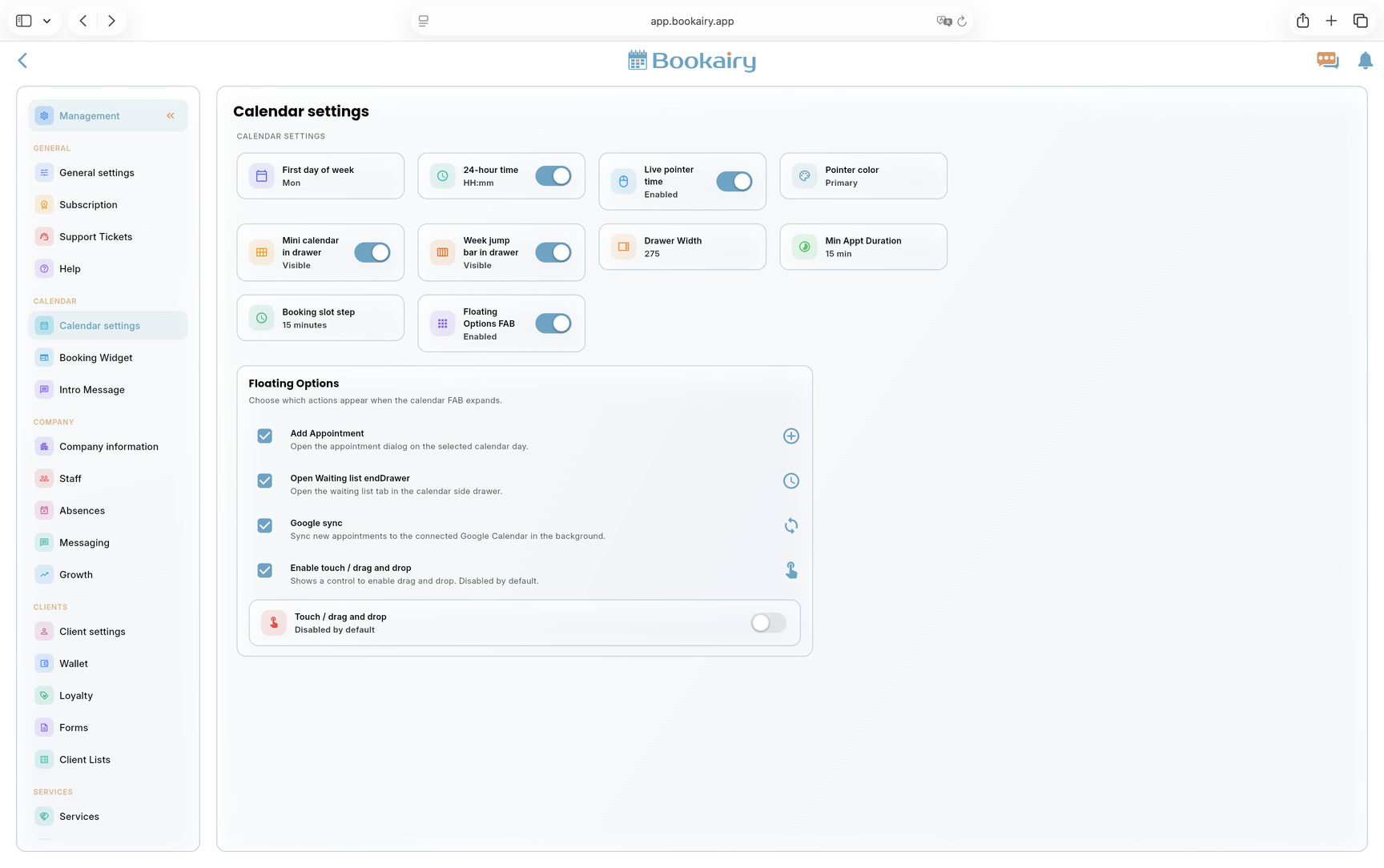
Ouvert Paramètres du calendrier et adapter le calendrier au fonctionnement de l'entreprise. Ces paramètres affectent la vitesse de planification quotidienne et la clarté avec laquelle le personnel peut lire la disponibilité.
- Choisissez lundi ou dimanche comme premier jour, activez l'heure de 24 heures si nécessaire et définissez la couleur du pointeur en direct.
- Définissez la durée minimale du rendez-vous et l'étape du créneau de réservation afin que les réservations en ligne atterrissent à des intervalles de temps utiles.
- Activez les outils de tiroir et les options flottantes uniquement pour les actions que le personnel utilise réellement, telles que la création de rendez-vous, la liste d'attente et la synchronisation Google.
Préparer les liens de réservation
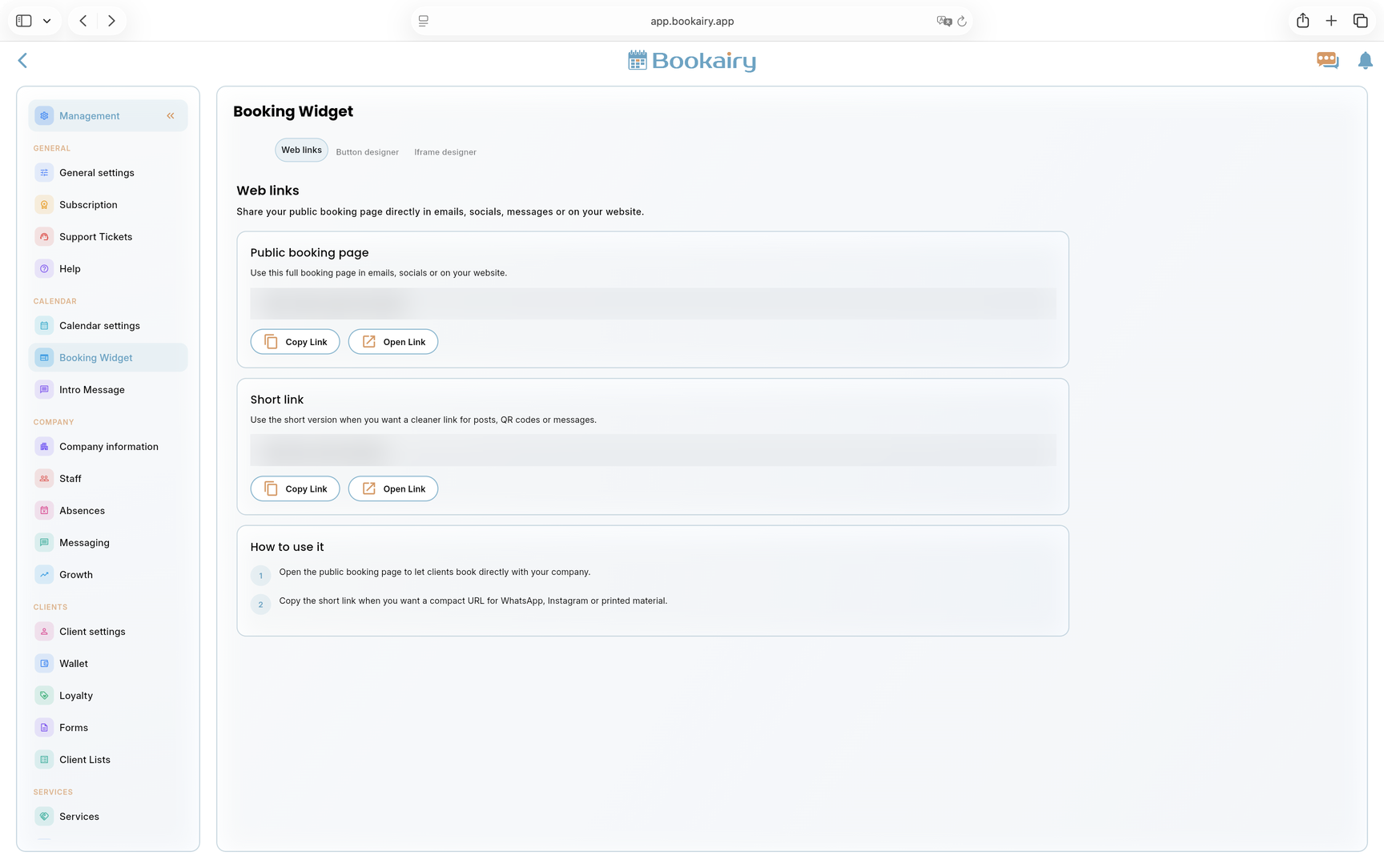
Ouvert Widget de réservation. Le premier onglet donne la page de réservation publique et le court lien de réservation qui peut être utilisé sur le site Web, le profil d'entreprise Google, les profils sociaux et les signatures électroniques.
- Copiez l'URL de la page de réservation publique et testez-la dans un navigateur avant de la partager.
- Utilisez le lien court pour les documents imprimés ou les endroits où l'espace est limité.
- Utilisez le concepteur de boutons ou le concepteur iframe lorsque l'entreprise souhaite intégrer Bookairy dans un site Web existant.
Ajouter un message d'introduction public
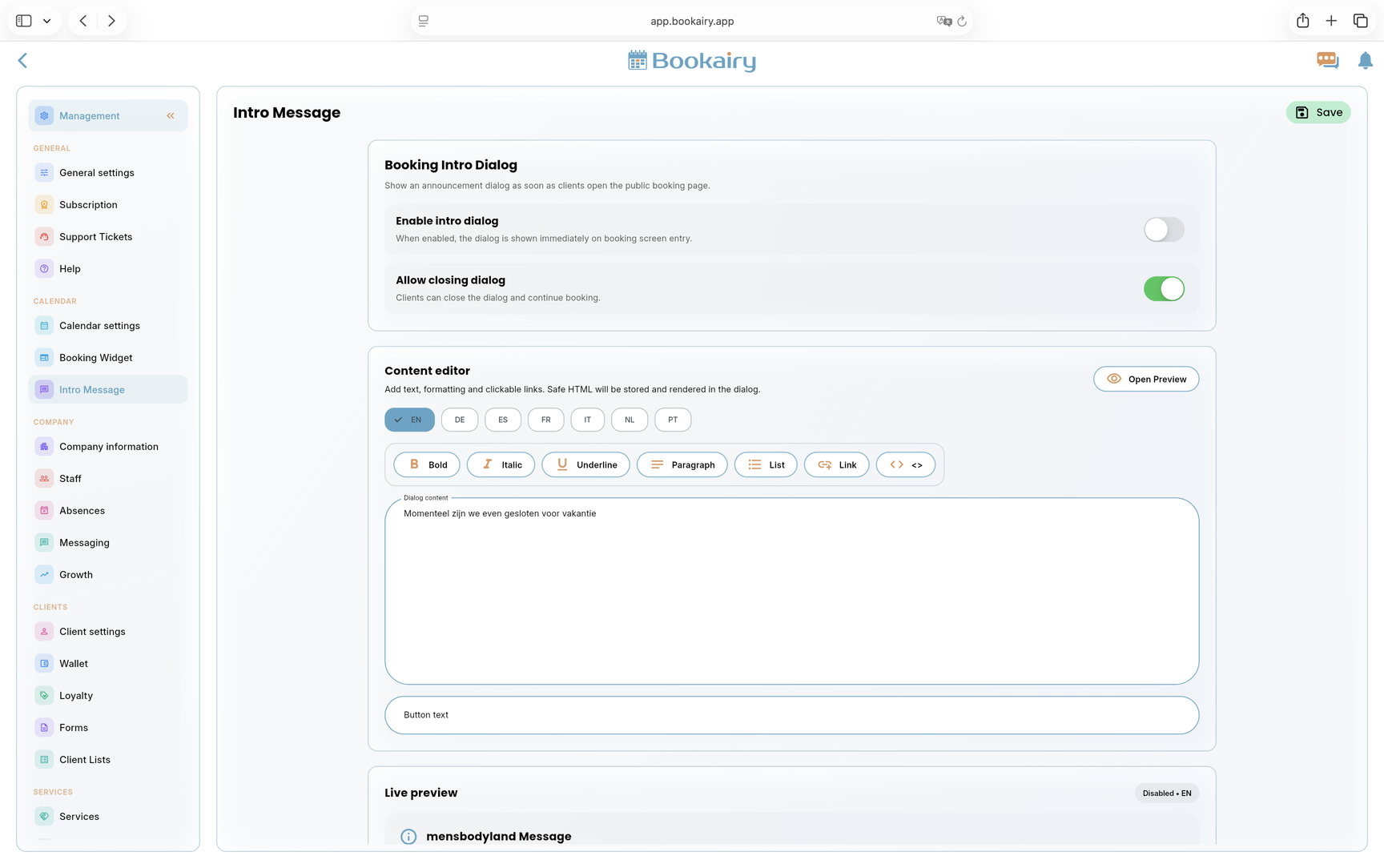
Utiliser Message d'introduction lorsque l'écran de réservation public doit afficher une annonce avant que les clients ne continuent. Ceci est utile pour les fermetures de vacances, les règles temporaires, les promotions ou les informations de service importantes.
- Activez la boîte de dialogue d'introduction uniquement lorsque les clients ont besoin de voir le message avant de réserver.
- Autoriser la fermeture de la boîte de dialogue pour les messages d'information ; gardez-le plus strict pour les avertissements critiques.
- Écrivez le contenu et le texte des boutons pour chaque langue prise en charge, puis vérifiez l'aperçu en direct avant de sauvegarder.
Complétez le profil de l'entreprise
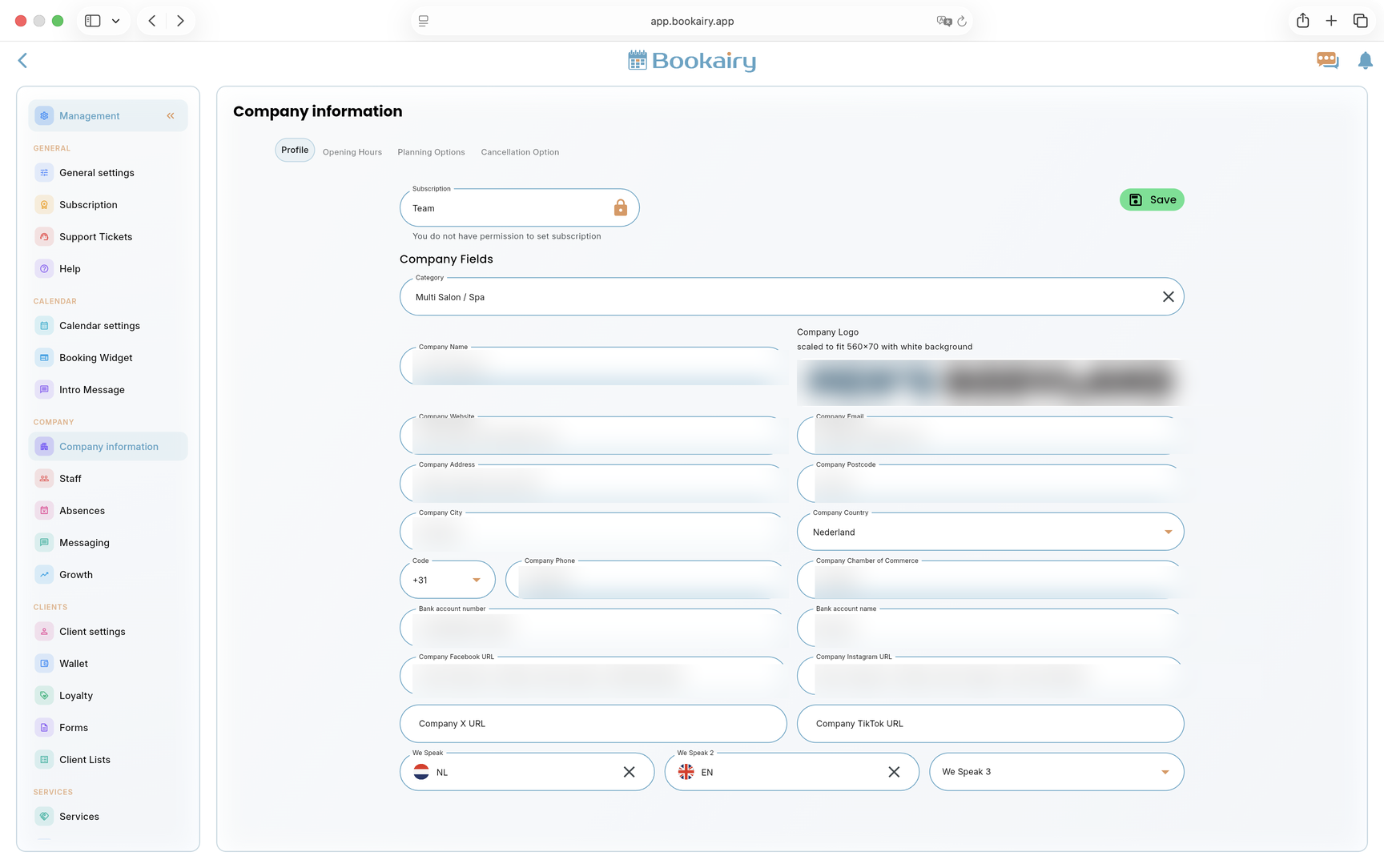
Ouvert Informations sur l'entreprise et remplissez l'onglet profil. Ces données apparaissent dans la communication client, les détails publics de la réservation et les écrans d'administration.
- Ajoutez la catégorie de l'entreprise, le nom, le site Web, l'e-mail, l'adresse, le numéro de téléphone et les détails officiels de l'entreprise.
- Téléchargez un logo d’entreprise épuré qui reste lisible sur fond blanc.
- Sélectionnez les langues parlées que les clients peuvent utiliser lorsqu'ils contactent ou réservent auprès de l'entreprise.
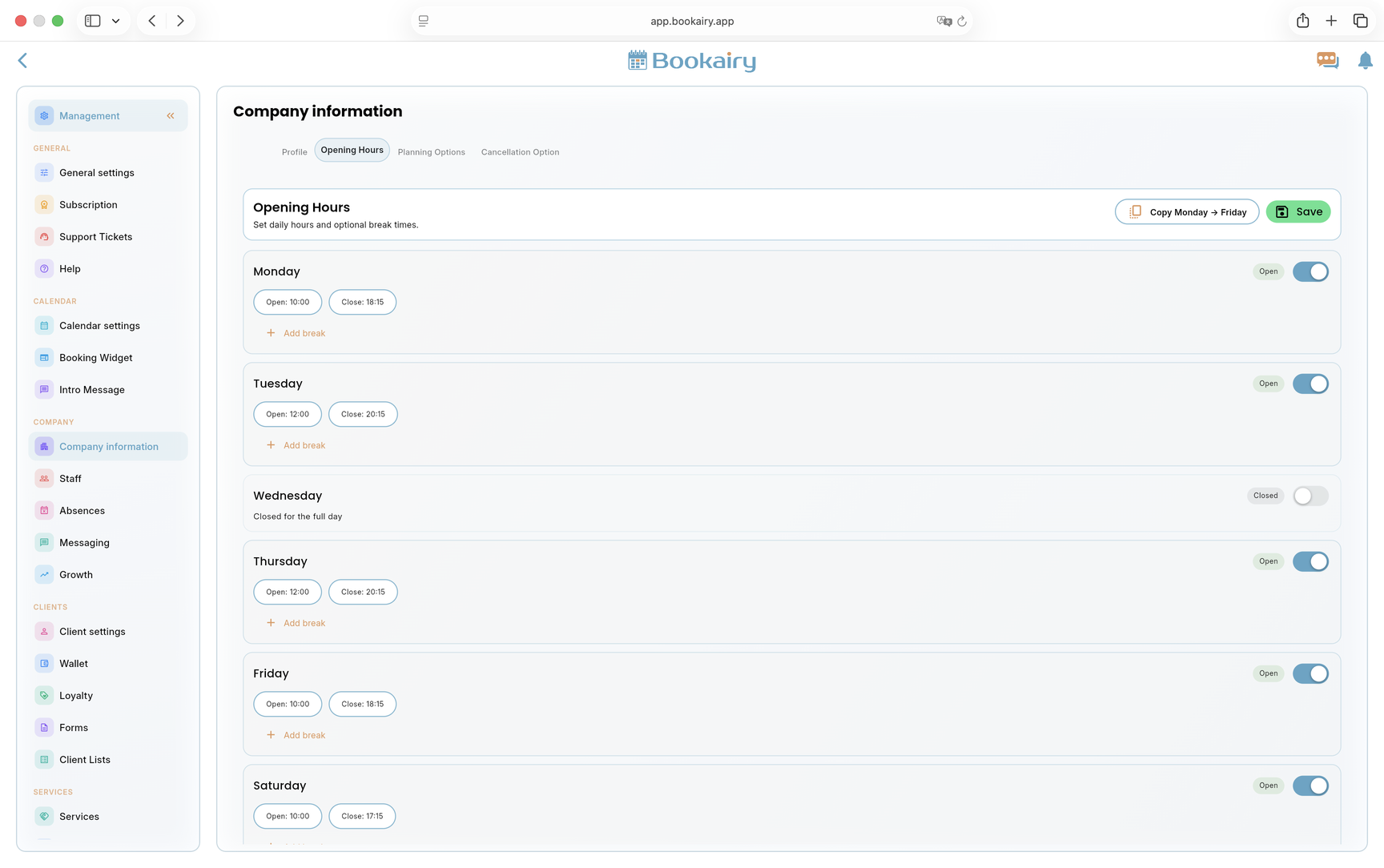
Définir les heures d'ouverture de l'entreprise
Déplacer vers le Heures d'ouverture onglet. Il s'agit des heures de bureau par défaut qui constituent la base de la disponibilité en ligne et de la planification interne.
- Définissez les heures d'ouverture et de fermeture pour chaque jour ouvrable et désactivez les jours de fermeture de l'entreprise.
- Ajoutez des pauses lorsque la journée ouvrable complète ne peut pas être réservée.
- Utilisez les actions de copie pour les heures répétées de la semaine, puis enregistrez la semaine complète.
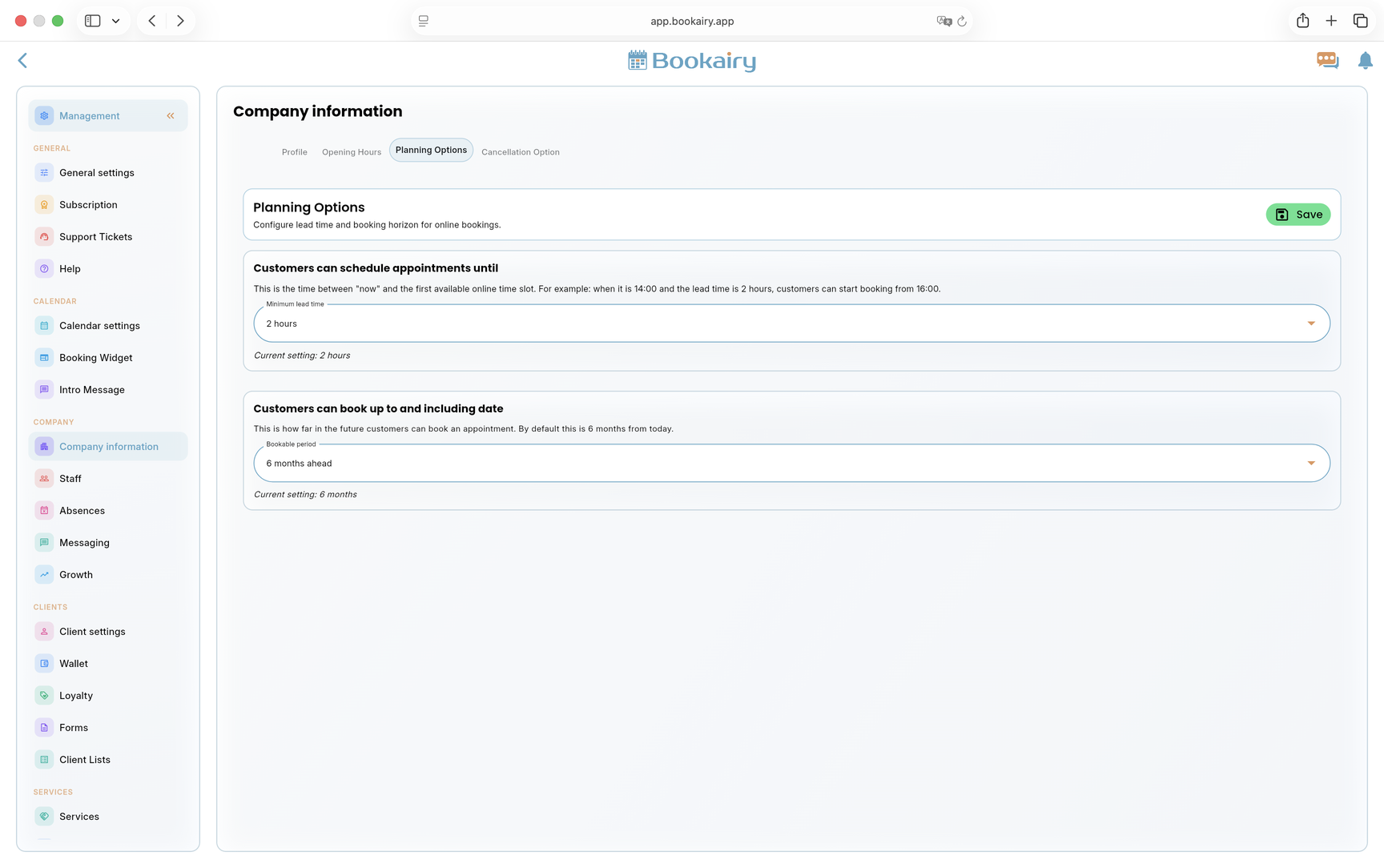
Définir le délai et l’horizon de réservation
Ouvert Options de planification. Cela contrôle le délai dans lequel un client peut réserver et la durée dans laquelle l'écran de réservation public affiche la disponibilité.
- Définissez le délai minimum pour protéger le personnel des réservations en ligne de dernière minute.
- Définissez la période de réservation afin que le calendrier s'ouvre suffisamment à l'avance pour une planification normale du client.
- Utilisez des règles plus strictes pour les entreprises à forte demande et des règles plus souples pour les équipes qui acceptent la planification le jour même.

Fixer le délai de résiliation
Ouvert Option d'annulation et choisissez le délai dans lequel les clients peuvent annuler leur propre rendez-vous. Cela protège le temps réservé tout en gardant le libre-service clair.
- Fixez le délai en heures avant le rendez-vous, par exemple 24 heures.
- Assurez-vous que les conditions d'annulation sont également visibles dans les modèles d'e-mails ou les conditions de réservation.
- N'oubliez pas que le personnel peut toujours modifier ou annuler des rendez-vous manuellement lorsqu'un cas particulier a besoin d'aide.
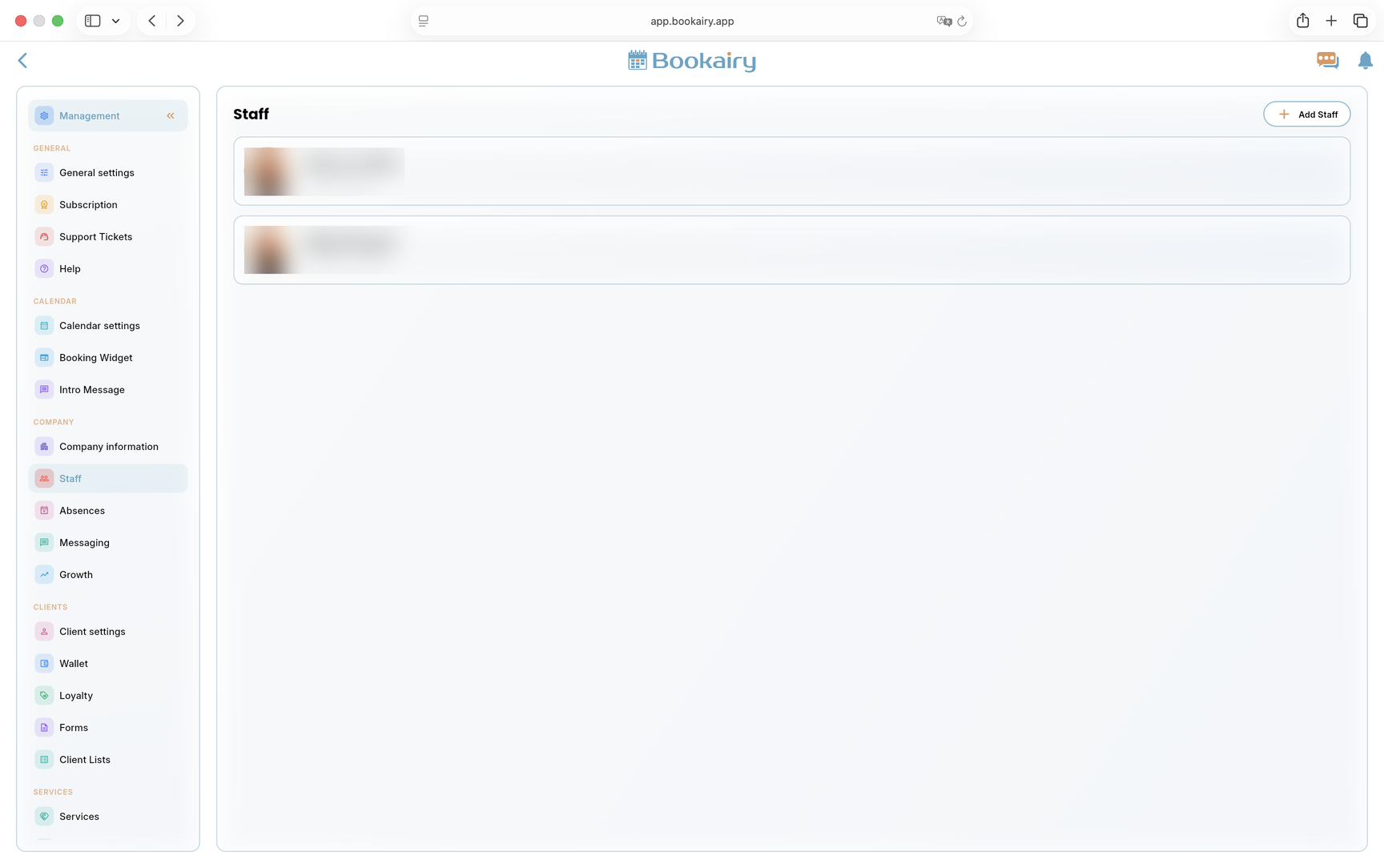
Ajouter des membres du personnel
Ouvert Personnel et créez un profil pour chaque personne qui apparaît dans la planification, exécute des services ou gère l'entreprise. Le personnel doit exister avant que les services, les autorisations et les horaires de travail puissent être attribués correctement.
- Utiliser Ajouter du personnel pour chaque membre de l’équipe, y compris les propriétaires et les gestionnaires.
- Vérifiez que le rôle affiché correspond à la responsabilité de chacun.
- Gardez les employés inactifs ou futurs hors de disponibilité en ligne jusqu'à ce que leur profil soit prêt.
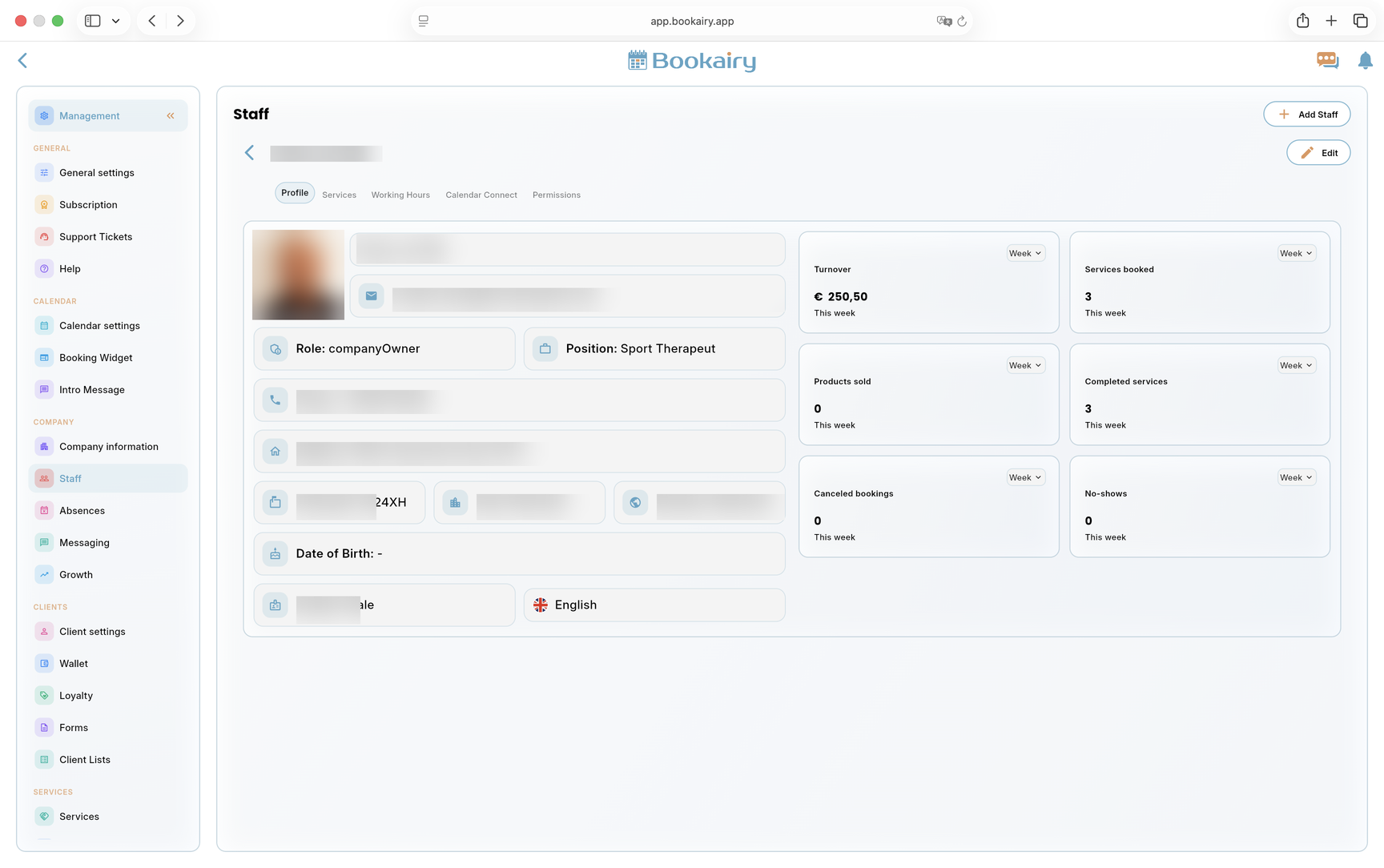
Vérifier chaque profil du personnel
Ouvrez un membre du personnel et examinez le Profil onglet. Le profil stocke les coordonnées, le rôle, le poste, la langue et les informations personnelles nécessaires à la planification et à l'administration.
- Ajoutez ou corrigez l'image de profil, le nom, l'e-mail, le numéro de téléphone, l'adresse, le poste et la langue.
- Confirmez le rôle, tel que propriétaire de l'entreprise, copropriétaire, gestionnaire ou membre du personnel.
- Utilisez le panneau de performances comme contrôle en lecture seule après le démarrage de l'entreprise.
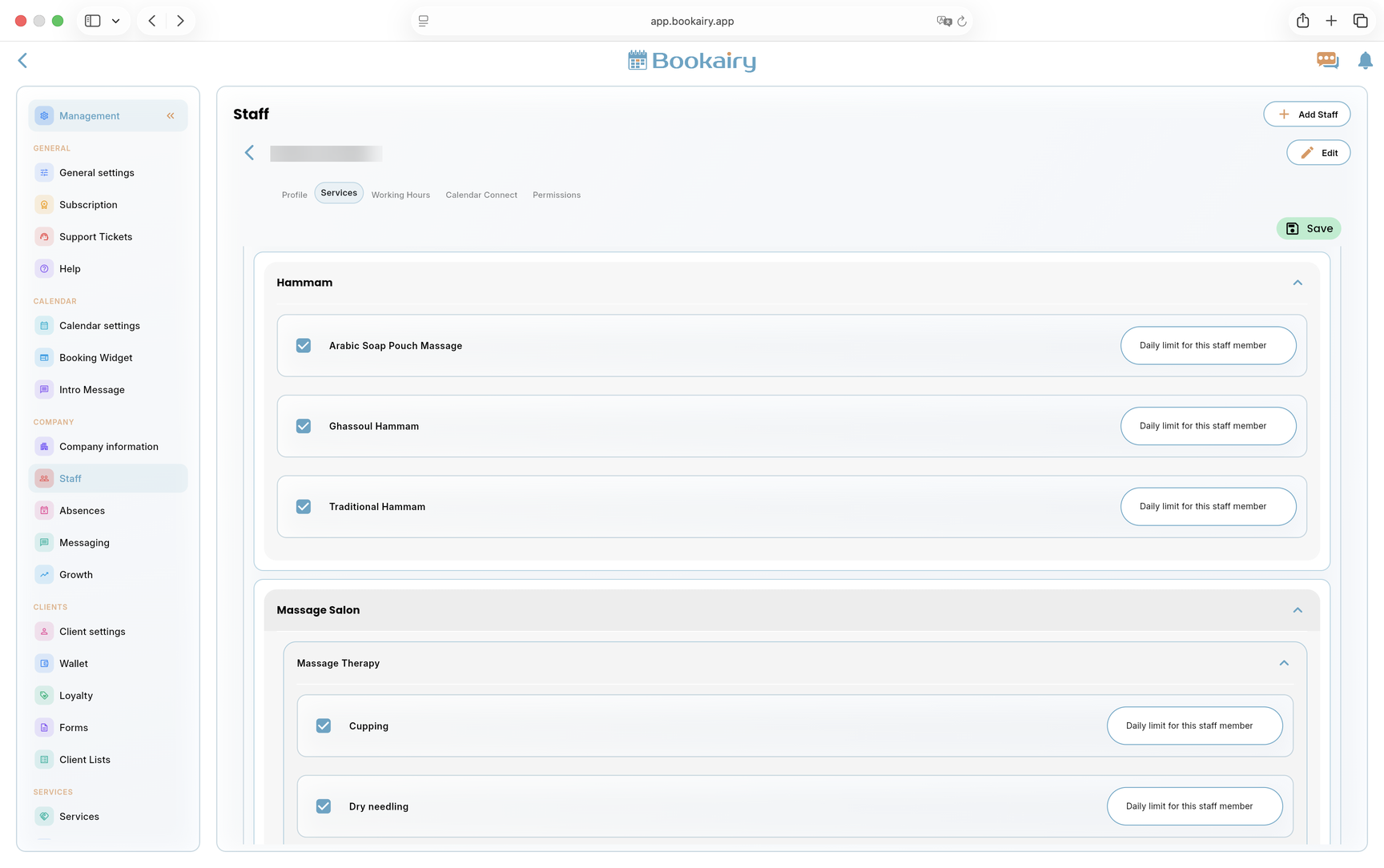
Attribuer des services au personnel
Déplacer vers le Prestations onglet à l’intérieur du profil du personnel. Cela détermine les services pour lesquels la personne peut recevoir des réservations.
- Cochez chaque service que ce membre du personnel est formé et autorisé à effectuer.
- Utilisez des limites quotidiennes pour les services qui ne doivent pas être réservés trop souvent pour une seule personne.
- Enregistrez le devoir avant de vérifier la disponibilité des réservations publiques.
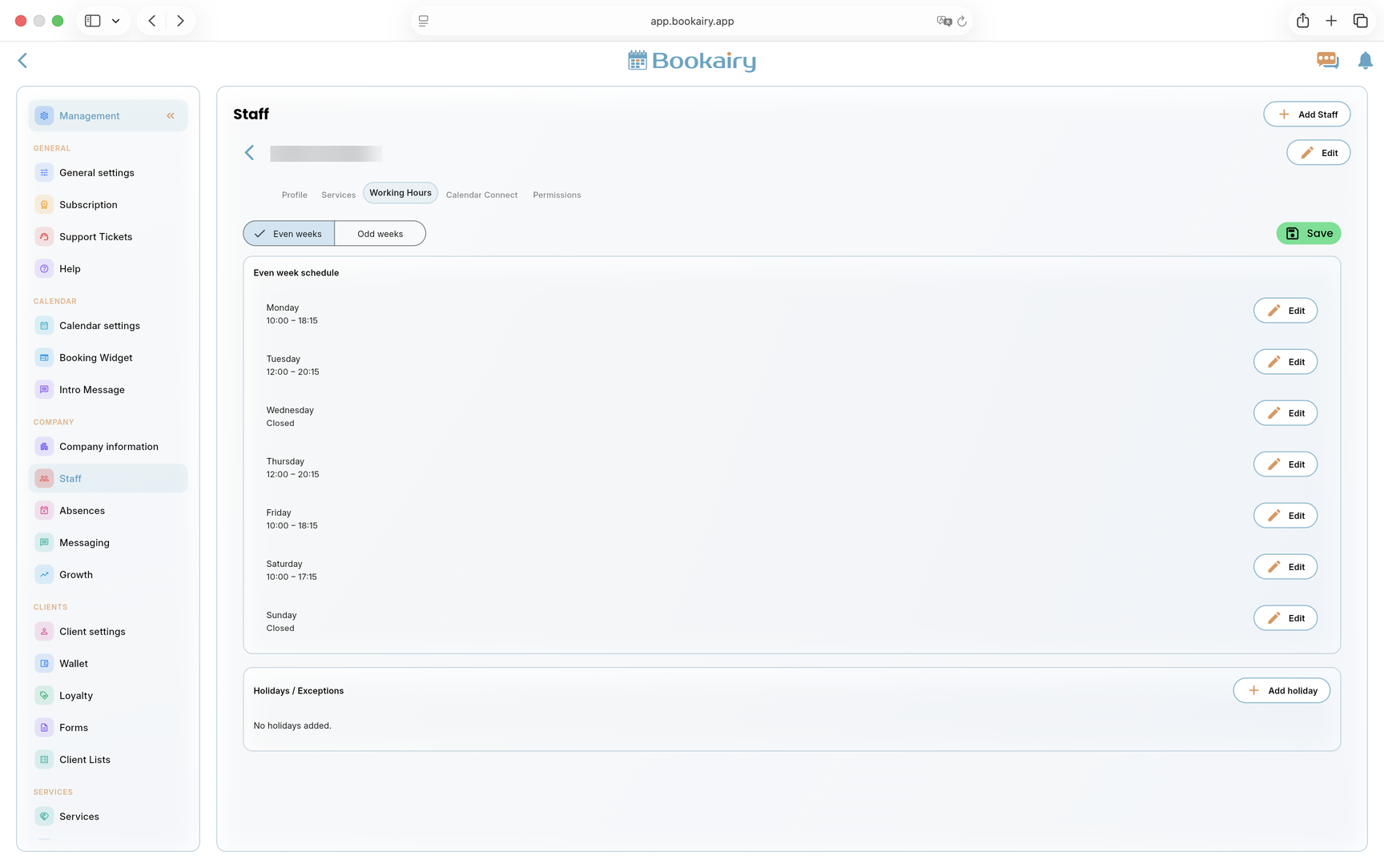
Définir les horaires de travail du personnel
Ouvert Heures de travail pour chaque membre du personnel. Les horaires du personnel affinent les horaires d'ouverture de l'entreprise et décident quand cette personne peut être réservée.
- Définissez le calendrier de chaque jour et marquez les jours de congé comme fermés.
- Utilisez les semaines paires et impaires lorsque le membre du personnel travaille en alternance.
- Ajoutez des jours fériés ou des exceptions pour absence individuelle qui ne devraient pas fermer toute l'entreprise.
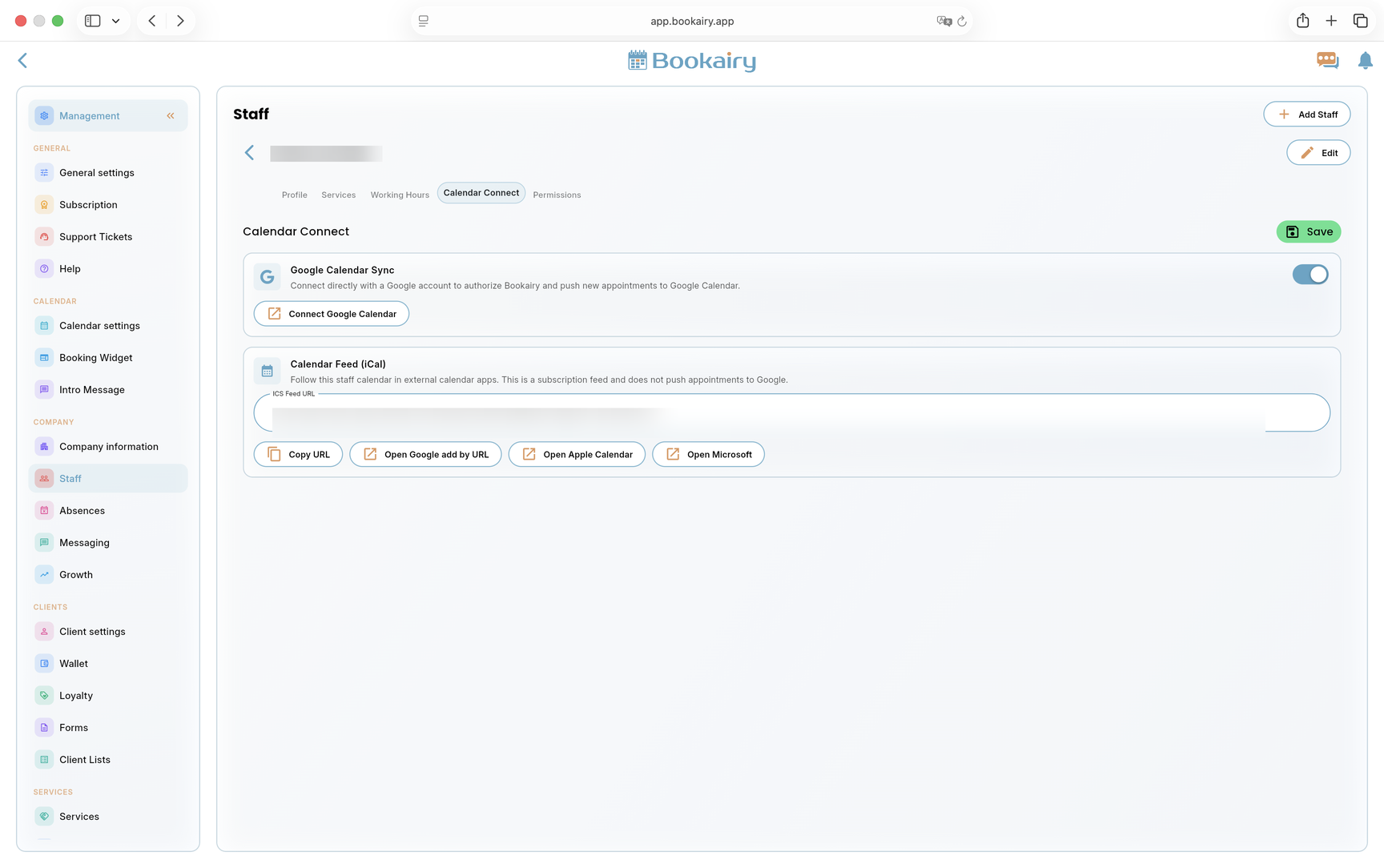
Connectez les calendriers du personnel
Ouvert Calendrier Connecter lorsqu'un membre du personnel souhaite des rendez-vous Bookairy dans un calendrier externe. Choisissez la méthode de connexion qui correspond à l'appareil et aux besoins de confidentialité.
- Activez la synchronisation de Google Agenda pour le personnel qui a besoin de l'intégration de Google.
- Utilisez l'URL du flux iCal pour le calendrier Apple, les calendriers Microsoft ou les abonnements au calendrier en lecture seule.
- Copiez ou ouvrez le lien correct et confirmez que les rendez-vous de test apparaissent en externe.
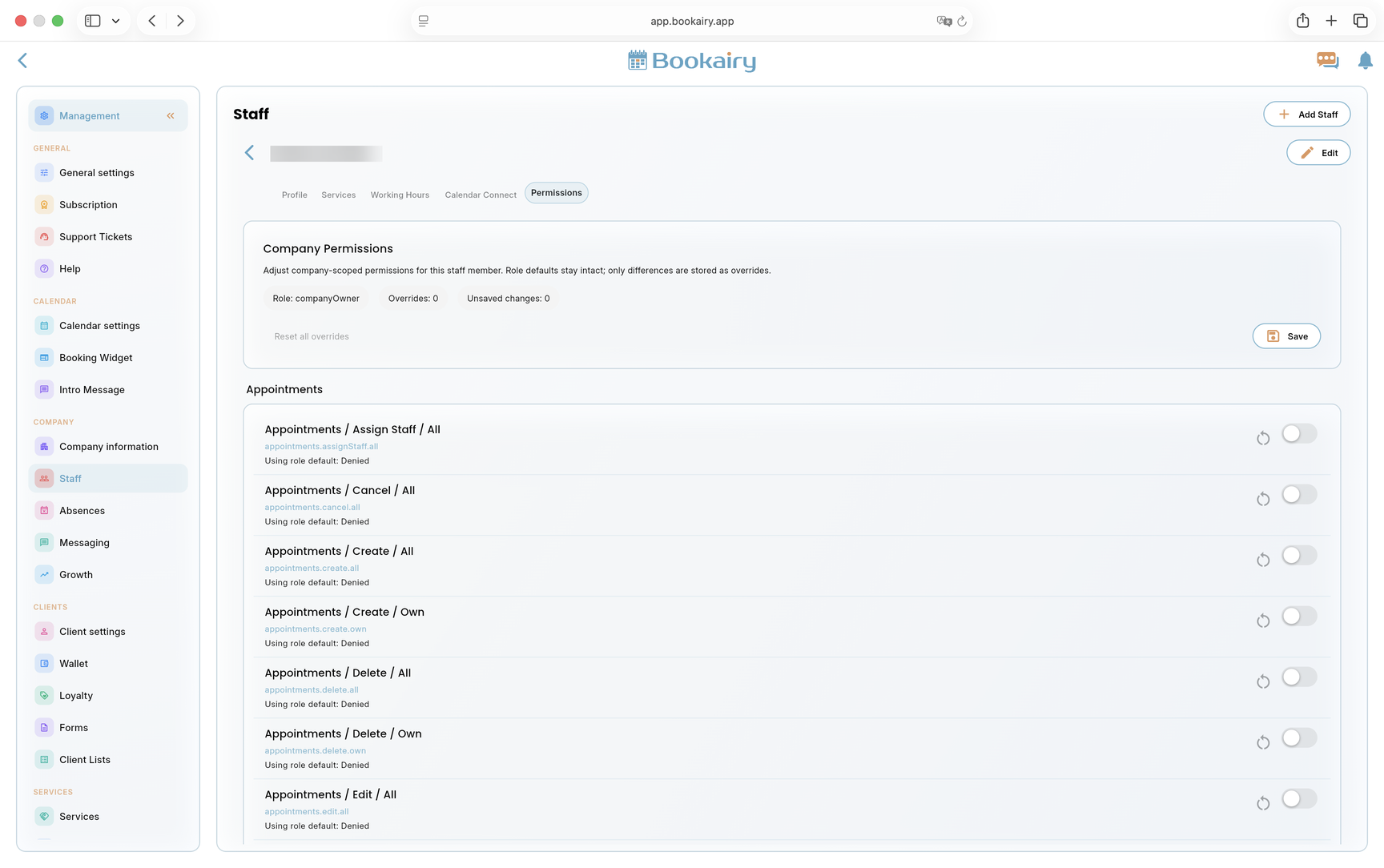
Vérifier les autorisations du personnel
Ouvert Autorisations. Commencez par les valeurs par défaut du rôle et ajoutez des remplacements uniquement lorsque la personne a vraiment besoin d'un accès supplémentaire.
- Vérifiez le rôle actif et le nombre de remplacements d'autorisations.
- Activez les actions de rendez-vous telles que la création, la modification, l'annulation ou la suppression en fonction du travail du membre du personnel.
- Enregistrez les autorisations et testez avec un compte personnel limité avant d’accorder un accès de gestion étendu.
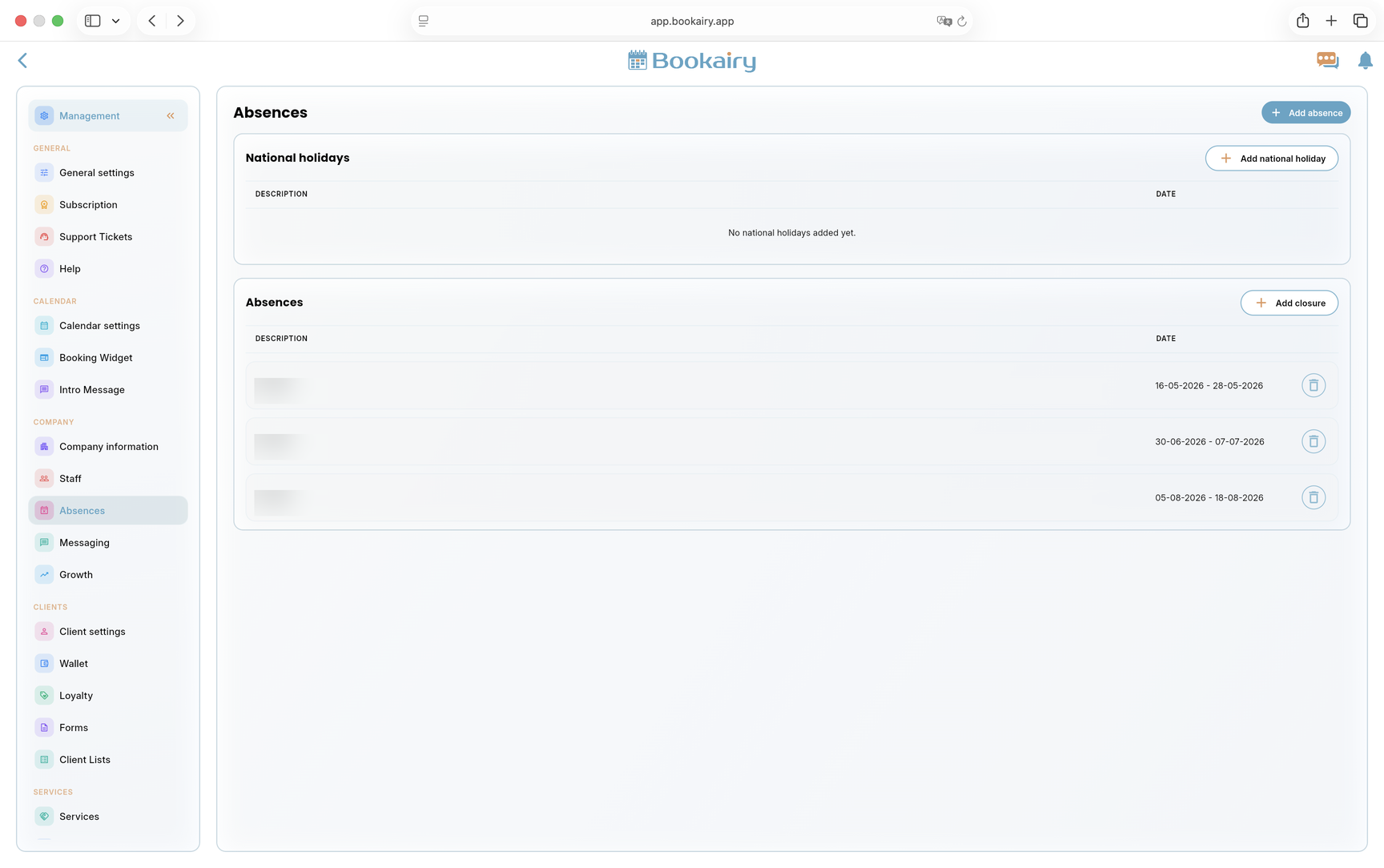
Ajouter des jours fériés et des fermetures
Ouvert Absences. Les fermetures d'entreprises et les jours fériés empêchent les clients de réserver du temps qui ne devrait pas être disponible.
- Ajoutez les jours fériés nationaux pour le pays ou la région où l'entreprise travaille.
- Ajoutez des fermetures telles que des vacances, des rénovations, des jours de formation ou des arrêts temporaires.
- Vérifiez le calendrier de réservation public après avoir enregistré pour confirmer que les périodes fermées sont bloquées.
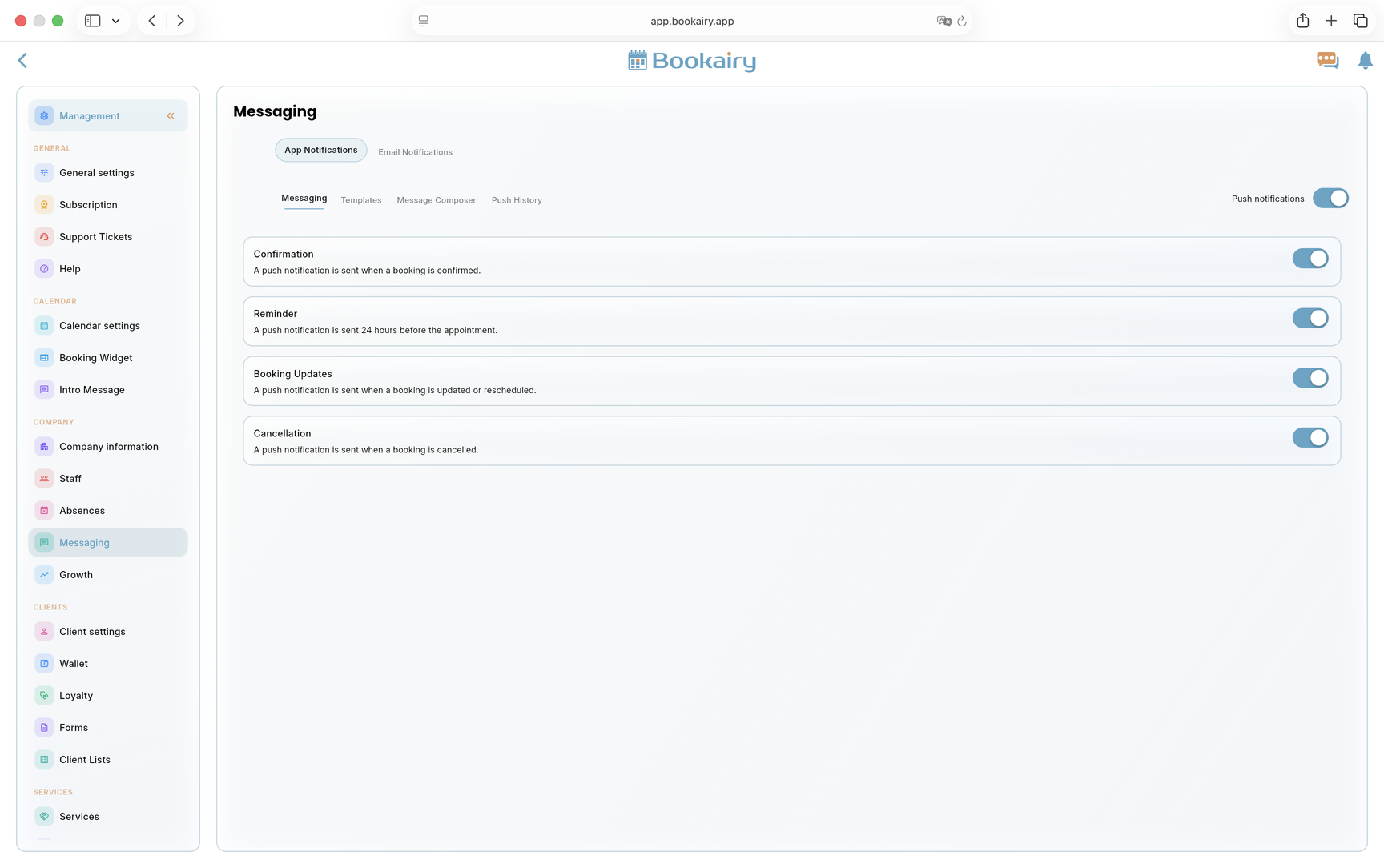
Configurer les notifications d'application
Ouvert Messagerie et commence par Notifications d'application. Ces paramètres contrôlent quels événements de rendez-vous génèrent des notifications dans l'application ou push.
- Activez les notifications push pour les utilisateurs actifs qui ont besoin d'alertes de réservation.
- Choisissez les événements qui doivent être notifiés au personnel, tels que les confirmations, les rappels, les mises à jour et les annulations.
- Gardez les notifications ciblées afin que l'équipe voie les messages importants plutôt que le bruit.
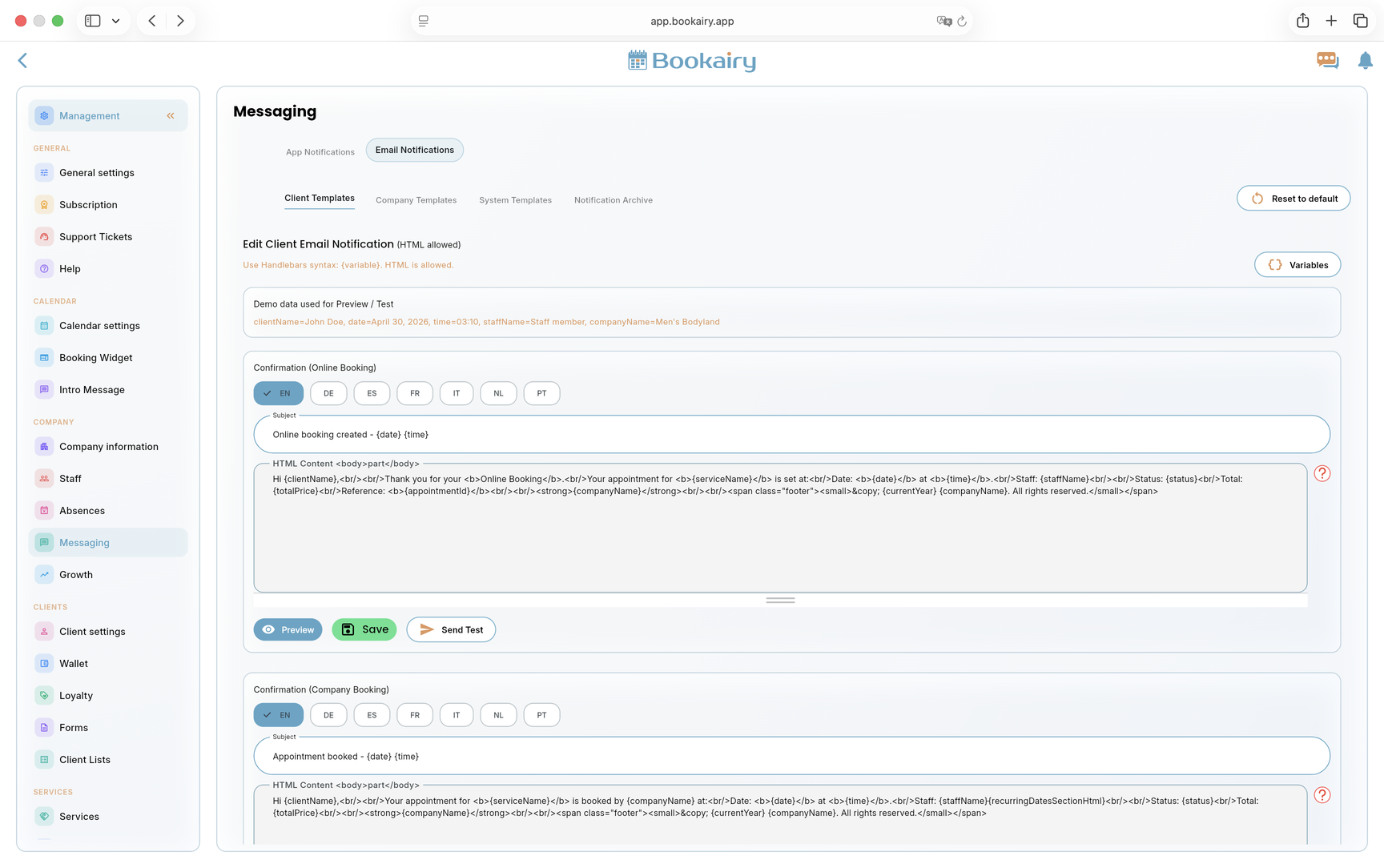
Configurer les modèles d'e-mails
Déplacer vers Notifications par courrier électronique. Examinez les modèles de client, d'entreprise et de système avant de les mettre en ligne, car ces messages sont ce que les clients reçoivent après les modifications de réservation.
- Modifiez les modèles dans toutes les langues prises en charge et gardez le ton cohérent avec la marque de l'entreprise.
- Utilisez les variables disponibles pour le nom du client, la date, l'heure, le nom du personnel et le nom de l'entreprise au lieu de saisir des valeurs fixes.
- Prévisualisez, envoyez un e-mail test et enregistrez chaque modèle important avant de publier le lien de réservation.
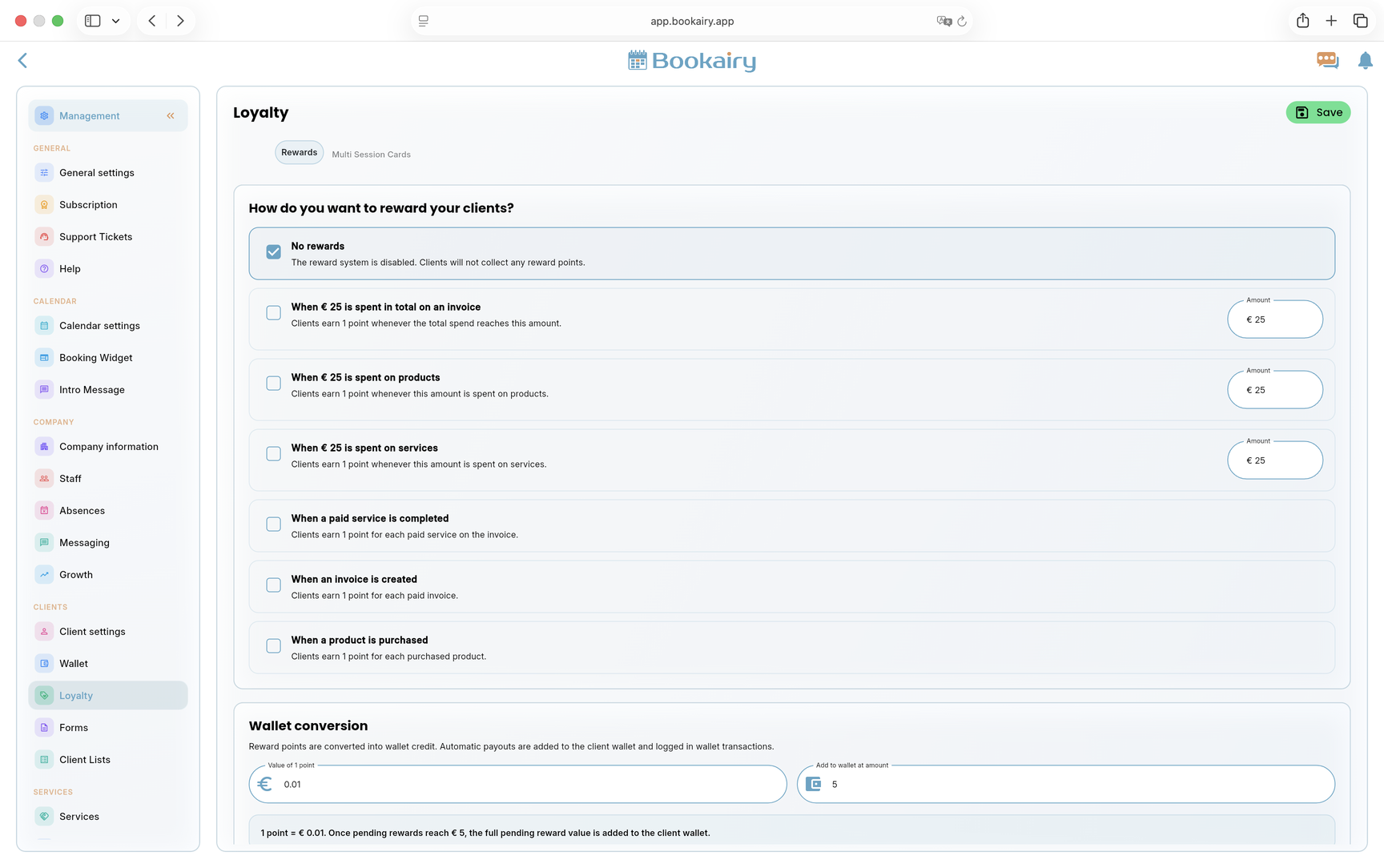
Définir des récompenses de fidélité
Ouvert Récompenses de fidélité si l'entreprise souhaite récompenser les clients fidèles. Laissez-le désactivé si les points de fidélité ne font pas partie du lancement.
- Choisissez si les clients gagnent des points sur les dépenses, les services terminés, les factures ou les achats de produits.
- Définissez la valeur d'un point et le seuil de conversion Wallet.
- Enregistrez les règles et expliquez clairement la politique de récompense au personnel avant que les clients ne commencent à gagner des points.
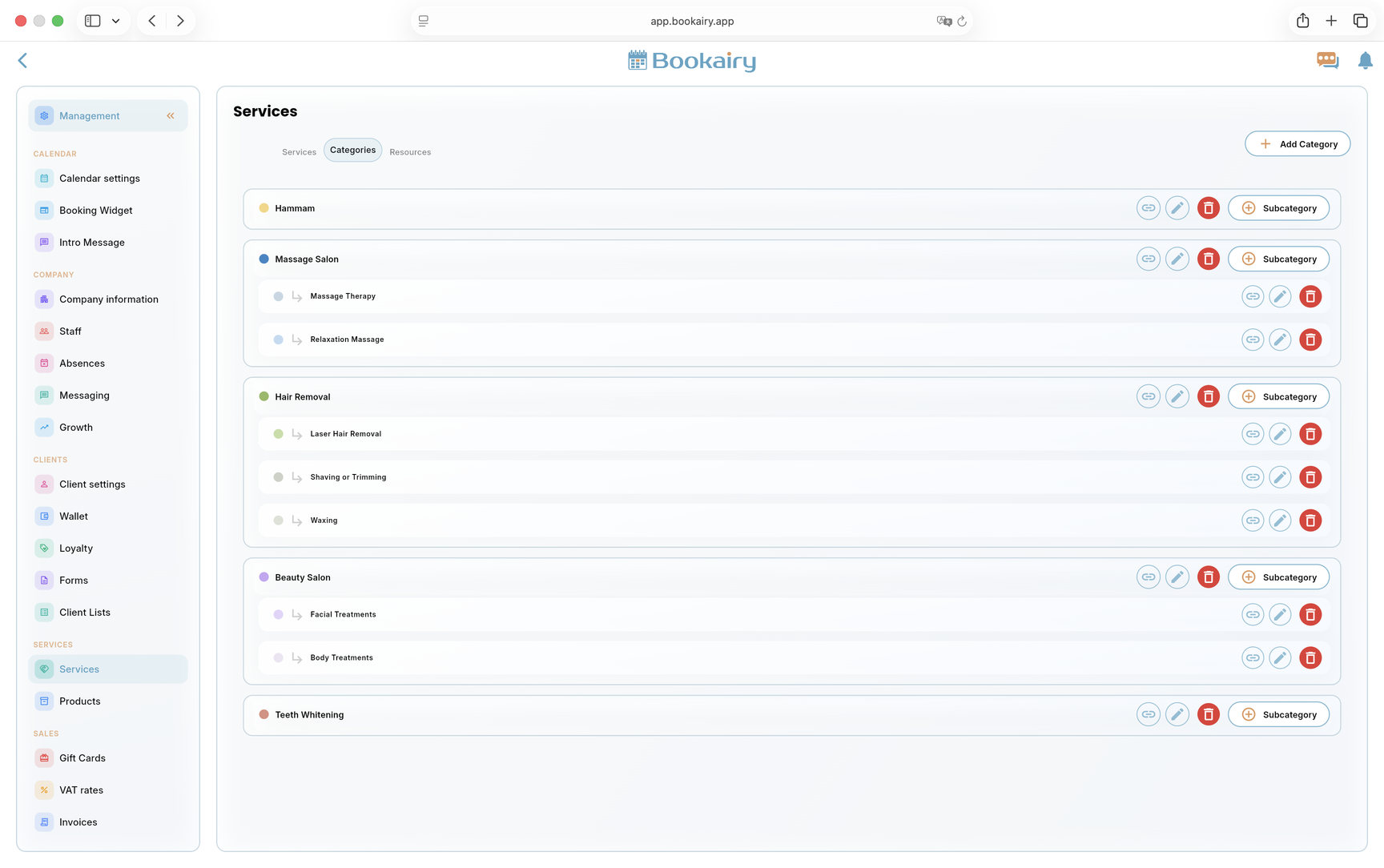
Organiser les catégories de services
Déplacer vers le Catégories avant de configurer les services. Avant de mettre en place un service, nous devons définir les catégories, car les catégories et sous-catégories aident les clients à trouver le bon service et fournissent à l'entreprise des liens de réservation directe utiles.
- Créez des catégories de haut niveau comme le hammam, le massage, l'épilation, la beauté ou le blanchiment des dents.
- Ajoutez des sous-catégories lorsqu'une catégorie contient différents groupes de services.
- Utilisez les boutons de lien de catégorie pour les campagnes, les offres saisonnières ou les promotions sociales.
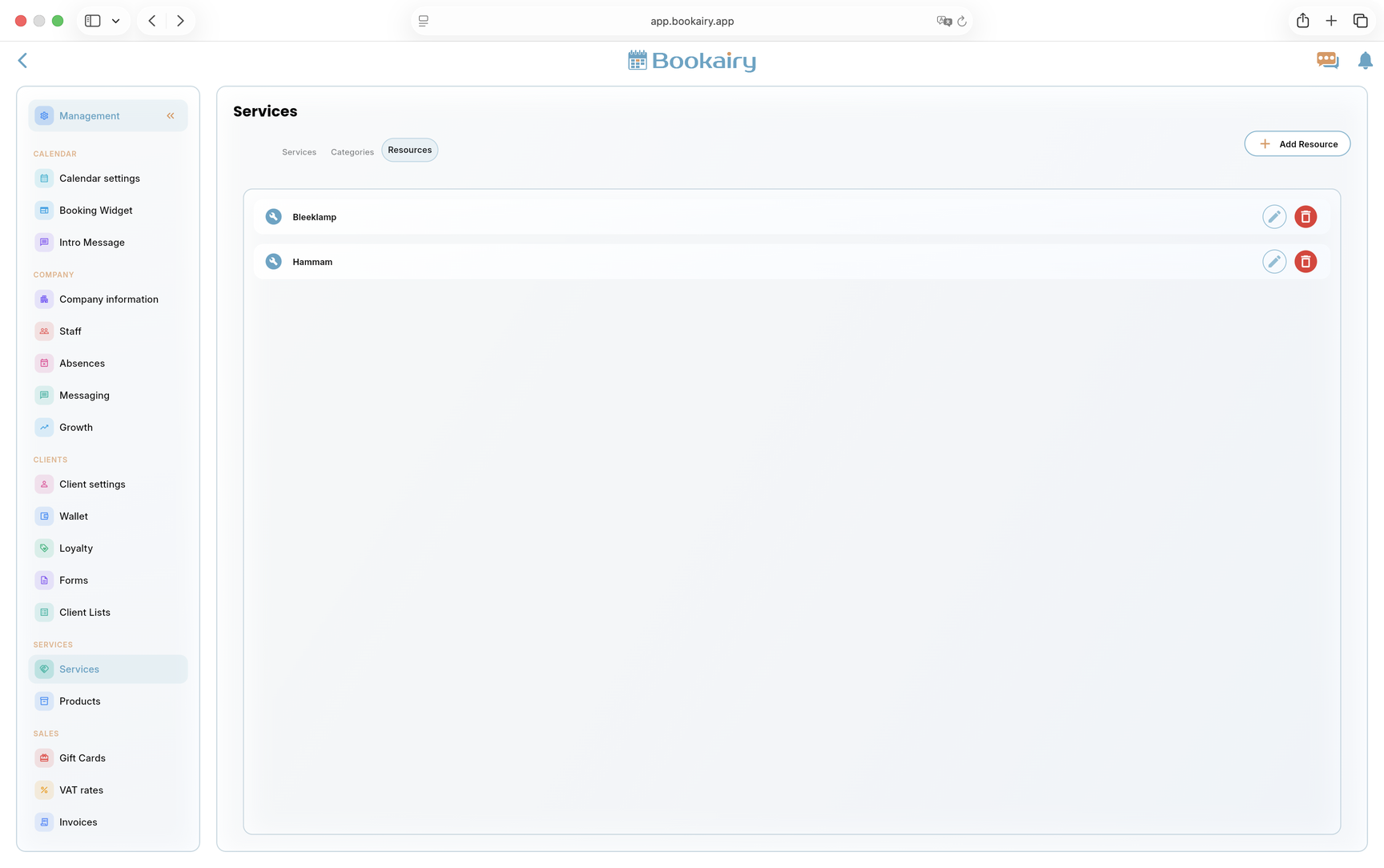
Ajouter des salles et des ressources
Ouvrez le Ressources avant de configurer les services. Avant de mettre en place un service, nous devons savoir s'il a besoin de ressources. Les ressources sont des salles, des appareils ou des équipements qui limitent la disponibilité indépendamment du personnel.
- Ajoutez des ressources telles que des salles de soins, des salles de hammam, des lampes, des appareils ou des équipements spéciaux.
- Connectez les ressources aux services qui en ont besoin afin que Bookairy évite les doubles réservations.
- Modifiez ou supprimez des ressources lorsque la présentation de l'entreprise change.
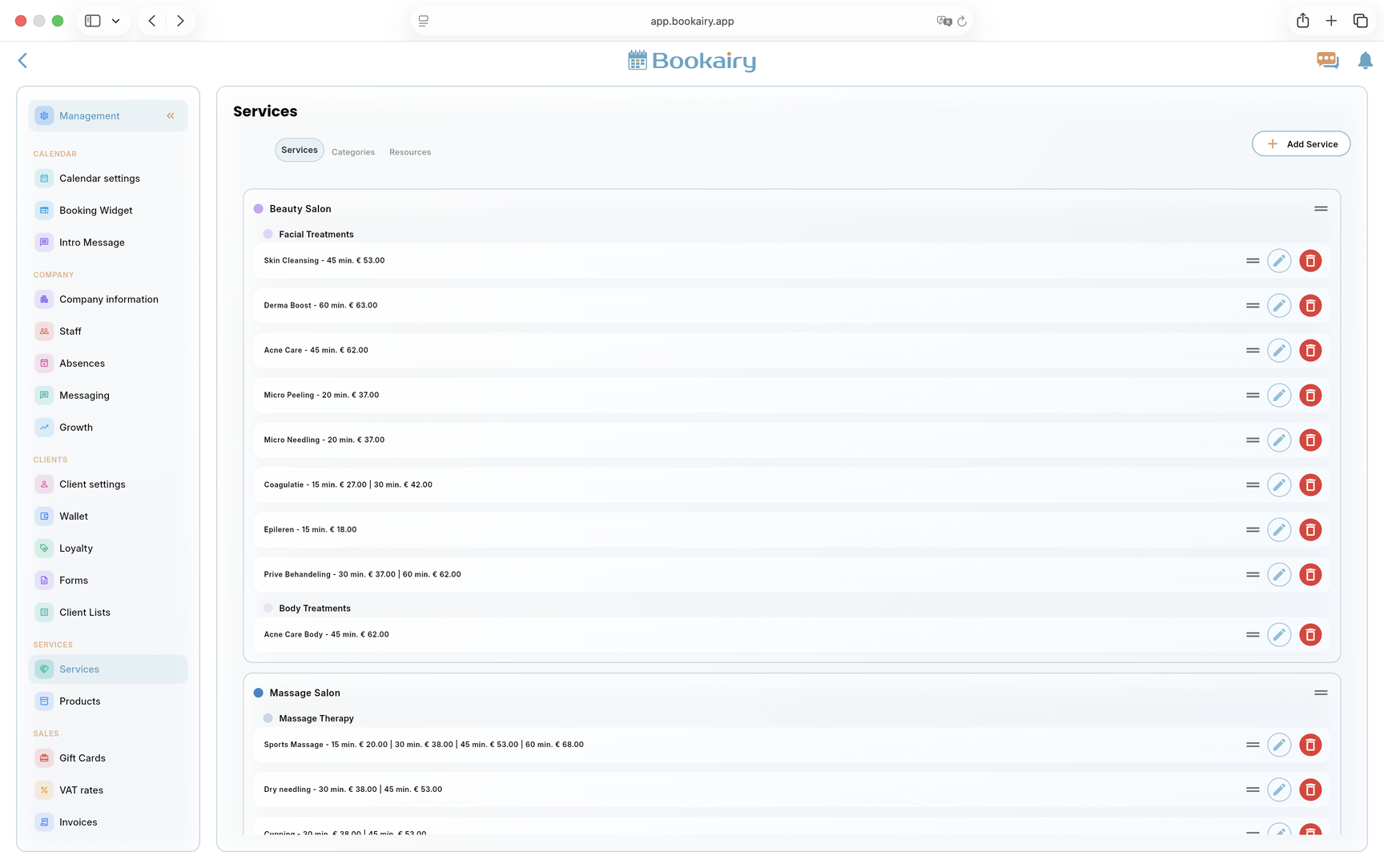
Construire la liste de services
Ouvert Prestations une fois que les catégories et les ressources sont prêtes. Il s'agit du catalogue principal pour la réservation en ligne, la planification du personnel, les ventes et les rapports POS.
- Ajoutez chaque service réservable avec un nom, une durée, un prix et une catégorie clairs.
- Utilisez des sous-catégories pour que les clients puissent parcourir rapidement l'écran de réservation public.
- Connectez les ressources si nécessaire, puis réorganisez, modifiez ou supprimez des services jusqu'à ce que la liste corresponde au menu réel vendu par l'entreprise.
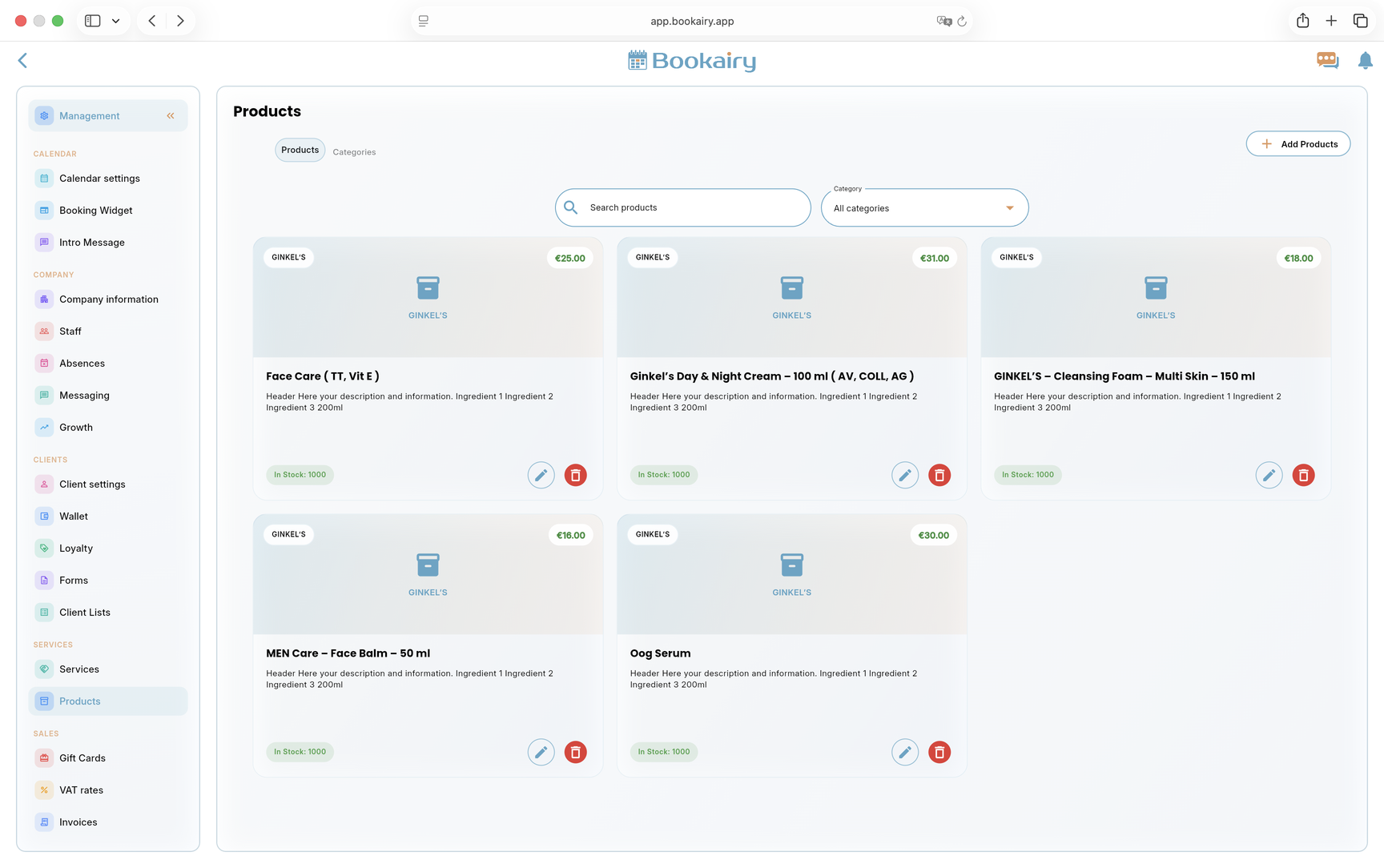
Ajouter des produits de vente au détail
Ouvert Produits lorsque l'entreprise vend des articles au détail via POS ou le flux de réservation. Les produits doivent être ajoutés avant que le personnel ne commence à accepter les paiements.
- Ajoutez le nom du produit, la catégorie, le prix et le stock pour chaque article de vente au détail.
- Utilisez les filtres de recherche et de catégorie pour vérifier que les produits sont faciles à trouver.
- N'activez la vente de produits dans l'écran de réservation que lorsque l'entreprise est prête à livrer ces produits.
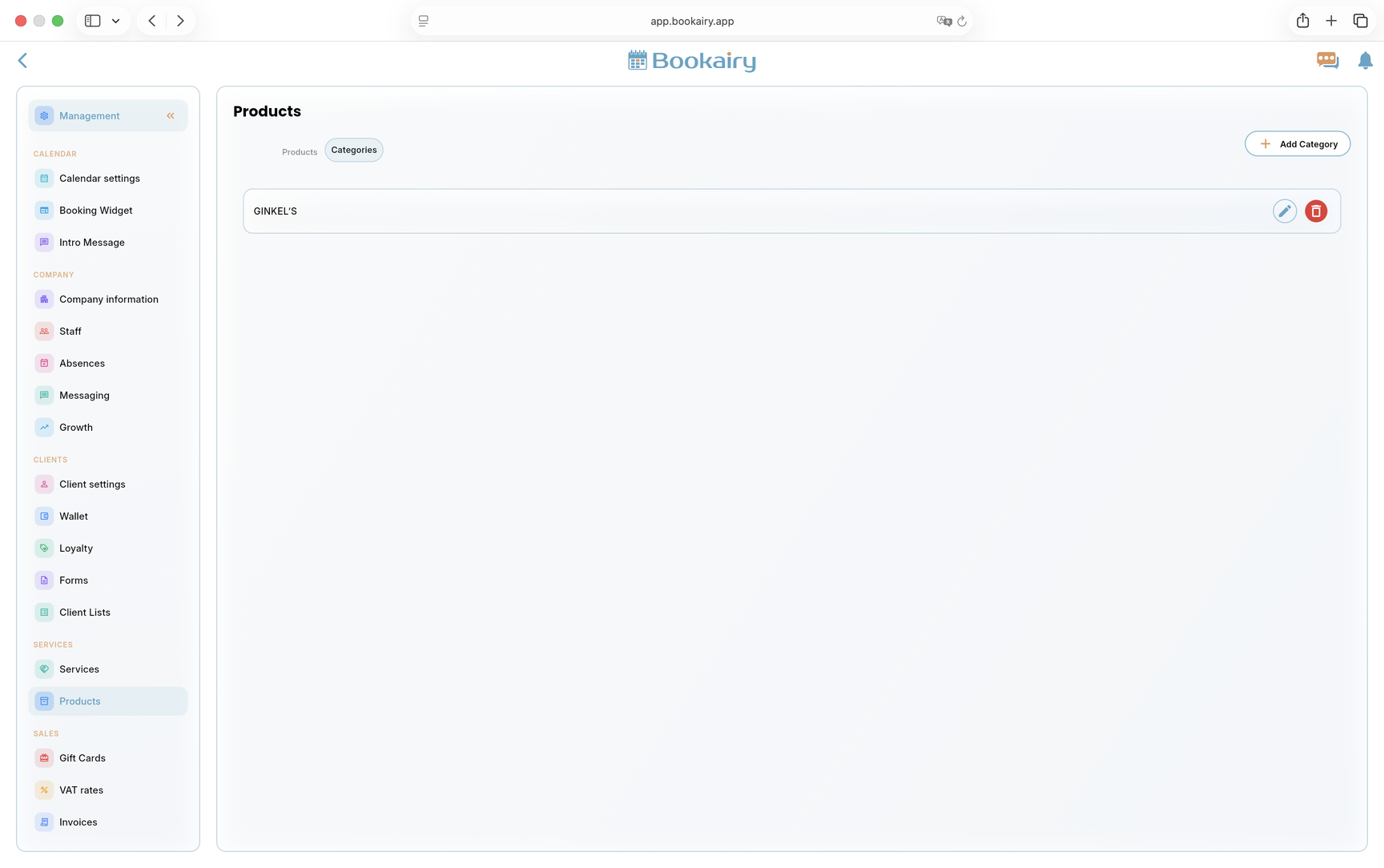
Organiser les catégories de produits
Déplacer vers le Catégories onglet sous produits. Les catégories assurent la gestion des stocks et la recherche du POS lorsque le catalogue de produits s'agrandit.
- Créez des catégories de marques ou de groupes de produits avant de saisir de nombreux produits individuels.
- Modifiez les noms des catégories lorsque le nom du fournisseur ou de la marque change.
- Supprimez les catégories inutilisées uniquement après avoir vérifié qu'aucun produit actif n'en dépend encore.
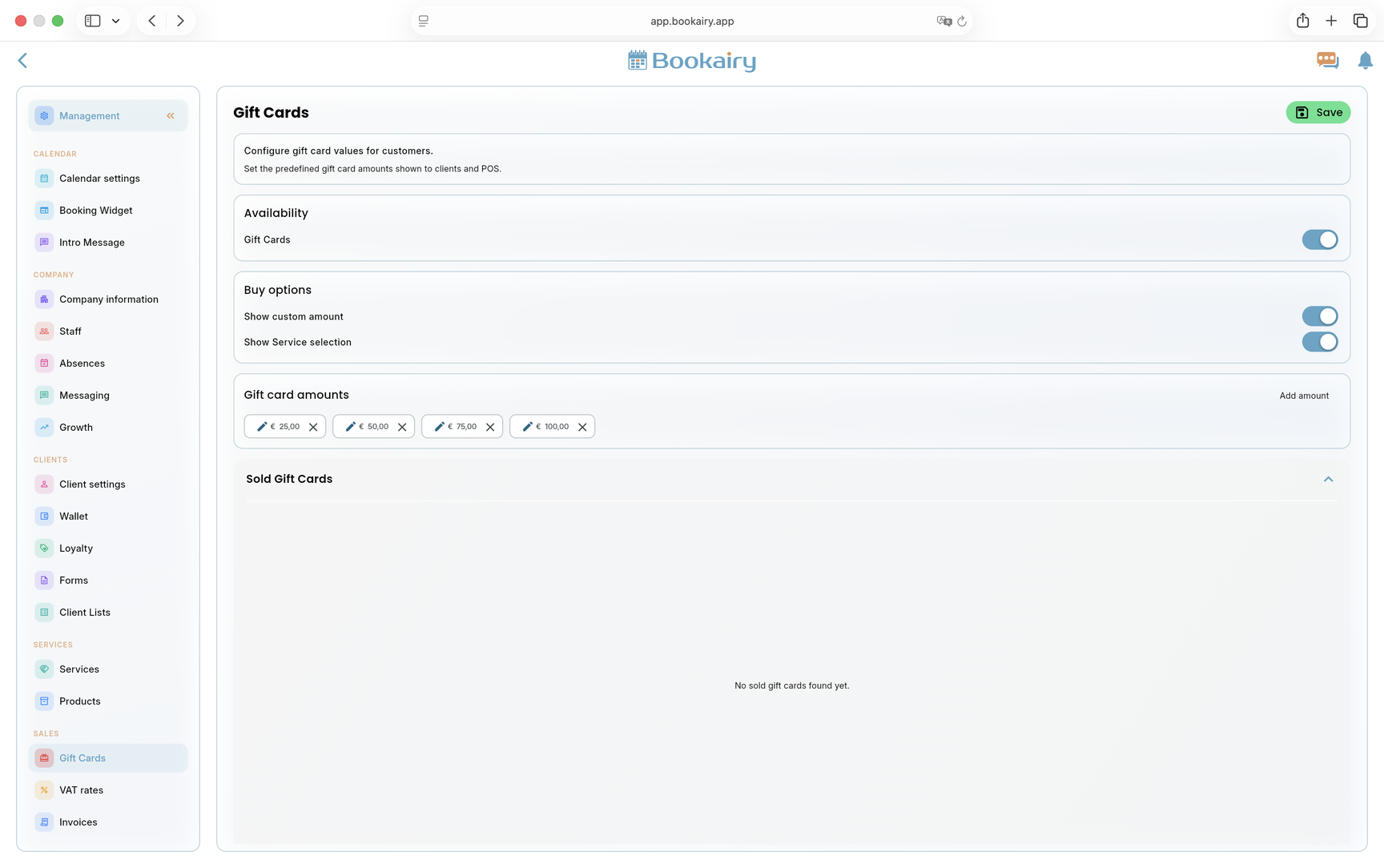
Configurer les cartes cadeaux
Ouvert Cartes-cadeaux si l'entreprise vend des bons. Les cartes cadeaux peuvent constituer un canal de vente efficace, mais les règles doivent être définies avant que les clients ne les achètent.
- Activez les cartes-cadeaux uniquement lorsque le personnel sait comment les vendre et les échanger.
- Choisissez si les clients peuvent saisir un montant personnalisé ou sélectionner un service.
- Ajoutez les valeurs prédéfinies que l'entreprise souhaite proposer, puis enregistrez et testez une vente et un rachat.
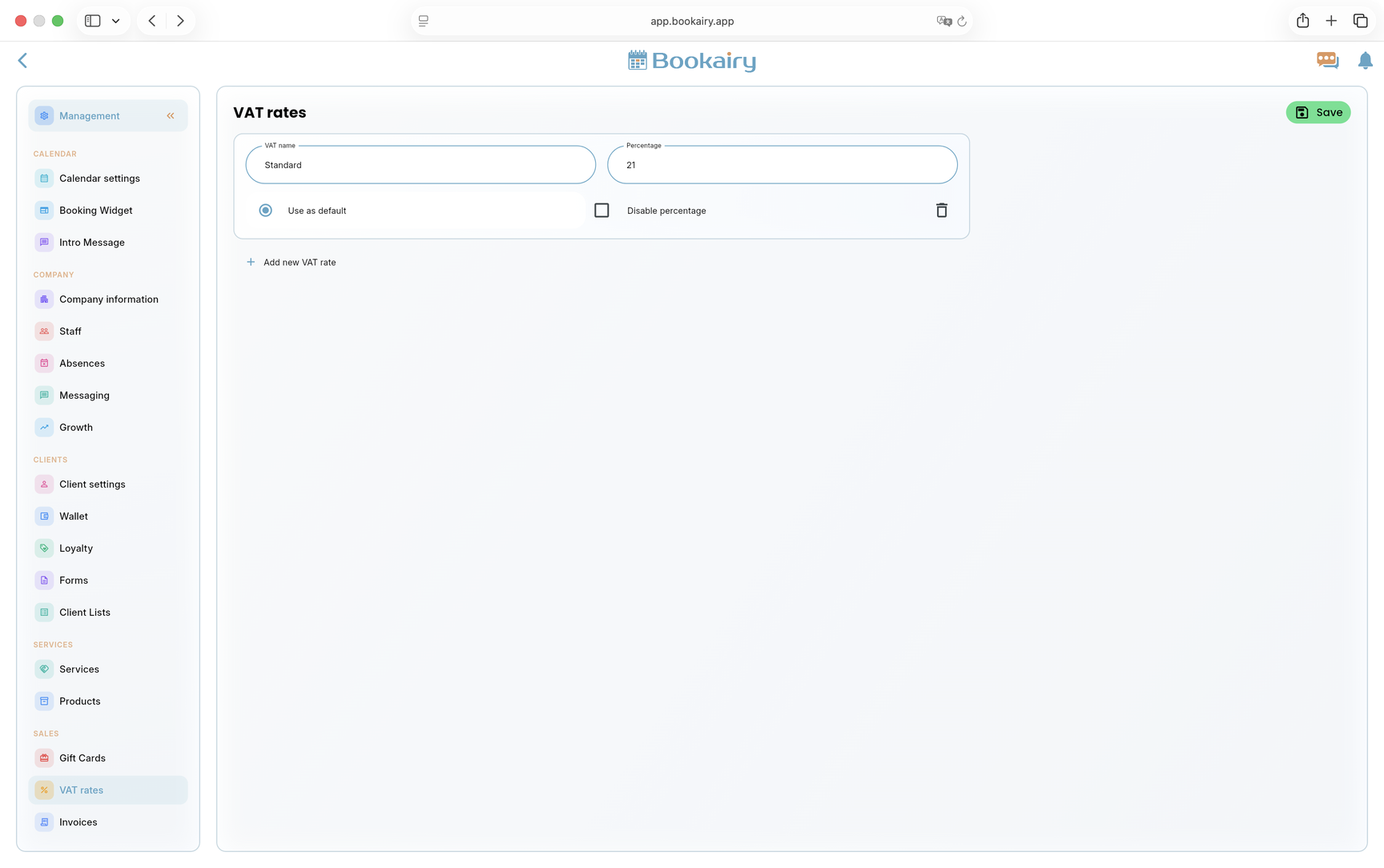
Fixer les taux de TVA
Terminez la première configuration dans Taux de TVA. Les paramètres de TVA affectent les ventes de services, les produits, le POS, les factures et les rapports financiers.
- Ajoutez le nom et le pourcentage de TVA standard, par exemple Standard à 21 %.
- Marquez le taux par défaut alors qu’il devrait s’appliquer à la plupart des ventes.
- Ajoutez des taux supplémentaires pour les exceptions et désactivez le pourcentage uniquement lorsque l'analyse de rentabilisation nécessite une configuration de TVA sans pourcentage.
Liste de contrôle de lancement : les détails de l'entreprise, les heures d'ouverture, les règles de planification, le personnel, les services, les ressources, les liens de réservation, les notifications, les paramètres de paiement, les taux de TVA et au moins une réservation test doivent être effectués avant que les clients ne reçoivent le lien en direct.