






Erste Einrichtung
Komplettlösung zur Unternehmenseinrichtung
Nutzen Sie diese 26 Verwaltungsbildschirme als erste Einrichtungsroute für ein neues Unternehmen. Arbeiten Sie von oben nach unten, speichern Sie jeden Bildschirm und veröffentlichen Sie den Buchungslink erst, nachdem Kalender, Dienste, Mitarbeiter, Nachrichten und Zahlungen getestet wurden.
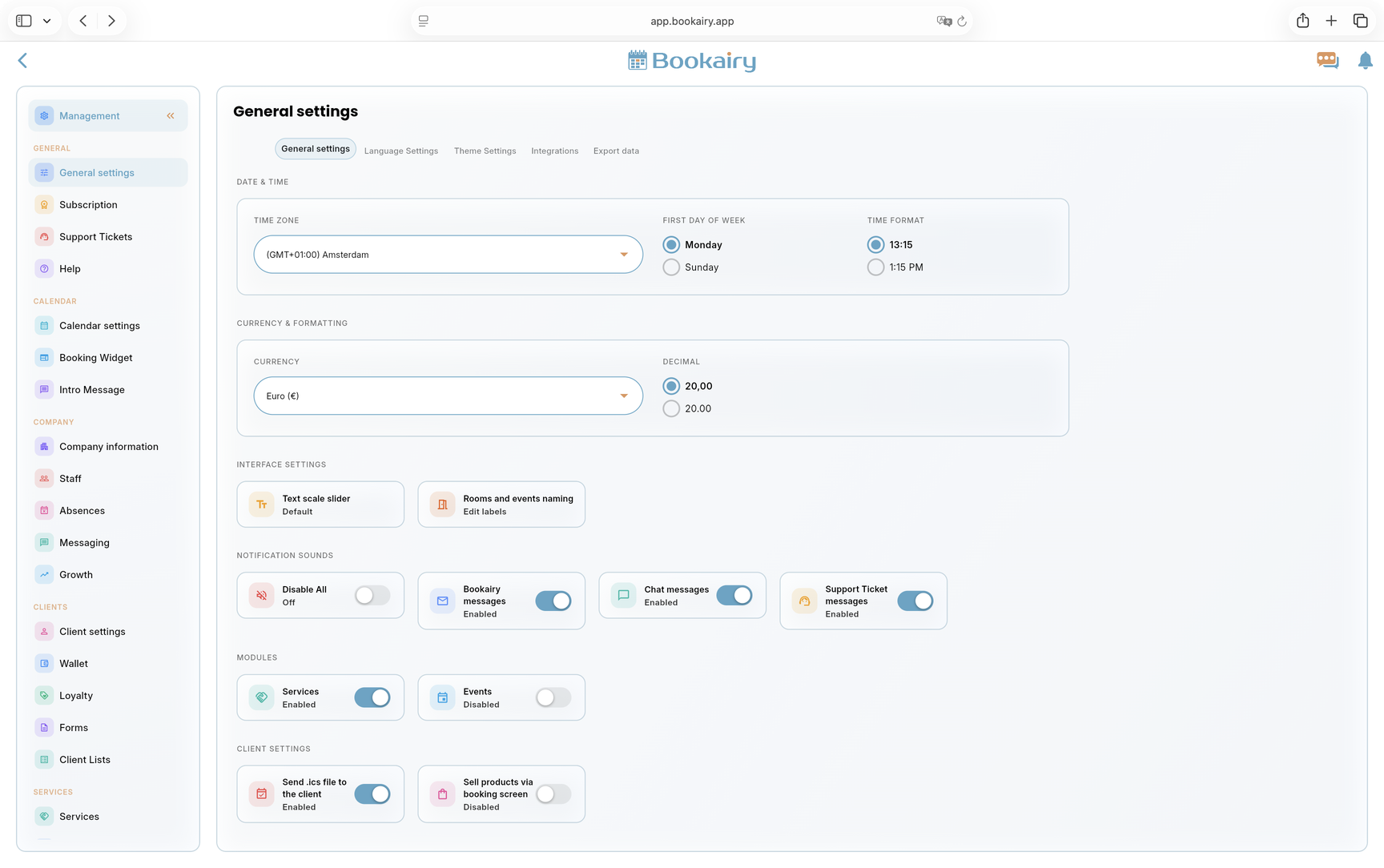
Legen Sie die Systemgrundlagen fest
Fangen Sie an Management und offen Allgemeine Einstellungen. Dieser Bildschirm definiert, wie das gesamte Unternehmen Zeit, Währung, Schnittstellenbezeichnungen, Benachrichtigungen und aktive Module sieht.
- Stellen Sie die richtige Zeitzone, den ersten Tag der Woche und das Zeitformat ein, bevor Sie Termine erstellen.
- Wählen Sie die Währung und das Dezimalformat, die den Unternehmensrechnungen und POS-Zahlungen entsprechen.
- Überprüfen Sie die Benennung der Benutzeroberfläche, Benachrichtigungstöne, aktive Module und Client-Optionen wie Kalenderdateianhänge und Produktverkäufe.
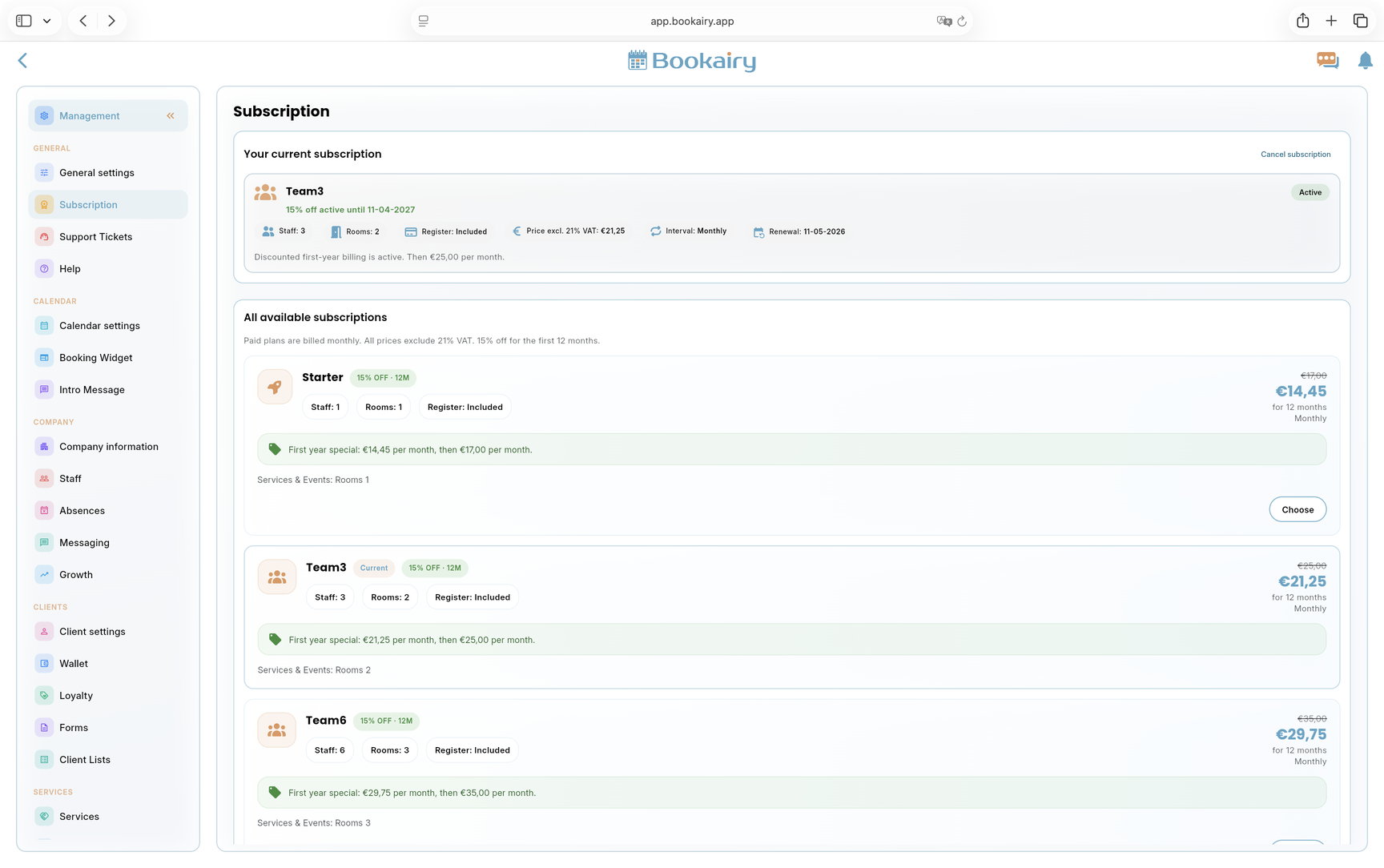
Bestätigen Sie das Abonnement
Offen Abonnement und prüfen Sie, ob der gewählte Plan zur Unternehmensgröße passt. Tun Sie dies, bevor Sie Mitarbeiter einladen, da der Plan die verfügbaren Personalplätze, Räume, Register und monatlichen Preise regelt.
- Überprüfen Sie den aktiven Plan, das Verlängerungsdatum, den Abrechnungszeitraum, den Rabatt und den Preis ohne Mehrwertsteuer.
- Vergleichen Sie die Personal- und Raumgrenzen mit der tatsächlichen Geschäftsstruktur.
- Upgrade oder Downgrade vor dem Live-Start, wenn der aktuelle Plan nicht zum Team passt.
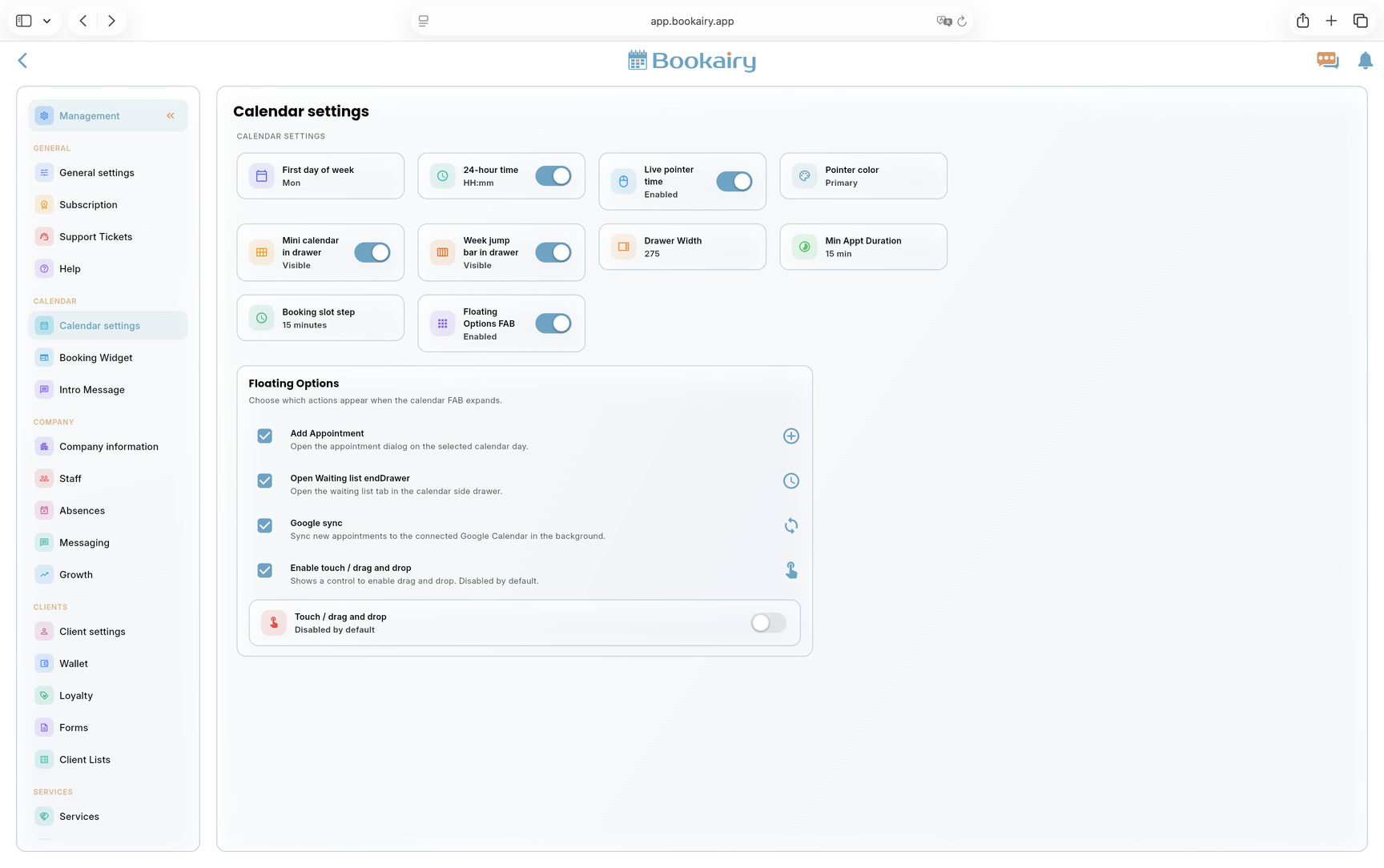
Konfigurieren Sie das Kalenderverhalten
Offen Kalendereinstellungen und passen Sie den Kalender an die Arbeitsweise des Unternehmens an. Diese Einstellungen wirken sich auf die tägliche Planungsgeschwindigkeit und darauf aus, wie klar die Mitarbeiter die Verfügbarkeit ablesen können.
- Wählen Sie Montag oder Sonntag als ersten Tag, aktivieren Sie bei Bedarf die 24-Stunden-Zeit und legen Sie die Farbe des Live-Zeigers fest.
- Legen Sie die Mindesttermindauer und den Buchungszeitraum fest, damit Online-Buchungen in sinnvollen Zeitintervallen erfolgen.
- Aktivieren Sie Schubladentools und schwebende Optionen nur für Aktionen, die das Personal tatsächlich nutzt, wie z. B. Terminerstellung, Warteliste und Google-Synchronisierung.
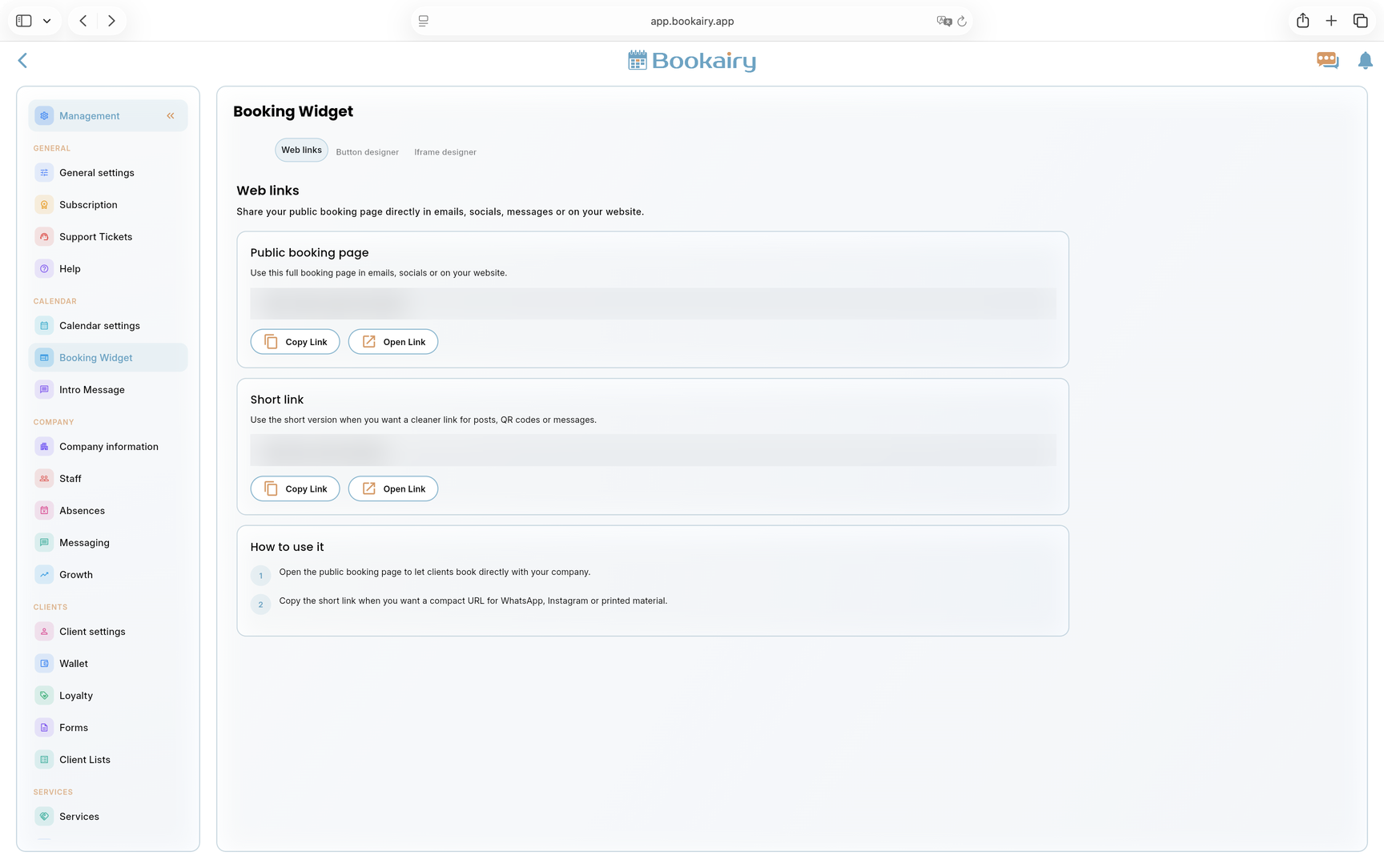
Bereiten Sie die Buchungslinks vor
Offen Buchungs-Widget. Auf der ersten Registerkarte finden Sie die öffentliche Buchungsseite und den kurzen Buchungslink, der auf der Website, im Google Business-Profil, in sozialen Profilen und in E-Mail-Signaturen verwendet werden kann.
- Kopieren Sie die URL der öffentlichen Buchungsseite und testen Sie sie in einem Browser, bevor Sie sie freigeben.
- Nutzen Sie den Kurzlink für gedrucktes Material oder Orte, an denen der Platz begrenzt ist.
- Verwenden Sie den Button-Designer oder Iframe-Designer, wenn das Unternehmen Bookairy in eine bestehende Website einbetten möchte.
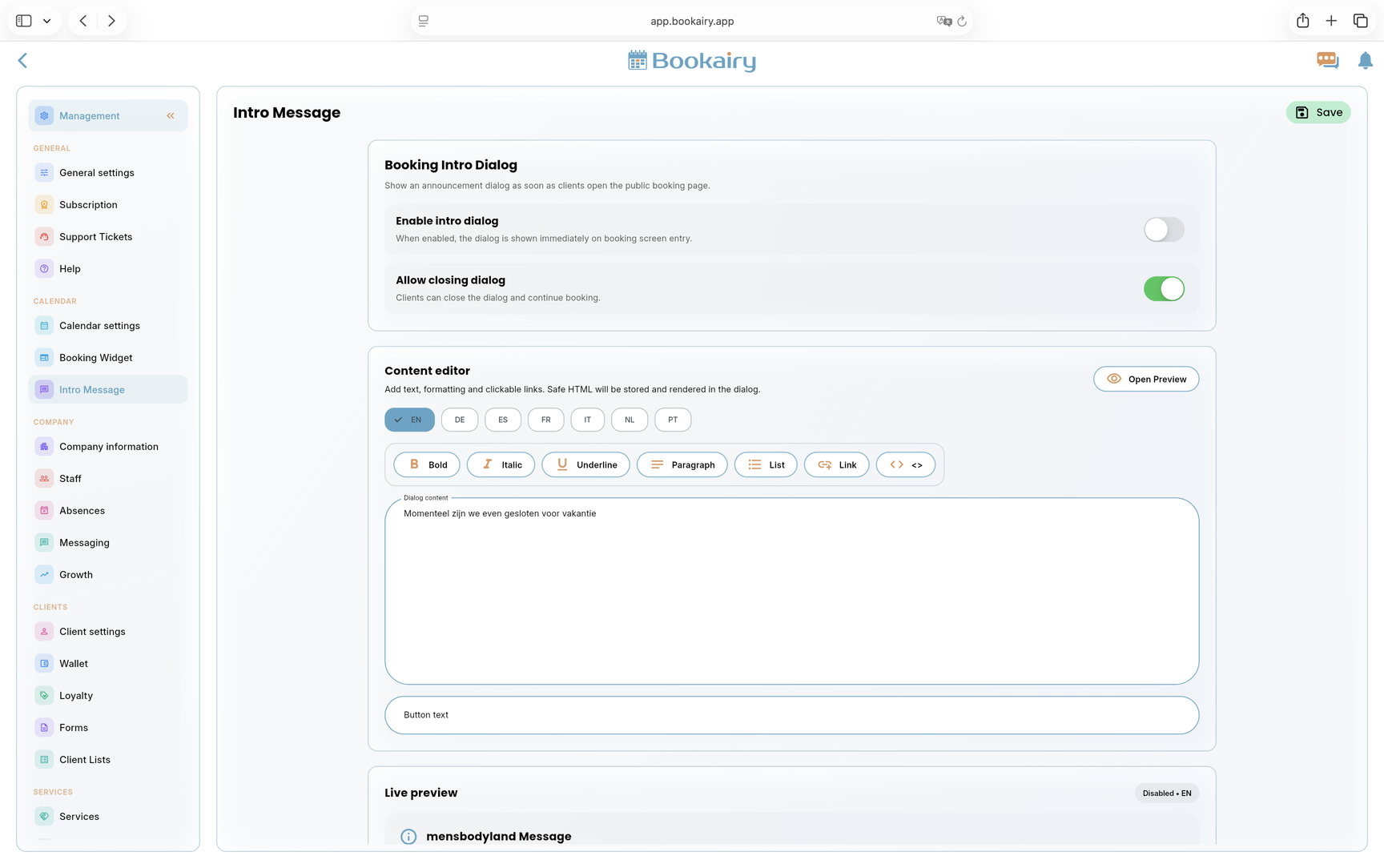
Fügen Sie eine öffentliche Einführungsnachricht hinzu
Benutzen Einführungsnachricht wenn auf dem öffentlichen Buchungsbildschirm eine Ankündigung angezeigt werden muss, bevor Kunden fortfahren können. Dies ist nützlich für Feiertagsschließungen, vorübergehende Regeln, Werbeaktionen oder wichtige Serviceinformationen.
- Aktivieren Sie den Einführungsdialog nur, wenn Kunden die Nachricht vor der Buchung sehen müssen.
- Schließen des Dialogs für Informationsmeldungen zulassen; Halten Sie es für kritische Warnungen strenger.
- Schreiben Sie den Inhalt und den Schaltflächentext für jede unterstützte Sprache und überprüfen Sie dann die Live-Vorschau, bevor Sie speichern.
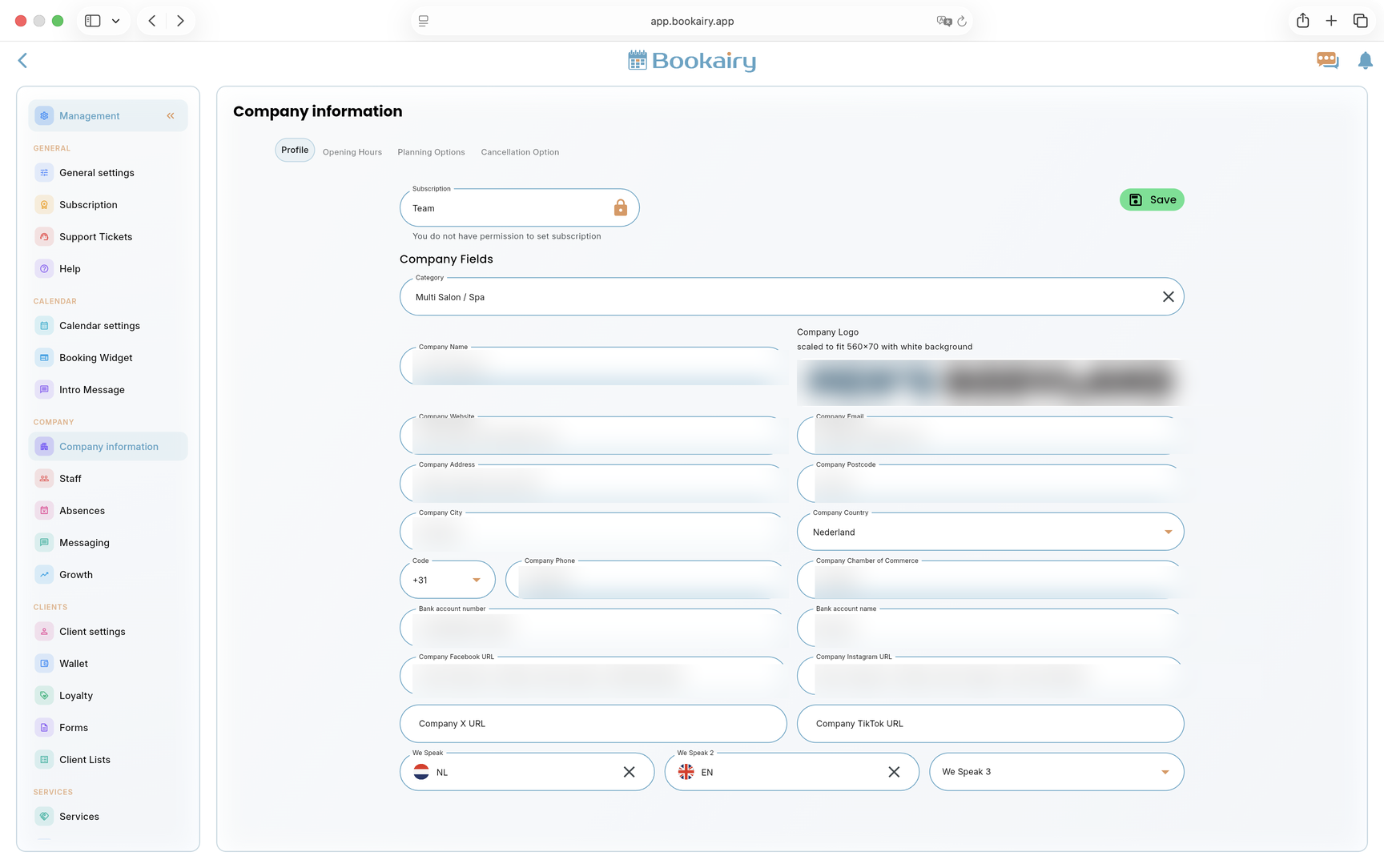
Vervollständigen Sie das Firmenprofil
Offen Firmeninformationen und füllen Sie die Profilregisterkarte aus. Diese Daten erscheinen in der Kundenkommunikation, in öffentlichen Buchungsdetails und auf Verwaltungsbildschirmen.
- Fügen Sie die Unternehmenskategorie, den Namen, die Website, die E-Mail-Adresse, die Adresse, die Telefonnummer und die offiziellen Geschäftsdaten hinzu.
- Laden Sie ein klares Firmenlogo hoch, das auf weißem Hintergrund lesbar bleibt.
- Wählen Sie die gesprochenen Sprachen aus, die Kunden verwenden können, wenn sie das Unternehmen kontaktieren oder bei ihm buchen.
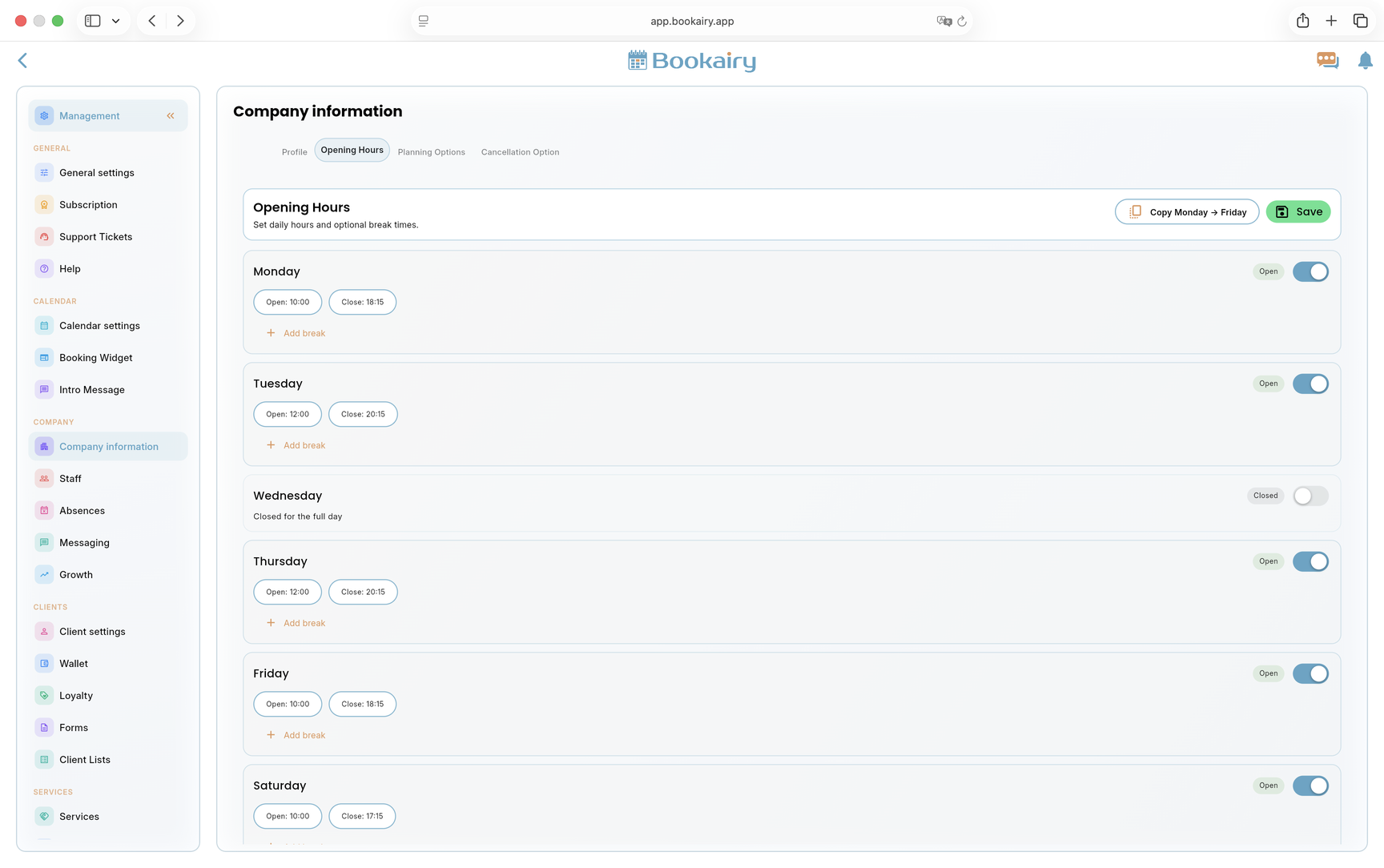
Legen Sie die Öffnungszeiten des Unternehmens fest
Gehen Sie zum Öffnungszeiten Registerkarte. Dies sind die Standard-Geschäftszeiten, die die Grundlage für die Online-Verfügbarkeit und die interne Planung bilden.
- Legen Sie Öffnungs- und Schließzeiten für jeden Arbeitstag fest und deaktivieren Sie Tage, an denen das Unternehmen geschlossen ist.
- Fügen Sie Pausen hinzu, wenn nicht der gesamte Arbeitstag buchbar sein soll.
- Verwenden Sie Kopieraktionen für wiederholte Wochentagsstunden und speichern Sie dann die gesamte Woche.
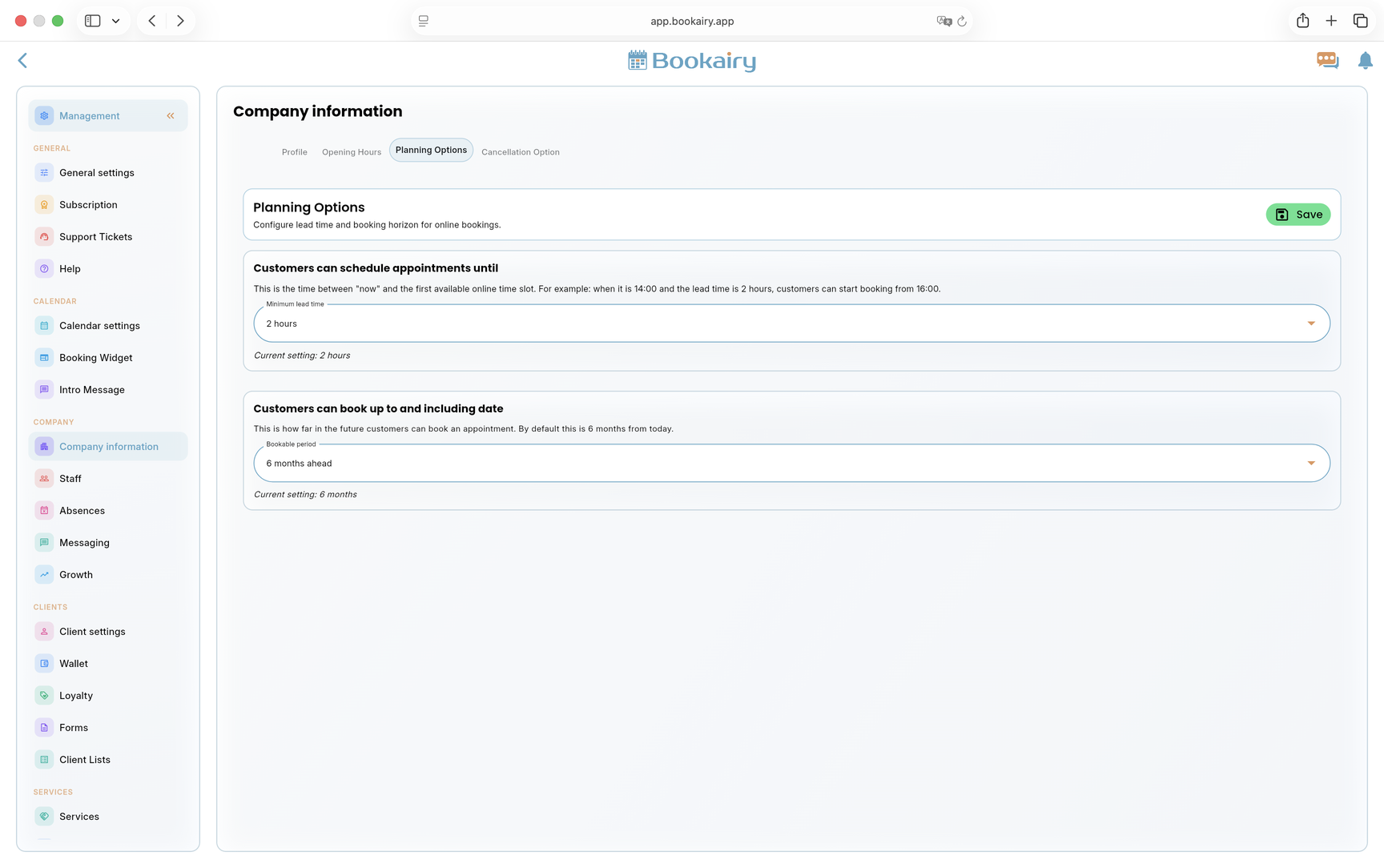
Definieren Sie Buchungsvorlaufzeit und -horizont
Offen Planungsmöglichkeiten. Dies steuert, wie schnell ein Kunde buchen kann und wie weit in der Zukunft der öffentliche Buchungsbildschirm die Verfügbarkeit anzeigt.
- Legen Sie die Mindestvorlaufzeit fest, um Ihre Mitarbeiter vor kurzfristigen Online-Buchungen zu schützen.
- Legen Sie den buchbaren Zeitraum so fest, dass sich der Kalender weit genug im Voraus öffnet, um eine normale Kundenplanung zu ermöglichen.
- Verwenden Sie strengere Regeln für Unternehmen mit hoher Nachfrage und lockerere Regeln für Teams, die eine Planung am selben Tag akzeptieren.

Legen Sie die Stornierungsfrist fest
Offen Stornierungsoption und legen Sie fest, wie spät Kunden ihren eigenen Termin absagen können. Dies schützt die gebuchte Zeit und sorgt gleichzeitig für eine übersichtliche Selbstbedienung.
- Legen Sie die Frist in Stunden vor dem Termin fest, beispielsweise 24 Stunden.
- Stellen Sie sicher, dass die Stornierungsbedingungen auch in E-Mail-Vorlagen oder Buchungsbedingungen sichtbar sind.
- Denken Sie daran, dass Mitarbeiter Termine weiterhin manuell bearbeiten oder stornieren können, wenn ein besonderer Fall Hilfe benötigt.
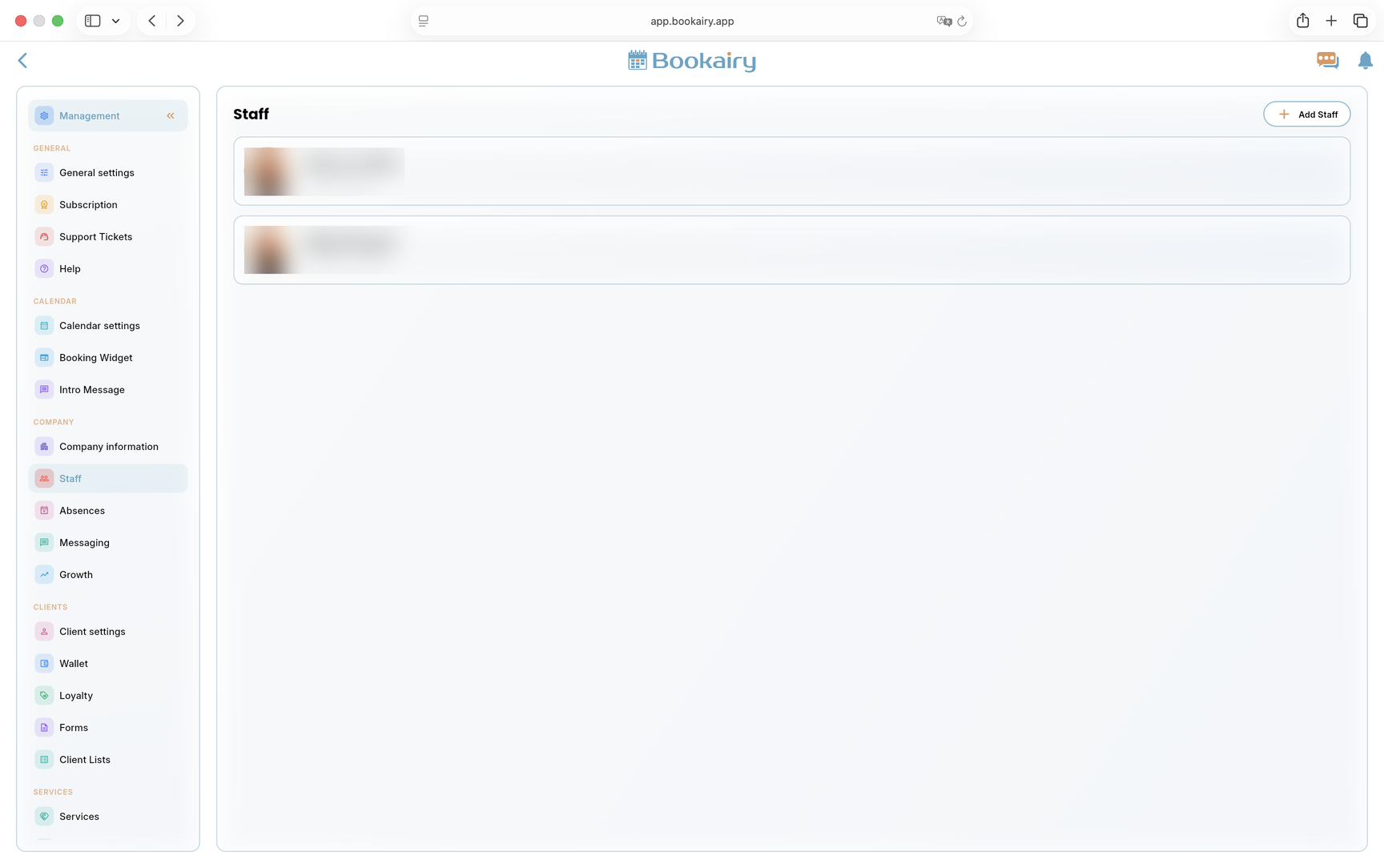
Fügen Sie Mitarbeiter hinzu
Offen Mitarbeiter und erstellen Sie ein Profil für jede Person, die in der Planung auftritt, Dienstleistungen erbringt oder das Unternehmen leitet. Damit Leistungen, Berechtigungen und Arbeitszeiten korrekt zugeordnet werden können, muss Personal vorhanden sein.
- Benutzen Personal hinzufügen für jedes Teammitglied, einschließlich Eigentümer und Manager.
- Überprüfen Sie, ob die angezeigte Rolle mit der Verantwortung jeder Person übereinstimmt.
- Halten Sie inaktive oder zukünftige Mitarbeiter von der Online-Verfügbarkeit fern, bis ihr Profil fertig ist.
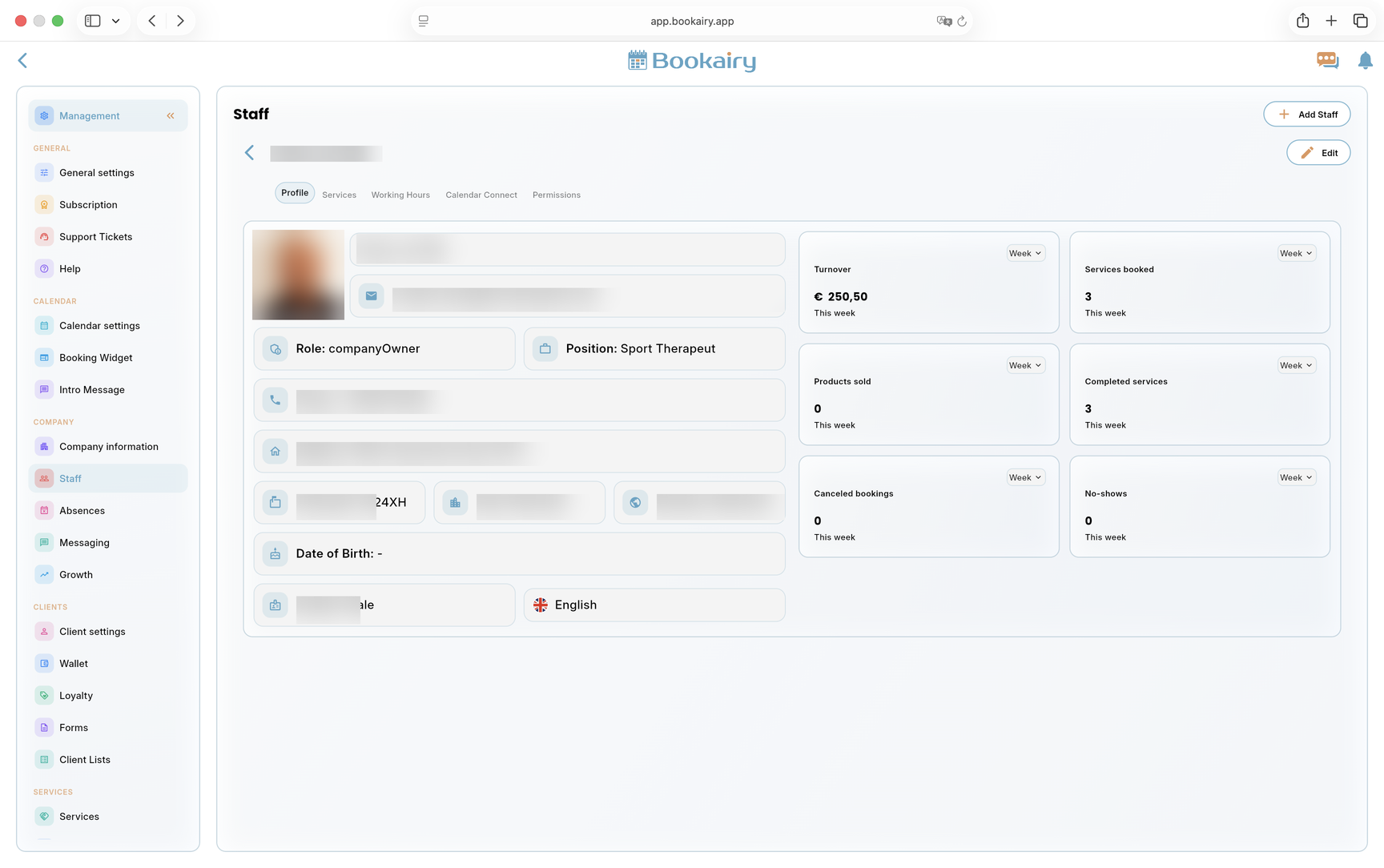
Überprüfen Sie jedes Mitarbeiterprofil
Öffnen Sie einen Mitarbeiter und überprüfen Sie ihn Profil Registerkarte. Das Profil speichert Kontaktdaten, Rolle, Position, Sprache und persönliche Informationen, die für die Terminplanung und Verwaltung benötigt werden.
- Fügen Sie das Profilbild, den Namen, die E-Mail-Adresse, die Telefonnummer, die Adresse, die Position und die Sprache hinzu oder korrigieren Sie sie.
- Bestätigen Sie die Rolle, z. B. Firmeninhaber, Miteigentümer, Manager oder Mitarbeiter.
- Verwenden Sie das Leistungspanel als schreibgeschützte Überprüfung, nachdem das Unternehmen den Betrieb aufgenommen hat.
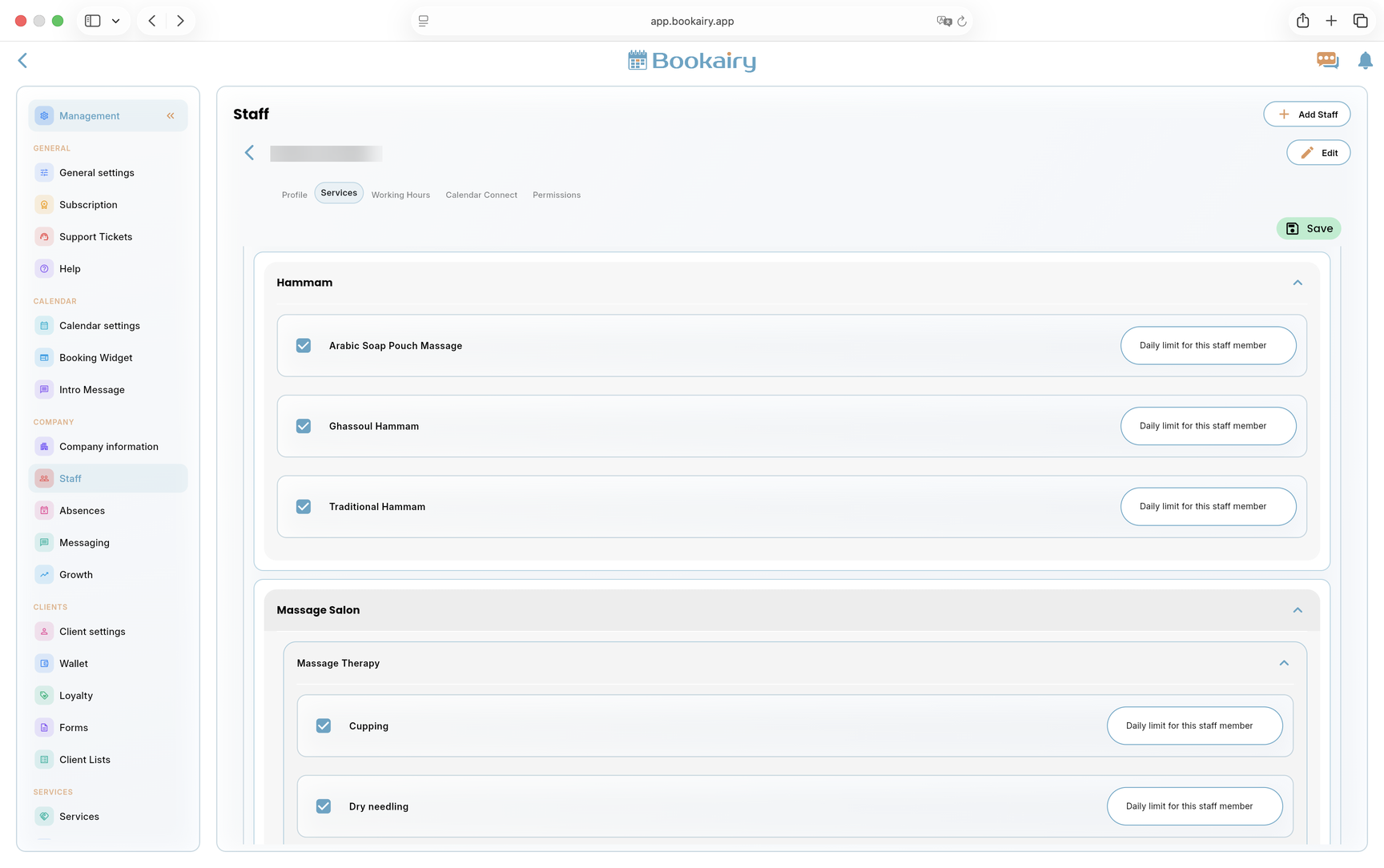
Weisen Sie den Mitarbeitern Dienstleistungen zu
Gehen Sie zum Dienstleistungen Registerkarte im Mitarbeiterprofil. Dadurch wird entschieden, für welche Leistungen die Person Buchungen erhalten kann.
- Kreuzen Sie alle Leistungen an, die dieser Mitarbeiter ausführen darf und die er ausführen darf.
- Nutzen Sie Tageslimits für Leistungen, die nicht zu oft für eine Person gebucht werden sollen.
- Speichern Sie den Auftrag, bevor Sie die öffentliche Buchungsverfügbarkeit prüfen.
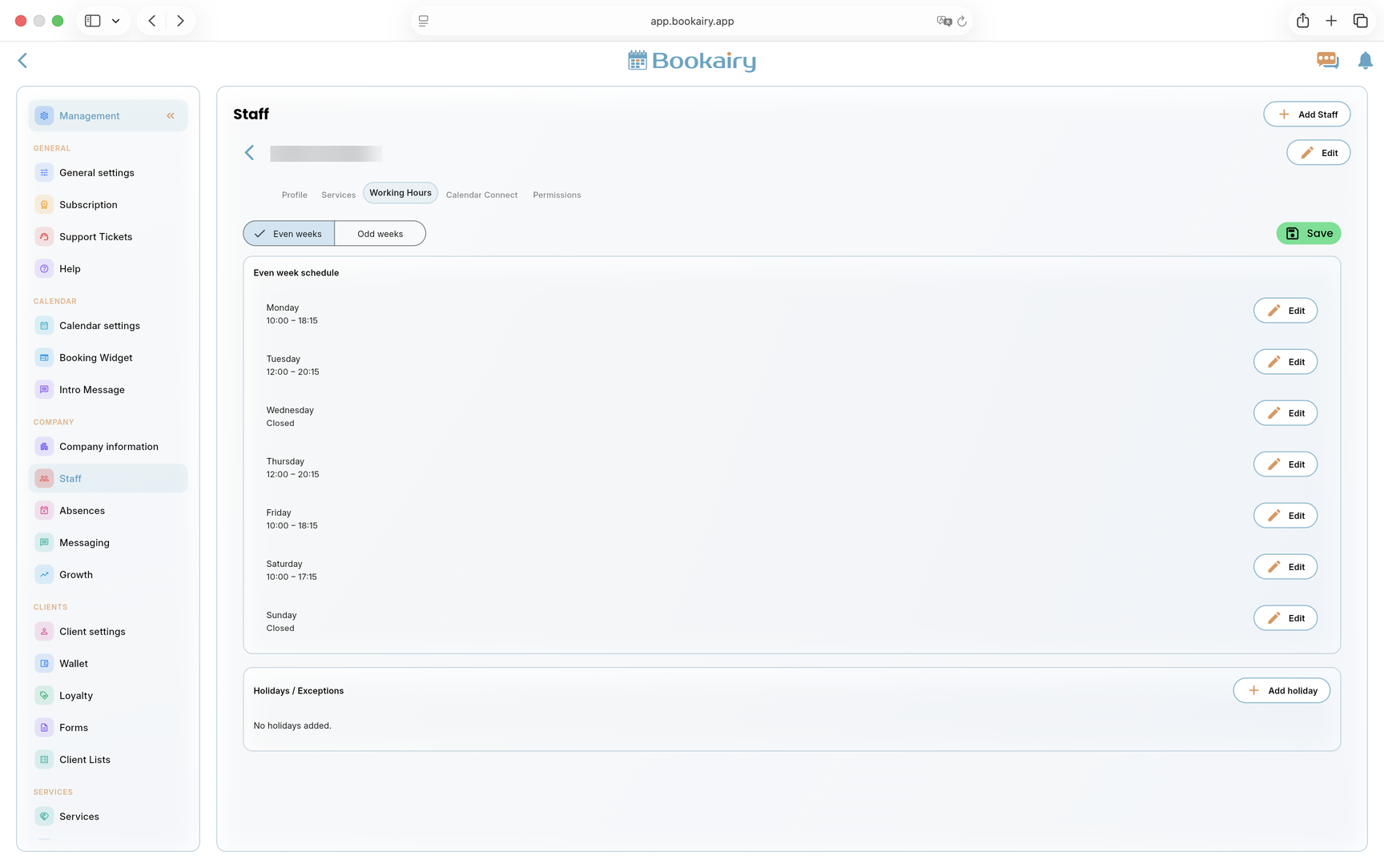
Legen Sie die Arbeitszeiten der Mitarbeiter fest
Offen Arbeitszeiten für jeden Mitarbeiter. Personalstunden verfeinern die Öffnungszeiten des Unternehmens und entscheiden, wann diese Person gebucht werden kann.
- Legen Sie den Zeitplan für jeden Tag fest und markieren Sie freie Tage als geschlossen.
- Verwenden Sie gerade und ungerade Wochen, wenn der Mitarbeiter Wechselschichten hat.
- Fügen Sie Feiertage oder Ausnahmen für einzelne Abwesenheiten hinzu, die nicht das gesamte Unternehmen schließen sollen.
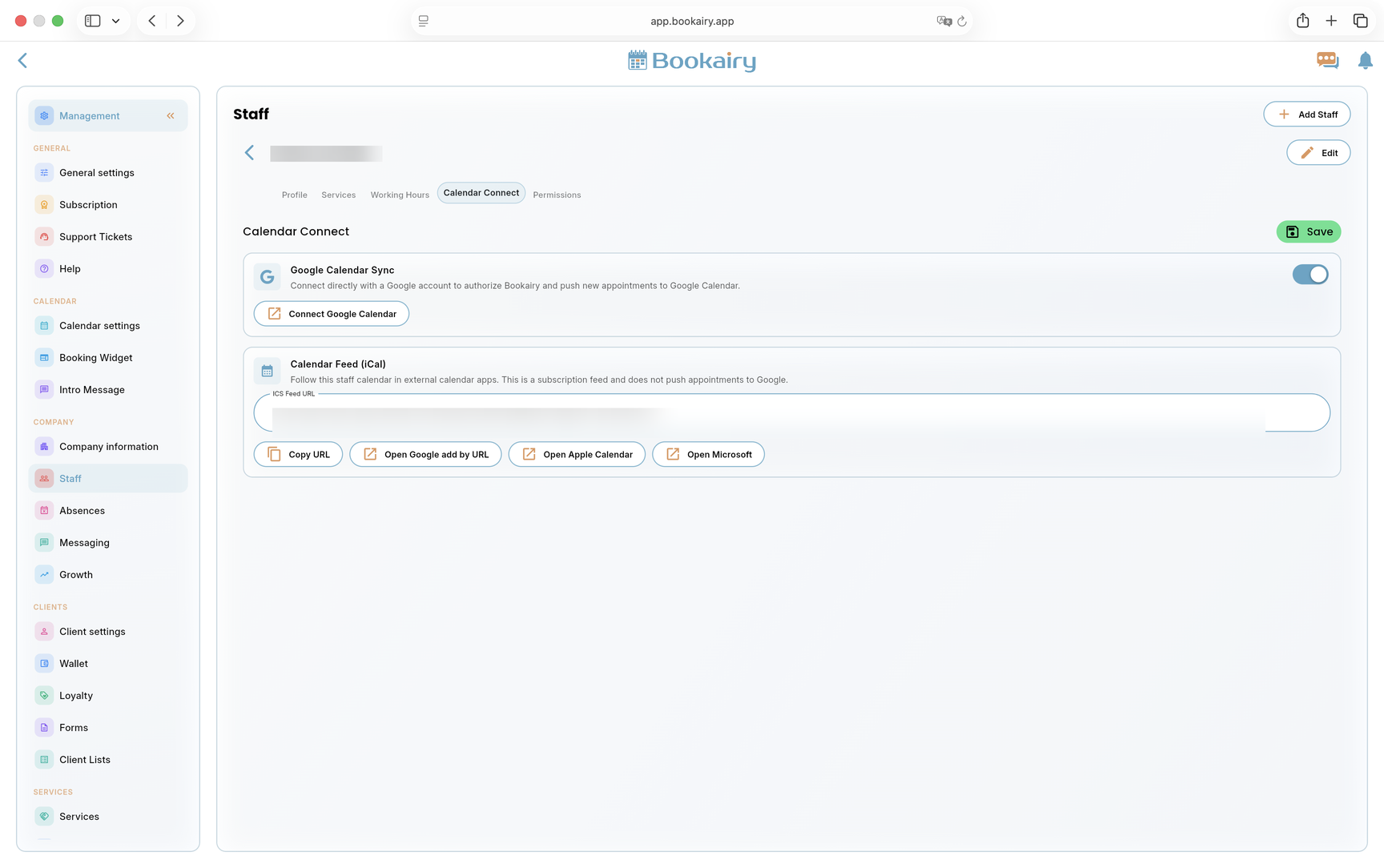
Mitarbeiterkalender verbinden
Offen Kalender Connect wenn ein Mitarbeiter Bookairy Termine in einem externen Kalender haben möchte. Wählen Sie die Verbindungsmethode, die dem Gerät und den Datenschutzanforderungen entspricht.
- Aktivieren Sie die Google Kalender-Synchronisierung für Mitarbeiter, die eine Google-Integration benötigen.
- Verwenden Sie die iCal-Feed-URL für Apple Kalender, Microsoft-Kalender oder schreibgeschützte Kalenderabonnements.
- Kopieren oder öffnen Sie den richtigen Link und bestätigen Sie, dass Testtermine extern angezeigt werden.
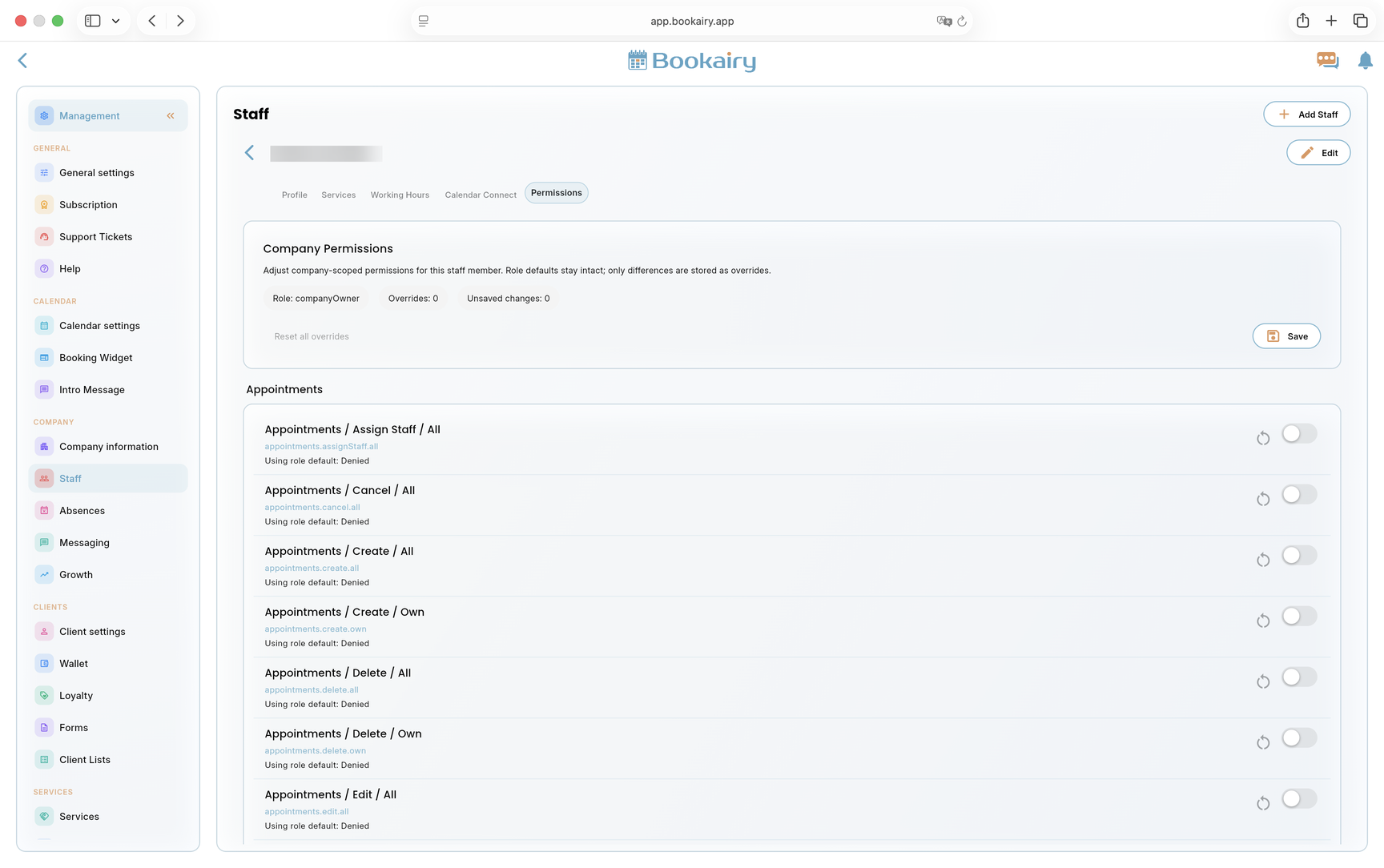
Überprüfen Sie die Mitarbeiterberechtigungen
Offen Berechtigungen. Beginnen Sie mit den Rollenstandards und fügen Sie Überschreibungen nur hinzu, wenn die Person wirklich zusätzlichen Zugriff benötigt.
- Überprüfen Sie die aktive Rolle und die Anzahl der Berechtigungsüberschreibungen.
- Aktivieren Sie Terminaktionen wie Erstellen, Bearbeiten, Stornieren oder Löschen basierend auf der Tätigkeit des Mitarbeiters.
- Speichern Sie Berechtigungen und testen Sie sie mit einem eingeschränkten Mitarbeiterkonto, bevor Sie umfassenden Verwaltungszugriff gewähren.
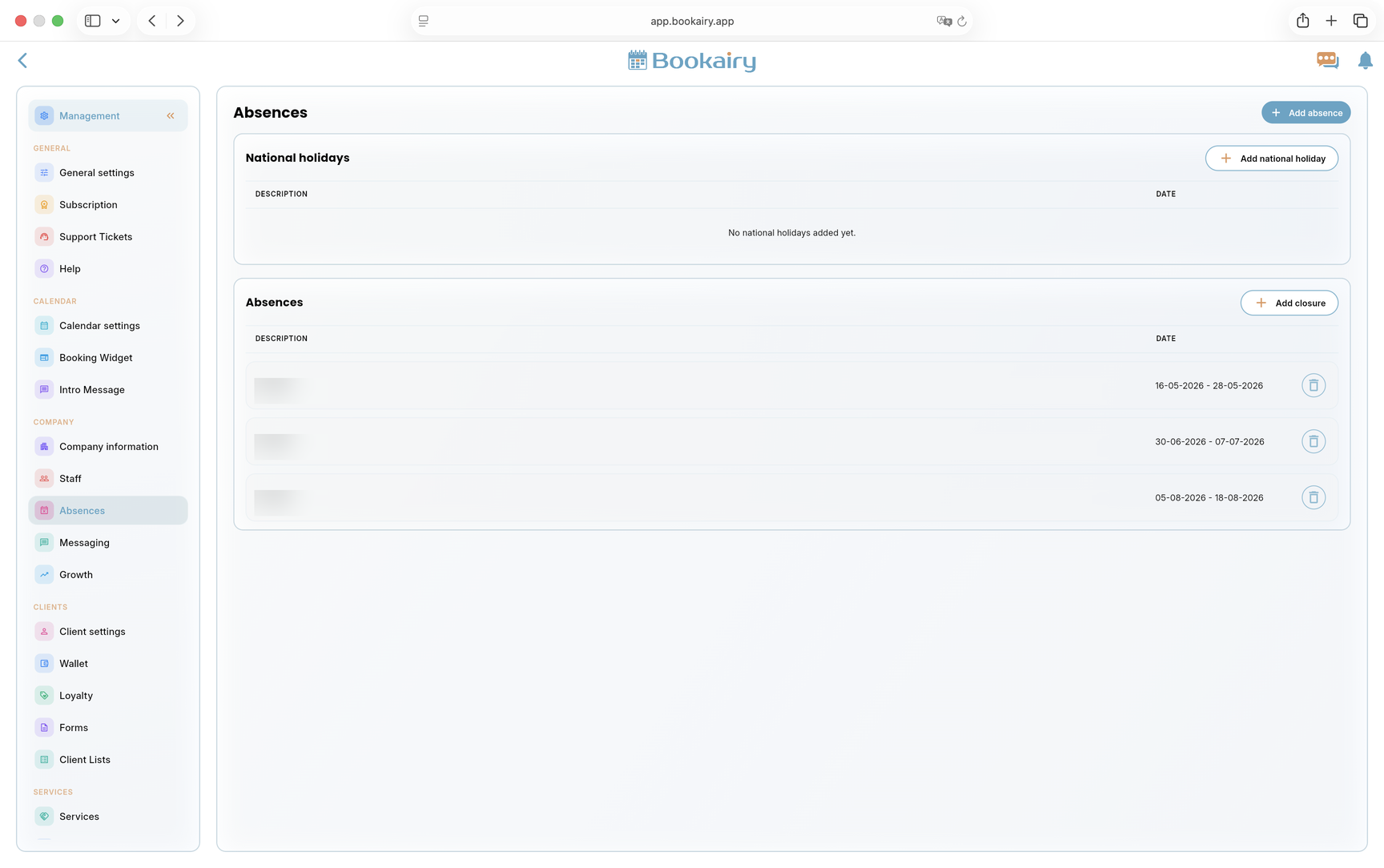
Fügen Sie Feiertage und Schließungen hinzu
Offen Abwesenheiten. Betriebsschließungen und nationale Feiertage verhindern, dass Kunden Zeit buchen, die nicht verfügbar sein sollte.
- Fügen Sie nationale Feiertage für das Land oder die Region hinzu, in der das Unternehmen tätig ist.
- Fügen Sie Schließungen wie Feiertage, Renovierungen, Schulungstage oder vorübergehende Schließungen hinzu.
- Überprüfen Sie nach dem Speichern den öffentlichen Buchungskalender, um sicherzustellen, dass geschlossene Zeiträume gesperrt sind.
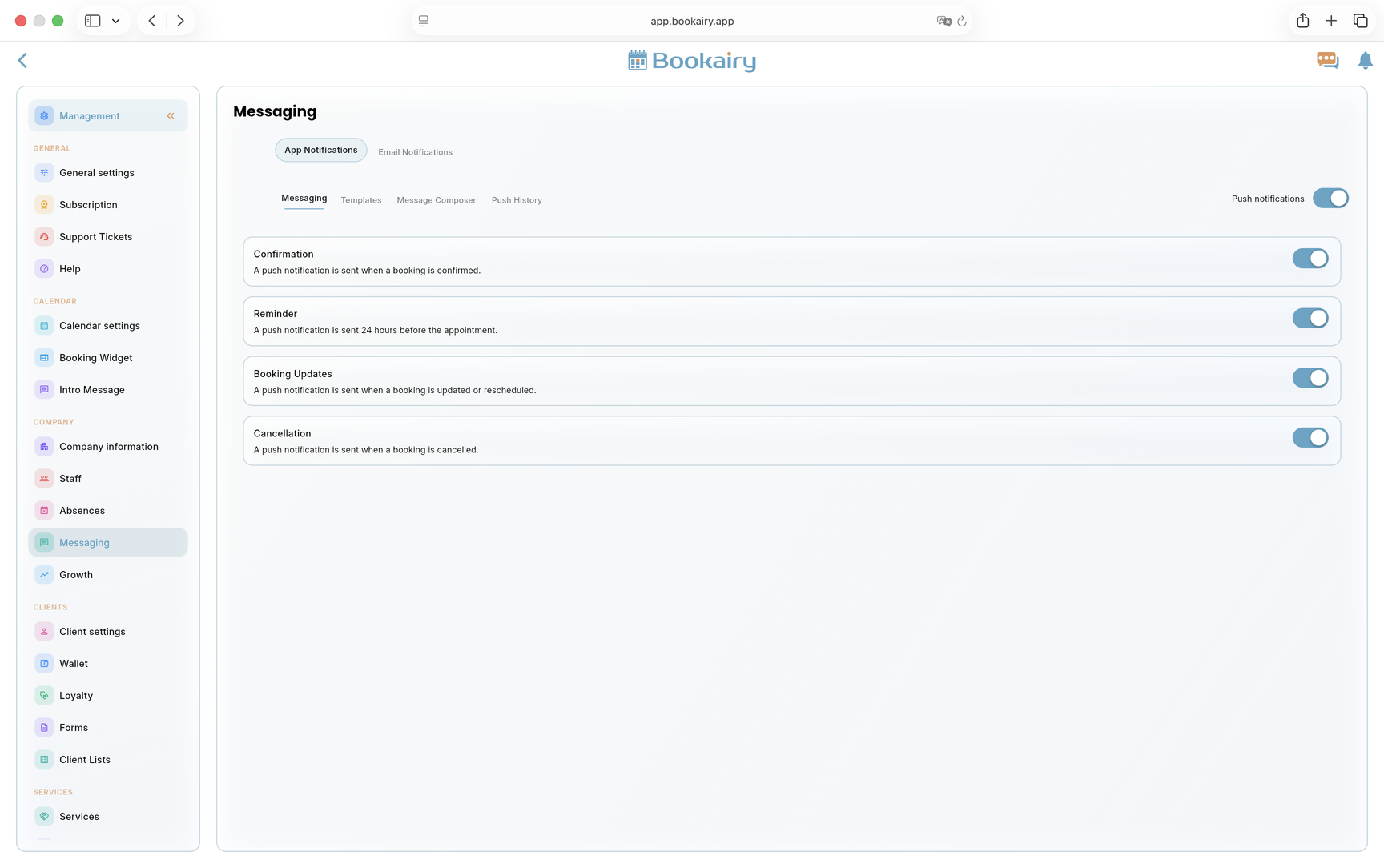
Konfigurieren Sie App-Benachrichtigungen
Offen Nachrichten und beginnen mit App-Benachrichtigungen. Diese Einstellungen steuern, welche Terminereignisse In-App- oder Push-Benachrichtigungen generieren.
- Aktivieren Sie Push-Benachrichtigungen für aktive Benutzer, die Buchungsbenachrichtigungen benötigen.
- Wählen Sie aus, über welche Ereignisse das Personal benachrichtigt werden soll, z. B. Bestätigungen, Erinnerungen, Aktualisierungen und Stornierungen.
- Halten Sie Benachrichtigungen fokussiert, damit das Team wichtige Nachrichten statt Lärm sieht.
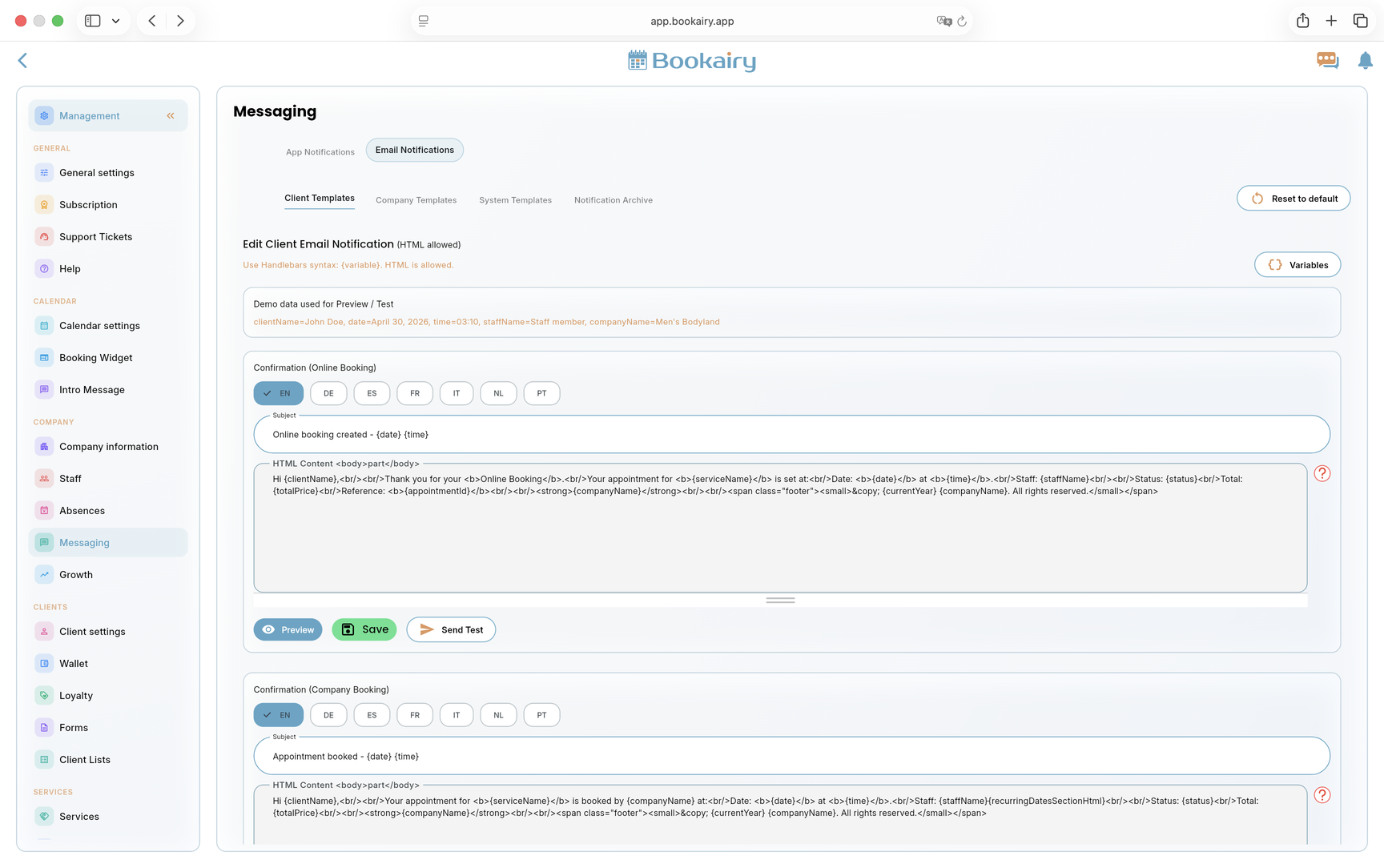
Konfigurieren Sie E-Mail-Vorlagen
Bewegen Sie sich nach E-Mail-Benachrichtigungen. Überprüfen Sie Kunden-, Unternehmens- und Systemvorlagen, bevor Sie live gehen, denn diese Nachrichten erhalten Kunden nach Buchungsänderungen.
- Bearbeiten Sie Vorlagen in jeder unterstützten Sprache und sorgen Sie dafür, dass der Ton mit der Unternehmensmarke übereinstimmt.
- Verwenden Sie die verfügbaren Variablen für Kundennamen, Datum, Uhrzeit, Mitarbeiternamen und Firmennamen, anstatt feste Werte einzugeben.
- Sehen Sie sich die Vorschau an, senden Sie eine Test-E-Mail und speichern Sie jede wichtige Vorlage, bevor Sie den Buchungslink veröffentlichen.
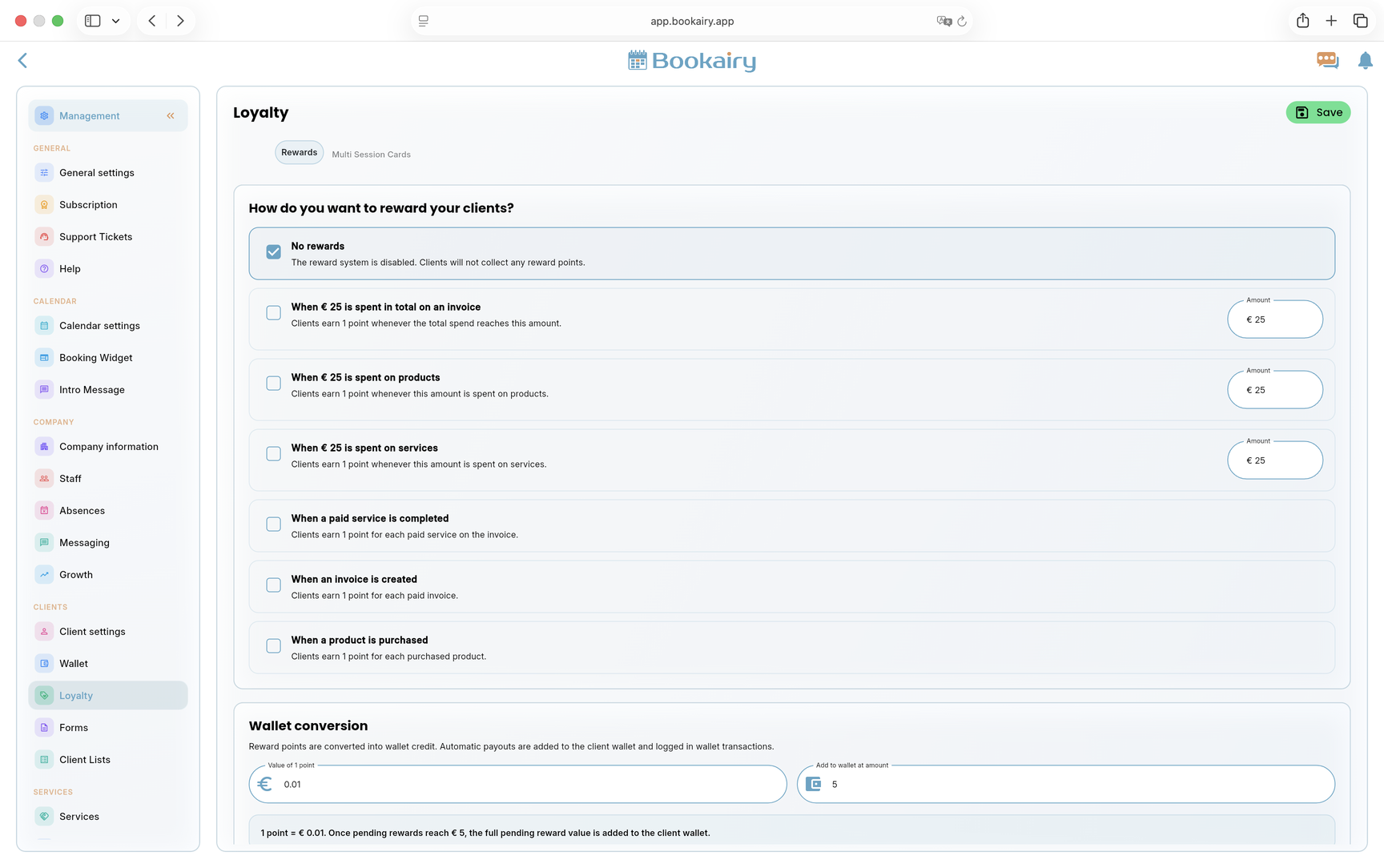
Legen Sie Treueprämien fest
Offen Treueprämien wenn das Unternehmen Stammkunden belohnen möchte. Lassen Sie es deaktiviert, wenn Treuepunkte nicht Teil der Einführung sind.
- Wählen Sie, ob Kunden Punkte durch Ausgaben, abgeschlossene Dienstleistungen, Rechnungen oder Produktkäufe sammeln.
- Legen Sie den Wert eines Punktes und den Wallet-Umwandlungsschwellenwert fest.
- Bewahren Sie die Regeln auf und erklären Sie den Mitarbeitern die Prämienrichtlinie klar und deutlich, bevor Kunden mit dem Sammeln von Punkten beginnen.
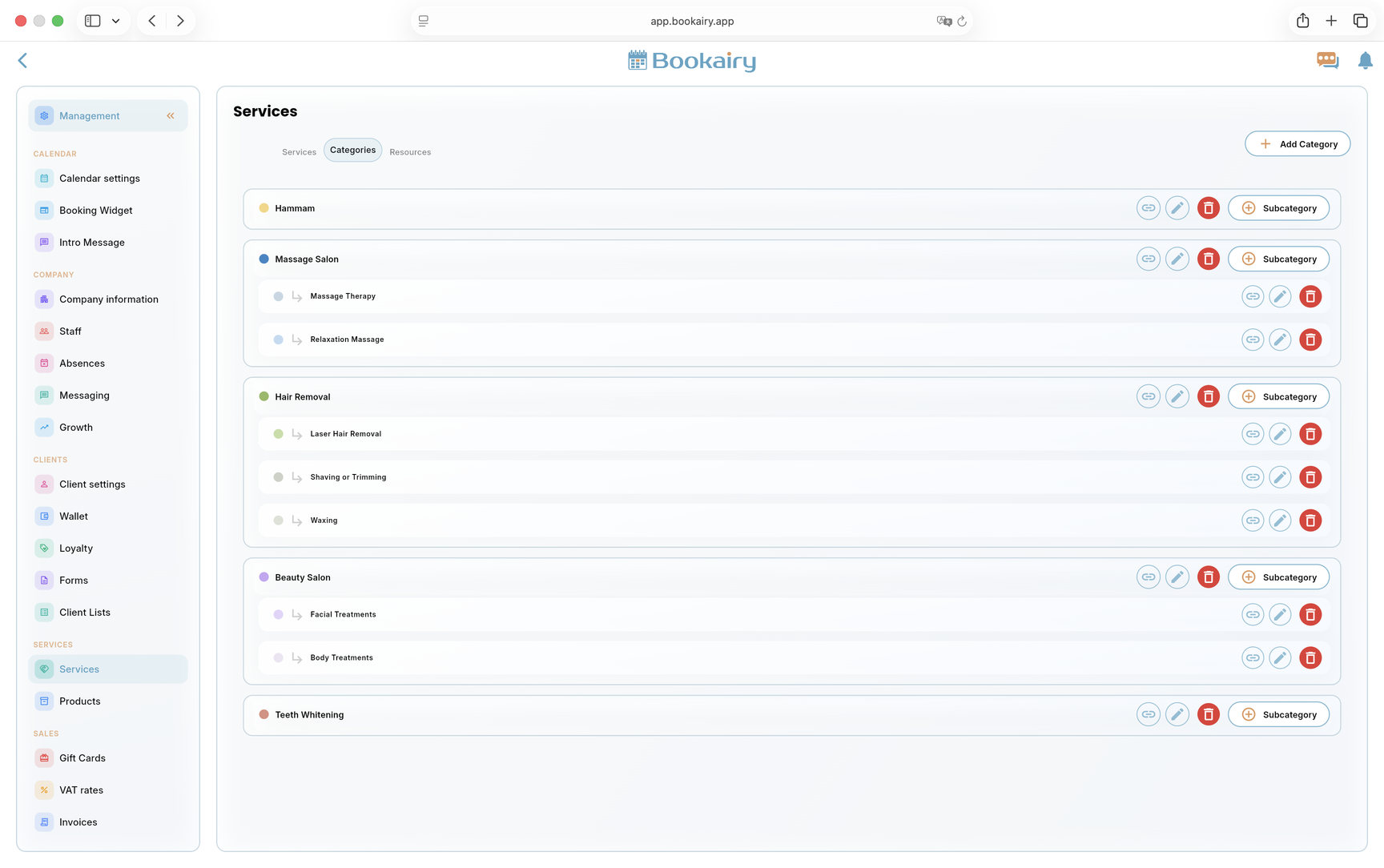
Servicekategorien organisieren
Gehen Sie zum Kategorien Klicken Sie auf die Registerkarte, bevor Sie Dienste einrichten. Bevor wir einen Service einrichten, müssen wir die Kategorien definieren, denn Kategorien und Unterkategorien helfen Kunden, den richtigen Service zu finden und bieten dem Unternehmen nützliche Direktbuchungslinks.
- Erstellen Sie Kategorien auf oberster Ebene wie Hammam, Massage, Haarentfernung, Schönheit oder Zahnaufhellung.
- Fügen Sie Unterkategorien hinzu, wenn eine Kategorie verschiedene Servicegruppen enthält.
- Verwenden Sie Kategorie-Link-Buttons für Kampagnen, saisonale Angebote oder soziale Werbeaktionen.
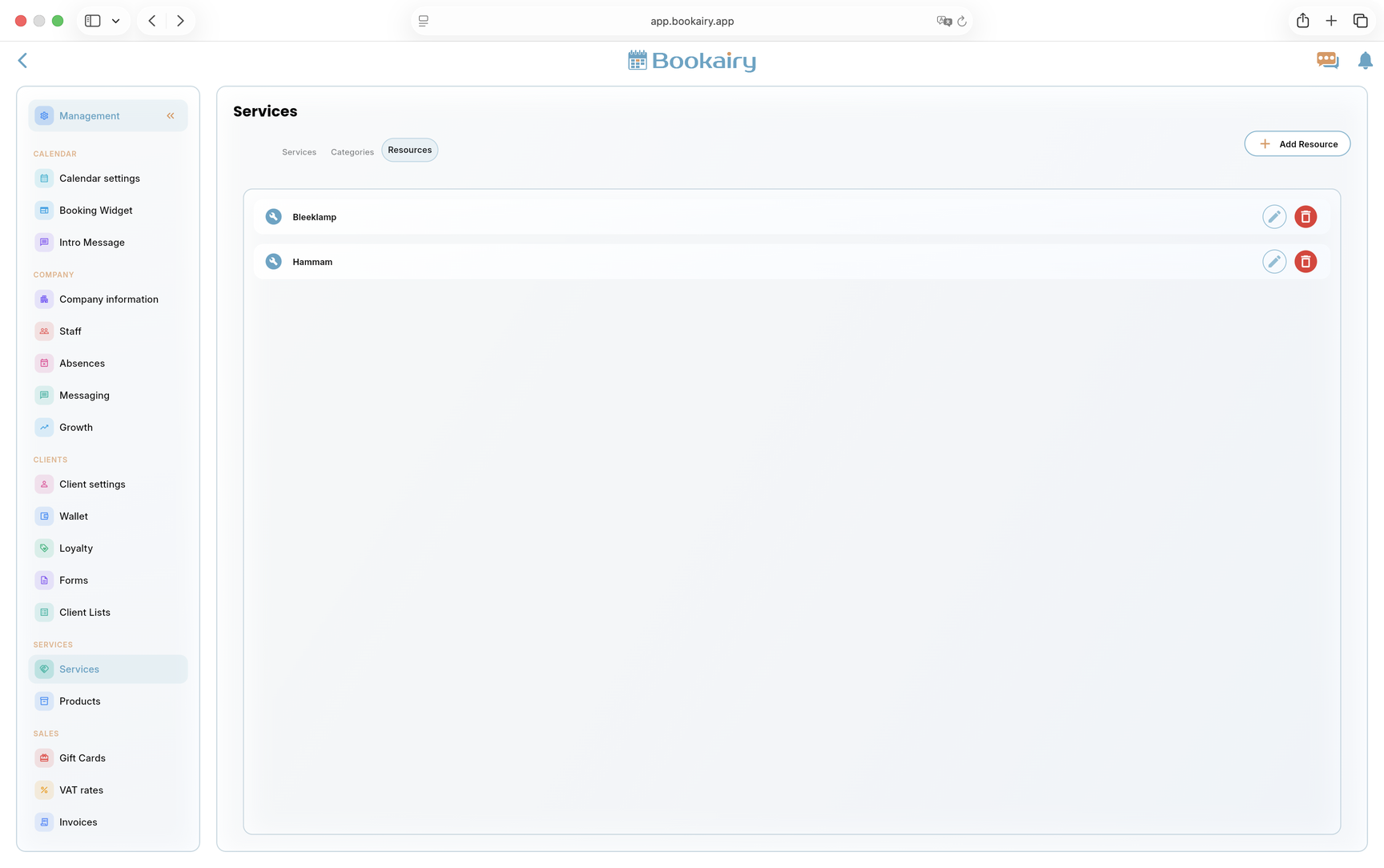
Fügen Sie Räume und Ressourcen hinzu
Öffnen Sie die Ressourcen Klicken Sie auf die Registerkarte, bevor Sie Dienste einrichten. Bevor wir einen Dienst einrichten, müssen wir wissen, ob er Ressourcen benötigt. Ressourcen sind Räume, Geräte oder Ausstattungen, die unabhängig vom Personal die Verfügbarkeit einschränken.
- Fügen Sie Ressourcen wie Behandlungsräume, Hamam-Räume, Lampen, Geräte oder spezielle Ausrüstung hinzu.
- Verbinden Sie Ressourcen mit Diensten, die sie benötigen, sodass Bookairy Doppelbuchungen verhindert.
- Bearbeiten oder entfernen Sie Ressourcen, wenn sich das Unternehmenslayout ändert.
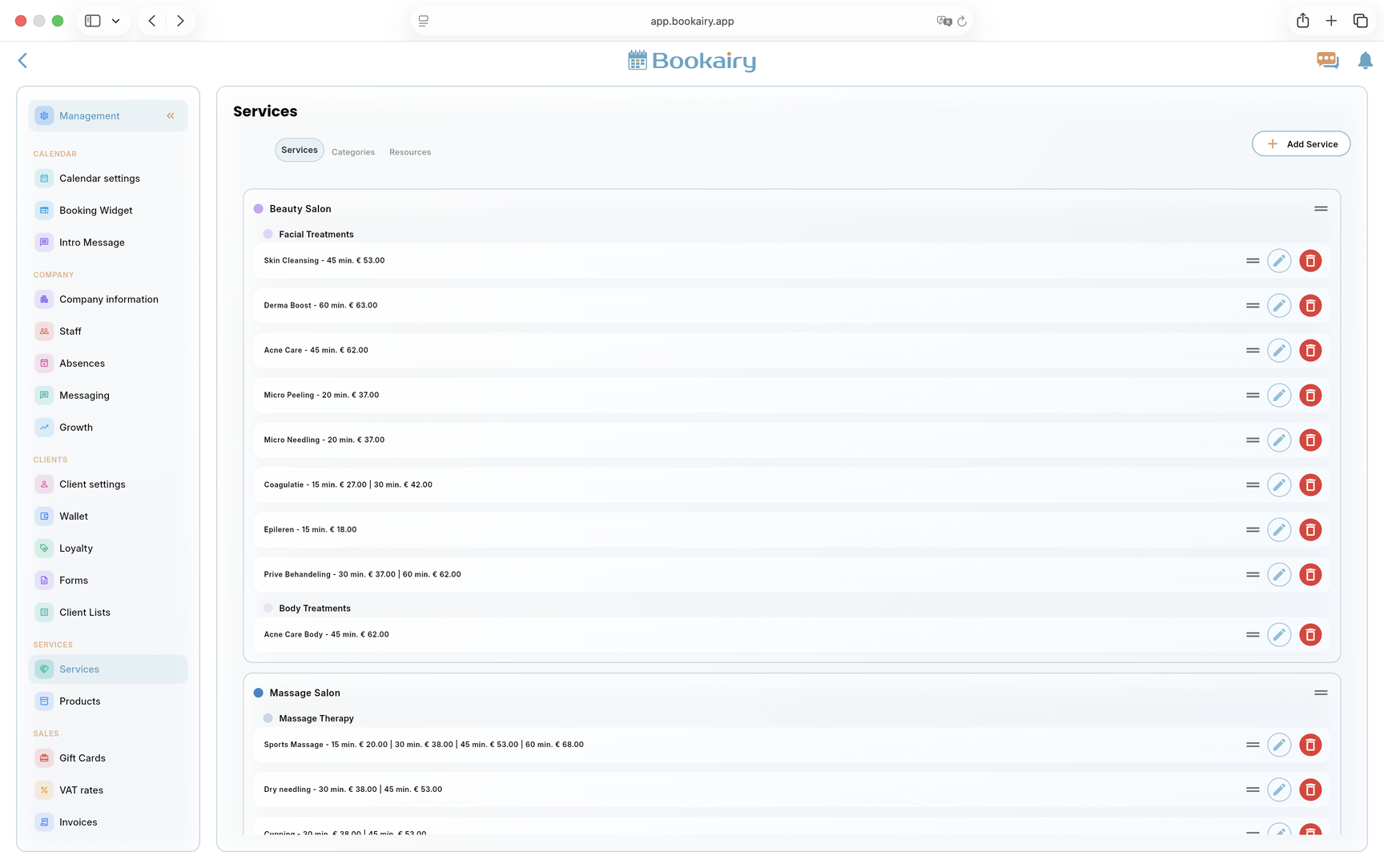
Erstellen Sie die Serviceliste
Offen Dienstleistungen nachdem Kategorien und Ressourcen bereit sind. Dies ist der Hauptkatalog für Online-Buchung, Personalplanung, POS-Verkauf und Berichterstattung.
- Fügen Sie jede buchbare Leistung mit klarem Namen, Dauer, Preis und Kategorie hinzu.
- Verwenden Sie Unterkategorien, damit Kunden den öffentlichen Buchungsbildschirm schnell durchsuchen können.
- Verbinden Sie bei Bedarf Ressourcen und ordnen Sie die Dienste dann neu an, bearbeiten oder löschen Sie sie, bis die Liste mit dem tatsächlichen Menü übereinstimmt, das das Unternehmen verkauft.
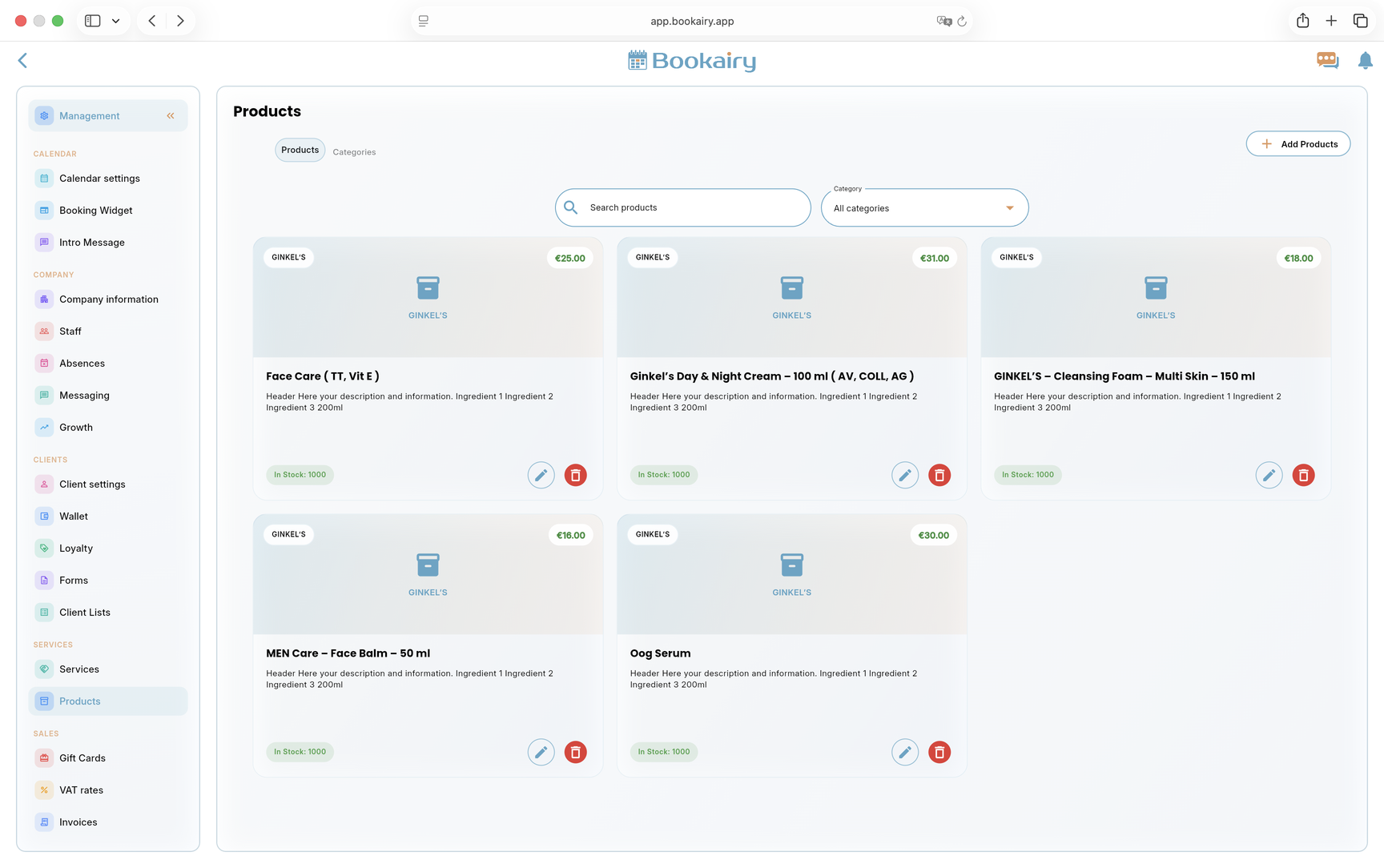
Einzelhandelsprodukte hinzufügen
Offen Produkte wenn das Unternehmen Einzelhandelsartikel über POS oder den Buchungsablauf verkauft. Produkte sollten hinzugefügt werden, bevor das Personal mit der Entgegennahme von Zahlungen beginnt.
- Fügen Sie für jeden Einzelhandelsartikel den Produktnamen, die Kategorie, den Preis und den Lagerbestand hinzu.
- Nutzen Sie die Such- und Kategoriefilter, um zu prüfen, ob Produkte leicht zu finden sind.
- Aktivieren Sie Produktverkäufe im Buchungsbildschirm nur, wenn das Unternehmen bereit ist, diese Produkte zu liefern.
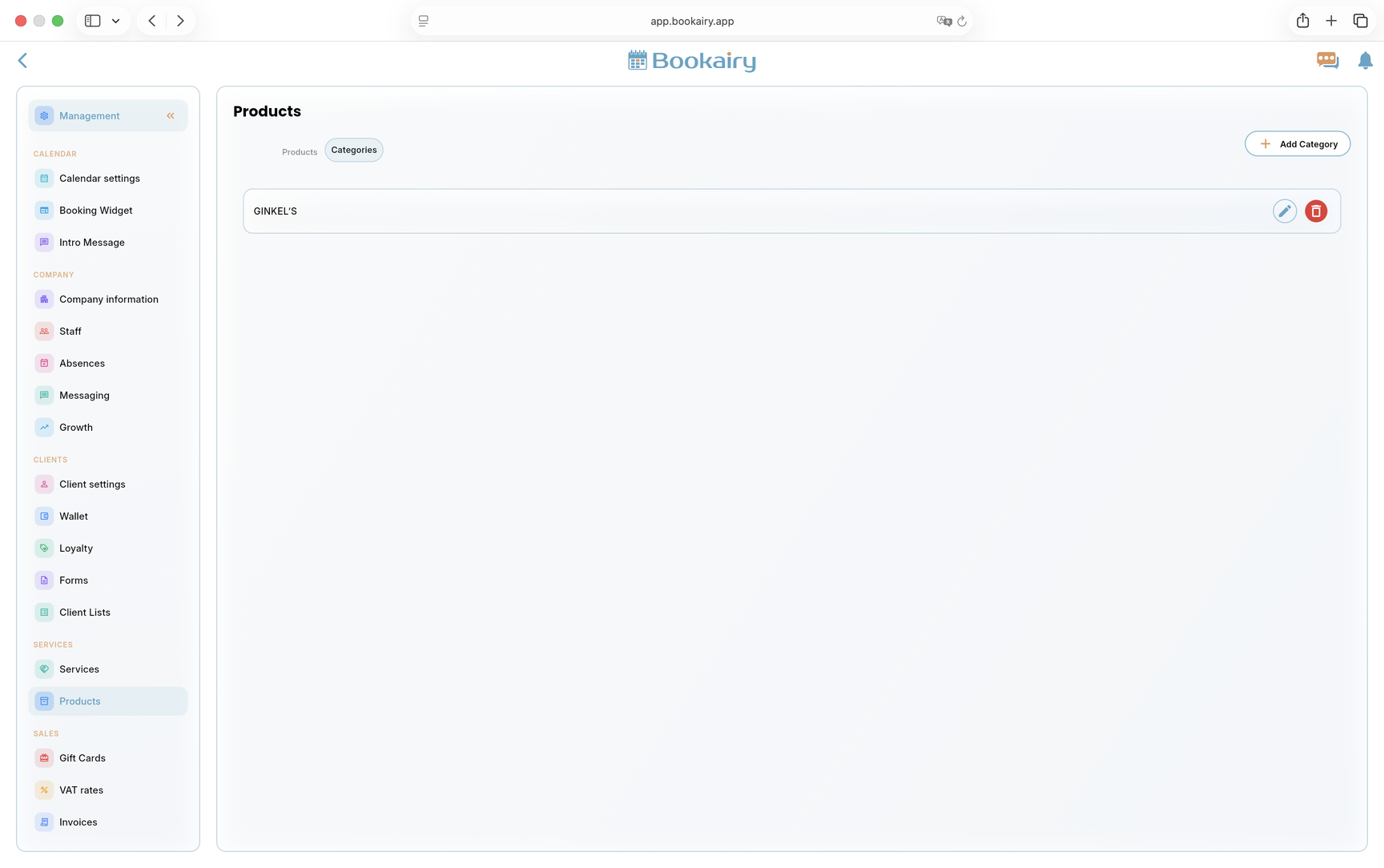
Produktkategorien organisieren
Gehen Sie zum Kategorien Registerkarte unter Produkte. Kategorien sorgen für eine übersichtliche Lagerverwaltung und POS-Suche, wenn der Produktkatalog wächst.
- Erstellen Sie Marken- oder Produktgruppenkategorien, bevor Sie viele einzelne Produkte eingeben.
- Bearbeiten Sie Kategorienamen, wenn sich der Lieferanten- oder Markenname ändert.
- Löschen Sie nicht verwendete Kategorien erst, nachdem Sie überprüft haben, dass keine aktiven Produkte mehr von ihnen abhängen.
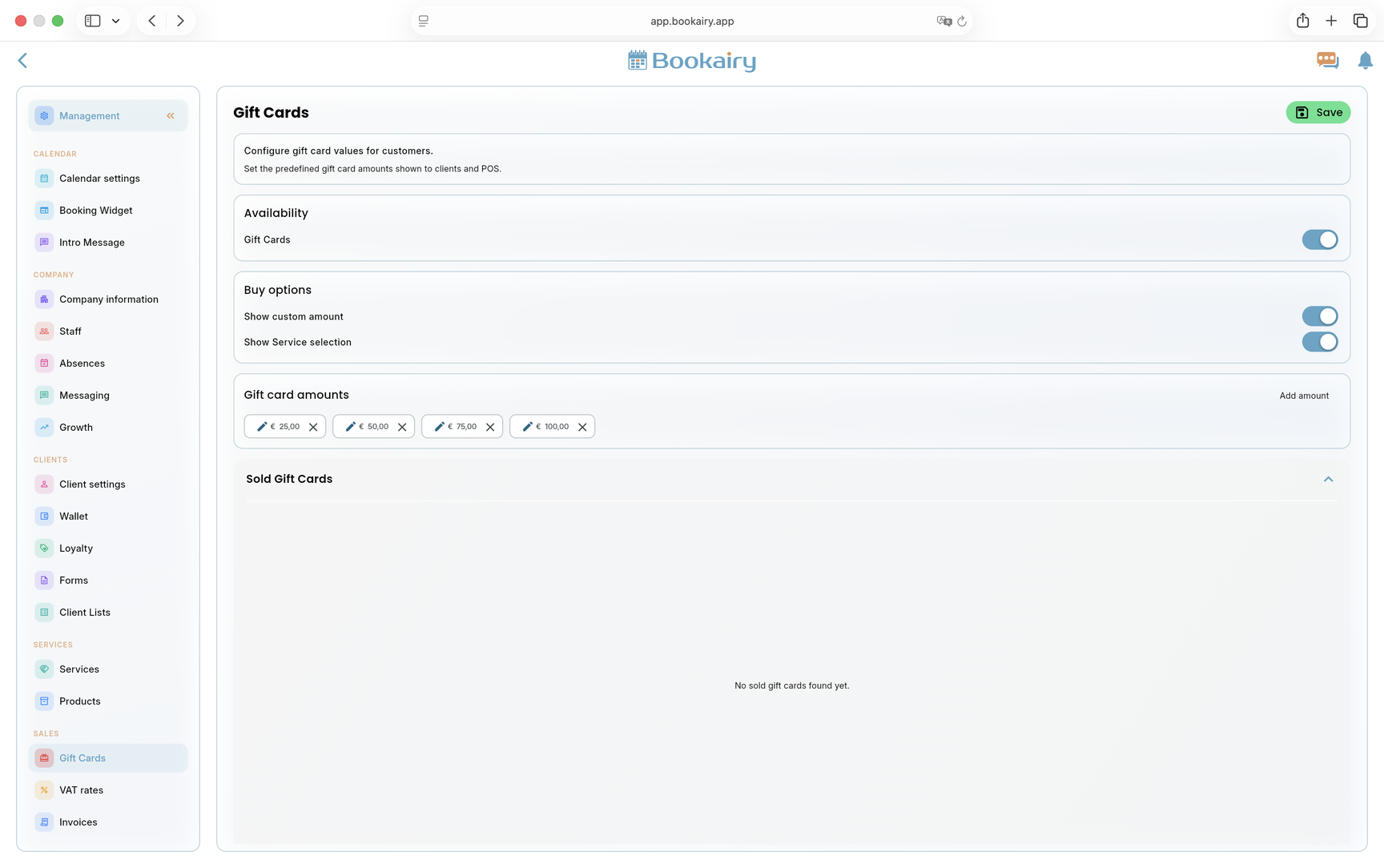
Geschenkkarten konfigurieren
Offen Geschenkkarten wenn das Unternehmen Gutscheine verkauft. Geschenkkarten können ein starker Vertriebskanal sein, aber die Regeln sollten festgelegt werden, bevor Kunden sie kaufen.
- Aktivieren Sie Geschenkkarten nur, wenn das Personal weiß, wie man sie verkauft und einlöst.
- Wählen Sie, ob Kunden einen benutzerdefinierten Betrag eingeben oder eine Dienstleistung auswählen können.
- Fügen Sie die voreingestellten Werte hinzu, die das Unternehmen anbieten möchte, speichern Sie dann und testen Sie einen Verkauf und eine Einlösung.
Legen Sie die Mehrwertsteuersätze fest
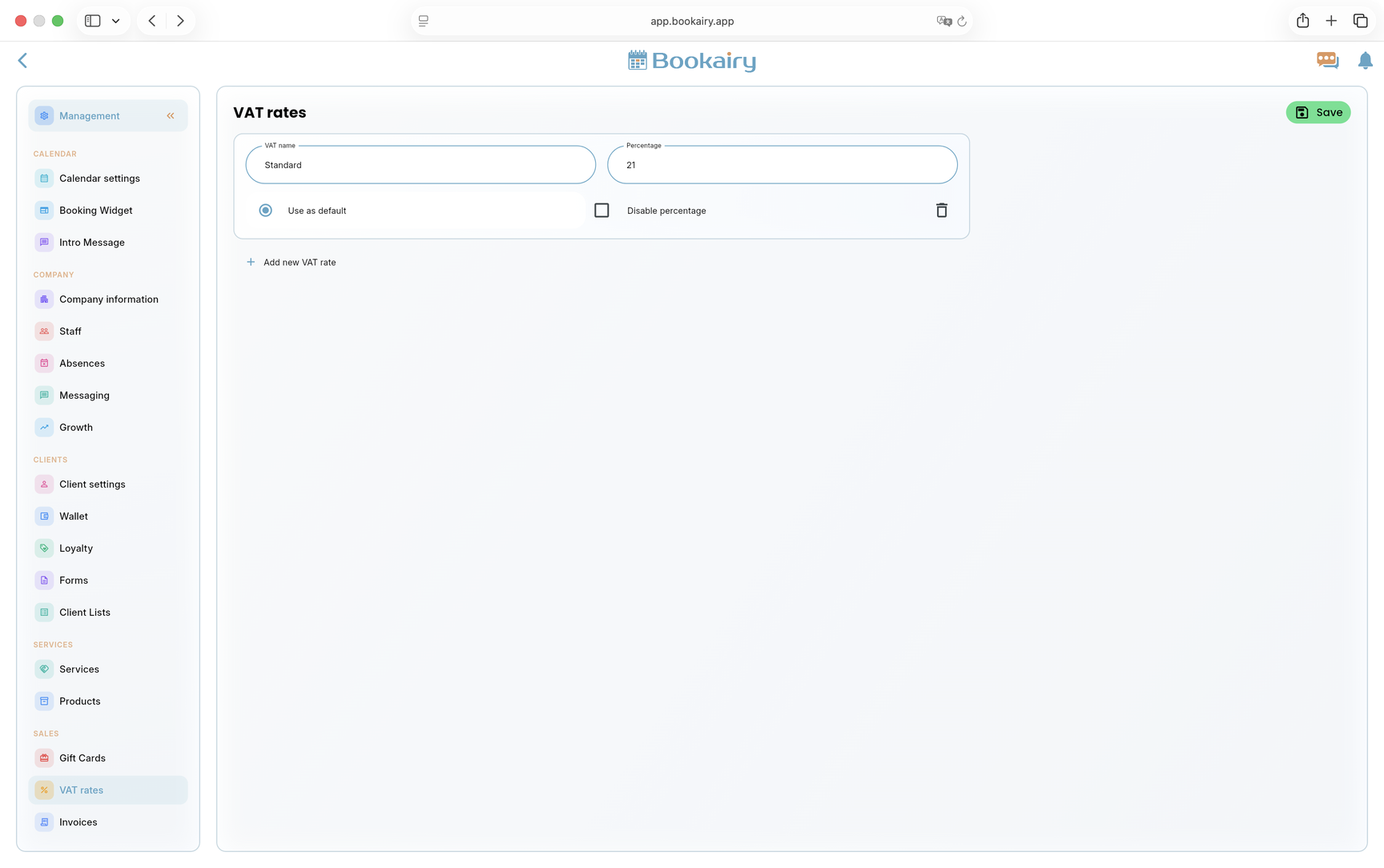
Beenden Sie die erste Einrichtung in Mehrwertsteuersätze. Die Mehrwertsteuereinstellungen wirken sich auf Serviceverkäufe, Produkte, POS, Rechnungen und Finanzberichte aus.
- Fügen Sie den Namen und den Prozentsatz der Standard-Mehrwertsteuer hinzu, z. B. „Standard bei 21 Prozent“.
- Markieren Sie den Tarif als Standardpreis, wenn er für die meisten Verkäufe gelten soll.
- Fügen Sie zusätzliche Sätze für Ausnahmen hinzu und deaktivieren Sie den Prozentsatz nur, wenn der Geschäftsfall die Einrichtung einer nicht prozentualen Mehrwertsteuer erfordert.
Checkliste für den Start: Unternehmensdetails, Öffnungszeiten, Planungsregeln, Personal, Dienstleistungen, Ressourcen, Buchungslinks, Benachrichtigungen, Zahlungseinstellungen, Mehrwertsteuersätze und mindestens eine Testbuchung sollten abgeschlossen sein, bevor Kunden den Live-Link erhalten.