






Eerste opstelling
Handleiding voor het opzetten van een bedrijf
Gebruik deze 26 managementschermen als eerste opzetroute voor een nieuw bedrijf. Werk van boven naar beneden, bewaar elk scherm en publiceer de boekingslink pas nadat de kalender, diensten, personeel, berichten en betalingen zijn getest.
Stel de basisprincipes van het systeem in
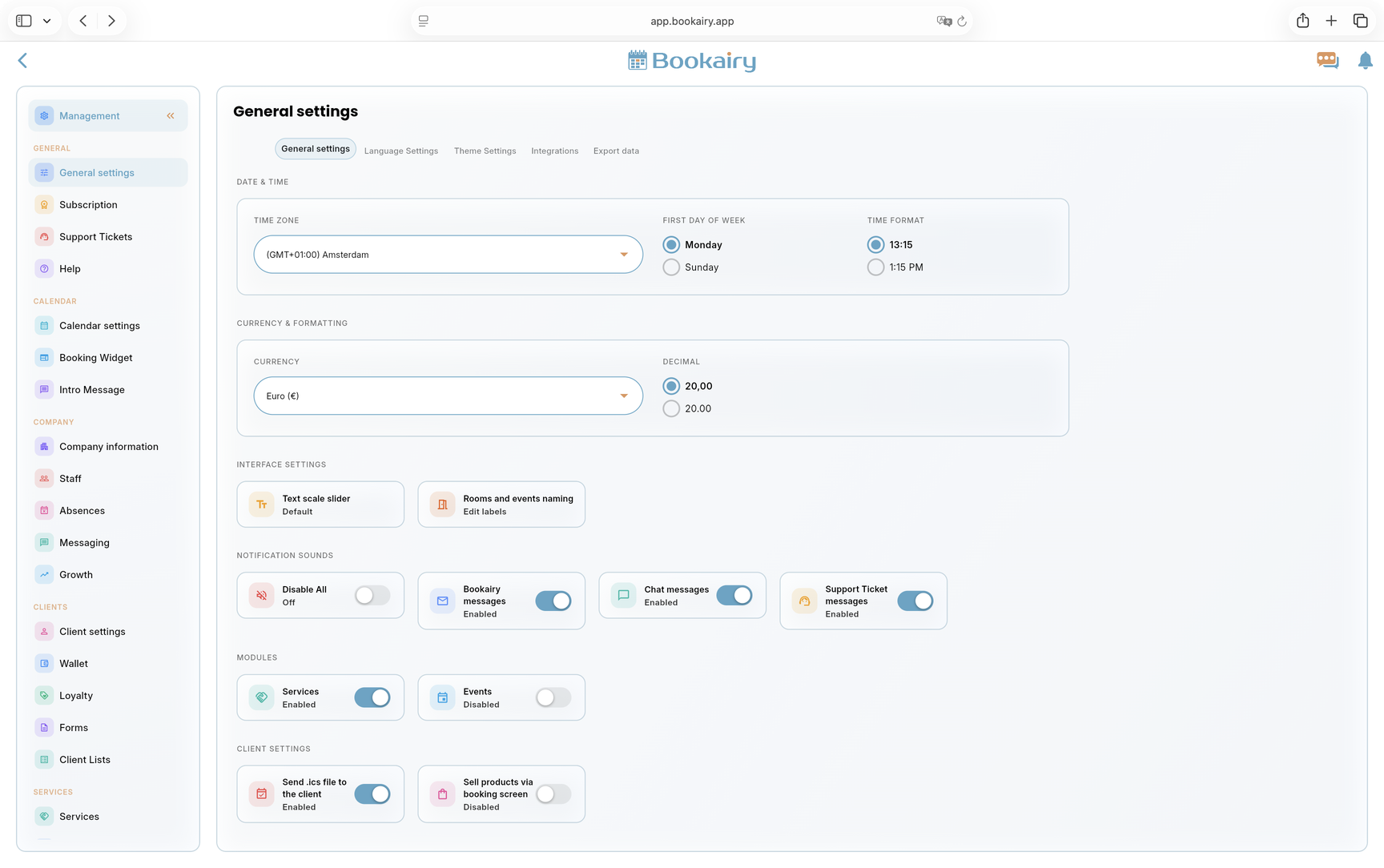
Begin binnen Beheer en geopend Algemene instellingen. Dit scherm definieert hoe het hele bedrijf tijd, valuta, interfacelabels, meldingen en actieve modules ziet.
- Stel de juiste tijdzone, eerste dag van de week en tijdnotatie in voordat afspraken worden gemaakt.
- Kies de valuta en decimale notatie die overeenkomen met de bedrijfsfacturen en POS-betalingen.
- Bekijk de naamgeving van de interface, meldingsgeluiden, actieve modules en clientopties zoals agendabestandsbijlagen en productverkoop.
Bevestig het abonnement
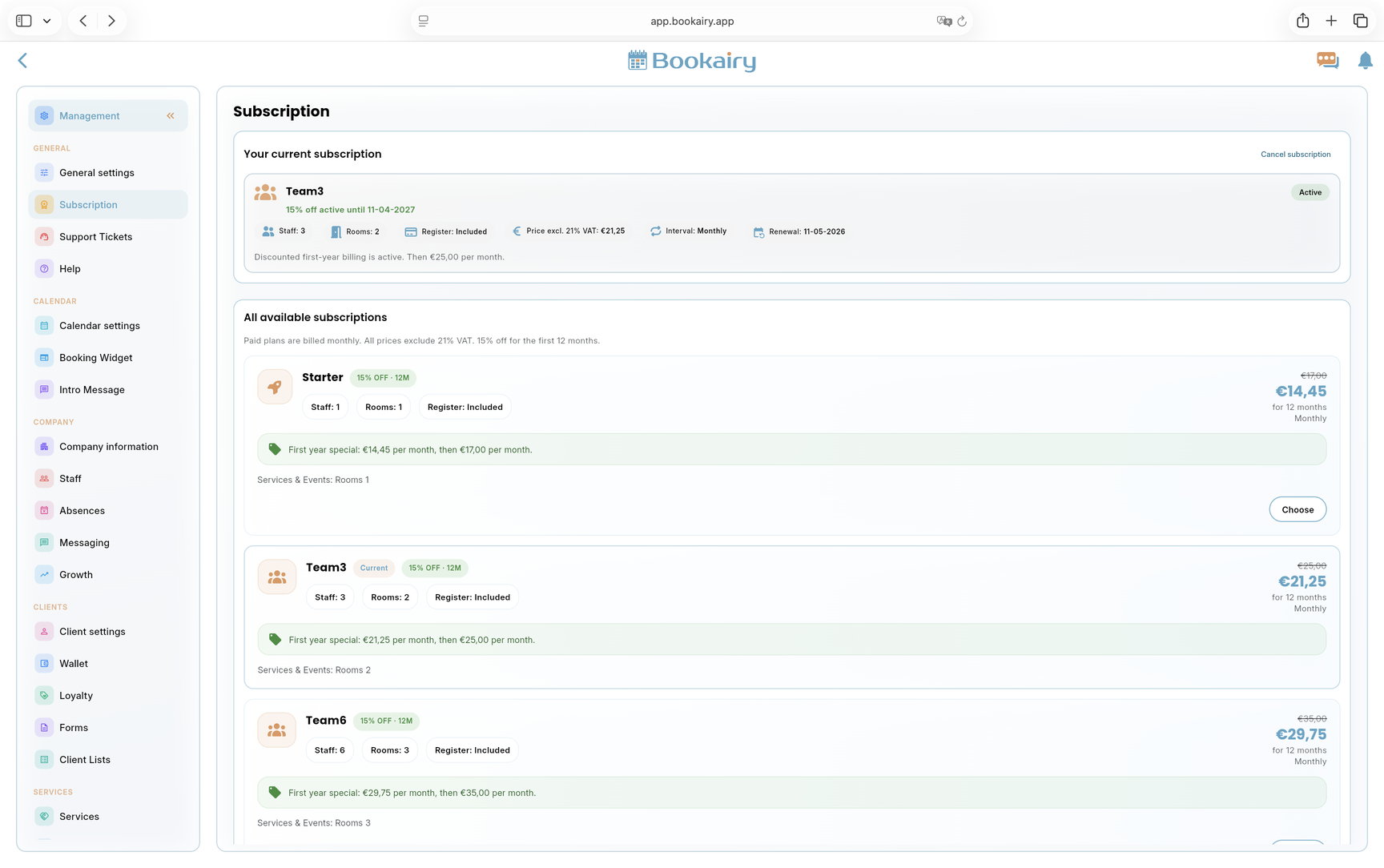
Openen Abonnement en controleer of het geselecteerde plan past bij de bedrijfsgrootte. Doe dit voordat u personeel uitnodigt, omdat het plan de beschikbare personeelsplaatsen, kamers, kassa's en maandelijkse prijzen regelt.
- Controleer het actieve abonnement, de verlengingsdatum, de factureringsperiode, de korting en de prijs exclusief btw.
- Vergelijk de personeels- en kamerlimieten met de daadwerkelijke bedrijfsopzet.
- Upgrade of downgrade vóór de live lancering als het huidige plan niet bij het team past.
Configureer agendagedrag
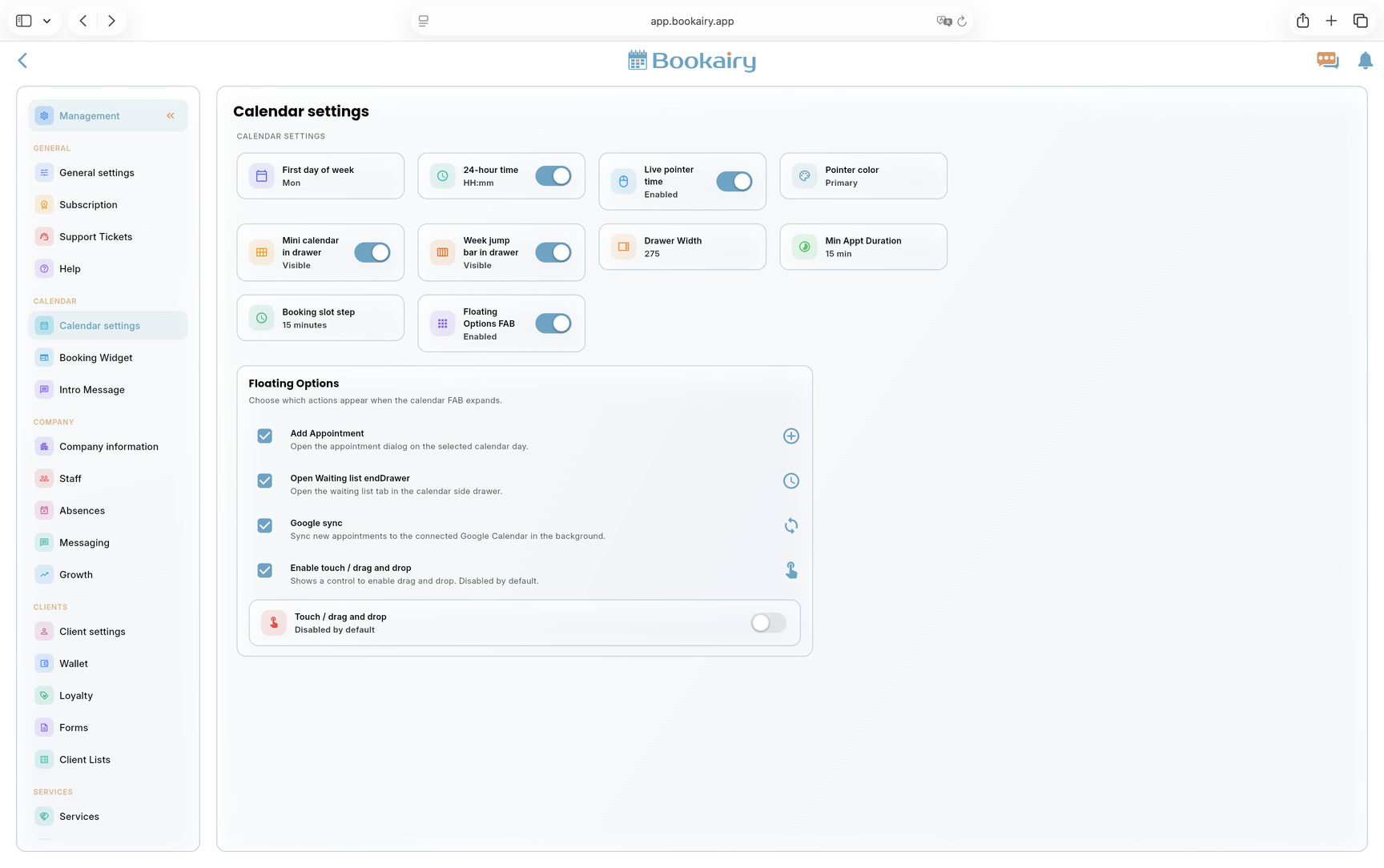
Openen Agenda-instellingen en zorg ervoor dat de kalender aansluit bij de manier waarop het bedrijf werkt. Deze instellingen beïnvloeden de dagelijkse planningssnelheid en hoe duidelijk het personeel de beschikbaarheid kan lezen.
- Kies maandag of zondag als eerste dag, schakel indien nodig 24-uurs tijd in en stel de kleur van de live-aanwijzer in.
- Stel de minimale afspraakduur en boekingsperiode in, zodat online boekingen op bruikbare tijdsintervallen terechtkomen.
- Schakel ladetools en zwevende opties alleen in voor acties die het personeel daadwerkelijk gebruikt, zoals het maken van afspraken, wachtlijsten en Google-synchronisatie.
Bereid de boekingslinks voor
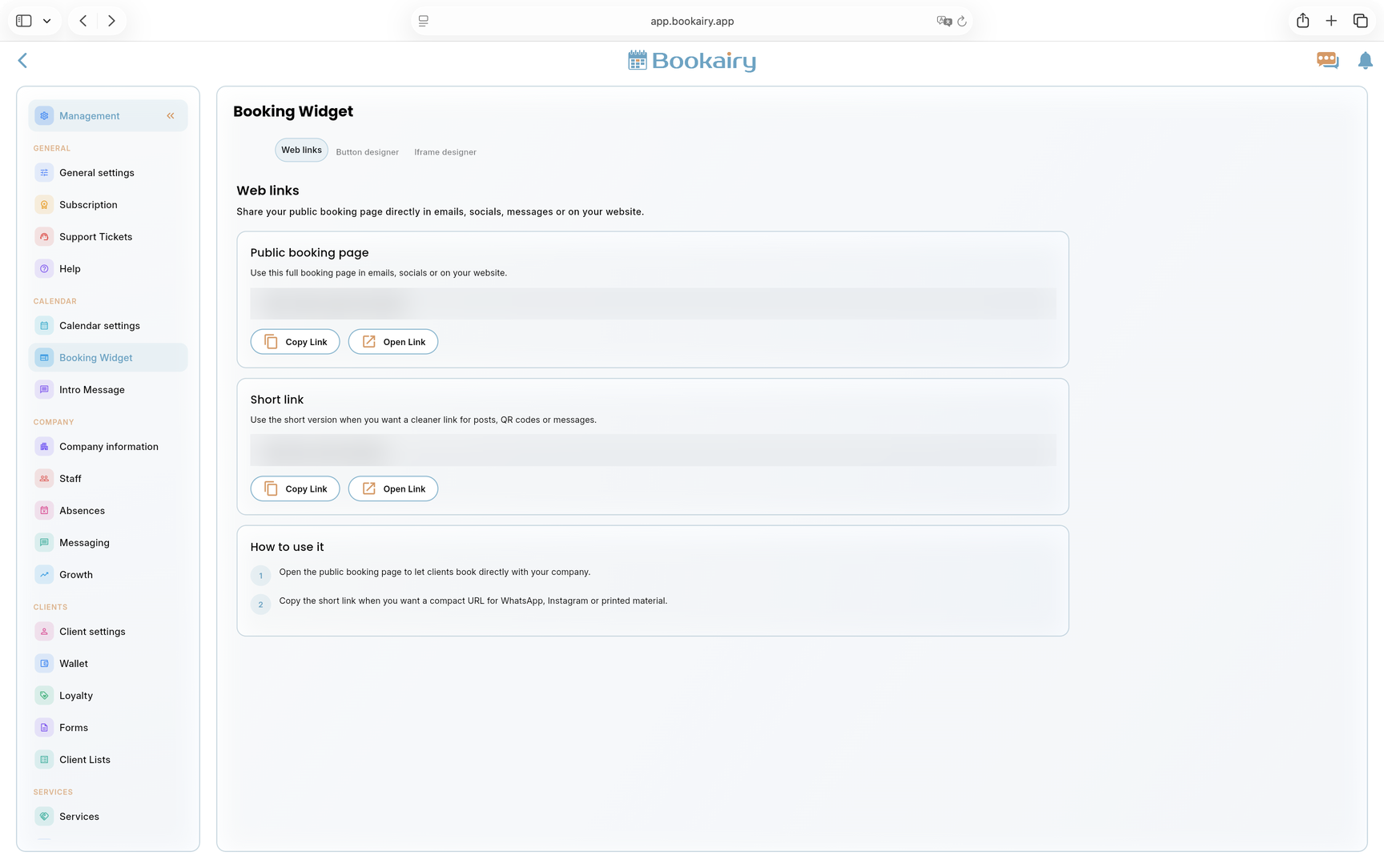
Openen Boekingswidget. Het eerste tabblad toont de openbare boekingspagina en de korte boekingslink die kan worden gebruikt op de website, Google Bedrijfsprofiel, sociale profielen en e-mailhandtekeningen.
- Kopieer de URL van de openbare boekingspagina en test deze in een browser voordat u deze deelt.
- Gebruik de korte link voor gedrukt materiaal of plaatsen waar de ruimte beperkt is.
- Gebruik de knopontwerper of iframe-ontwerper wanneer het bedrijf Bookairy in een bestaande website wil insluiten.
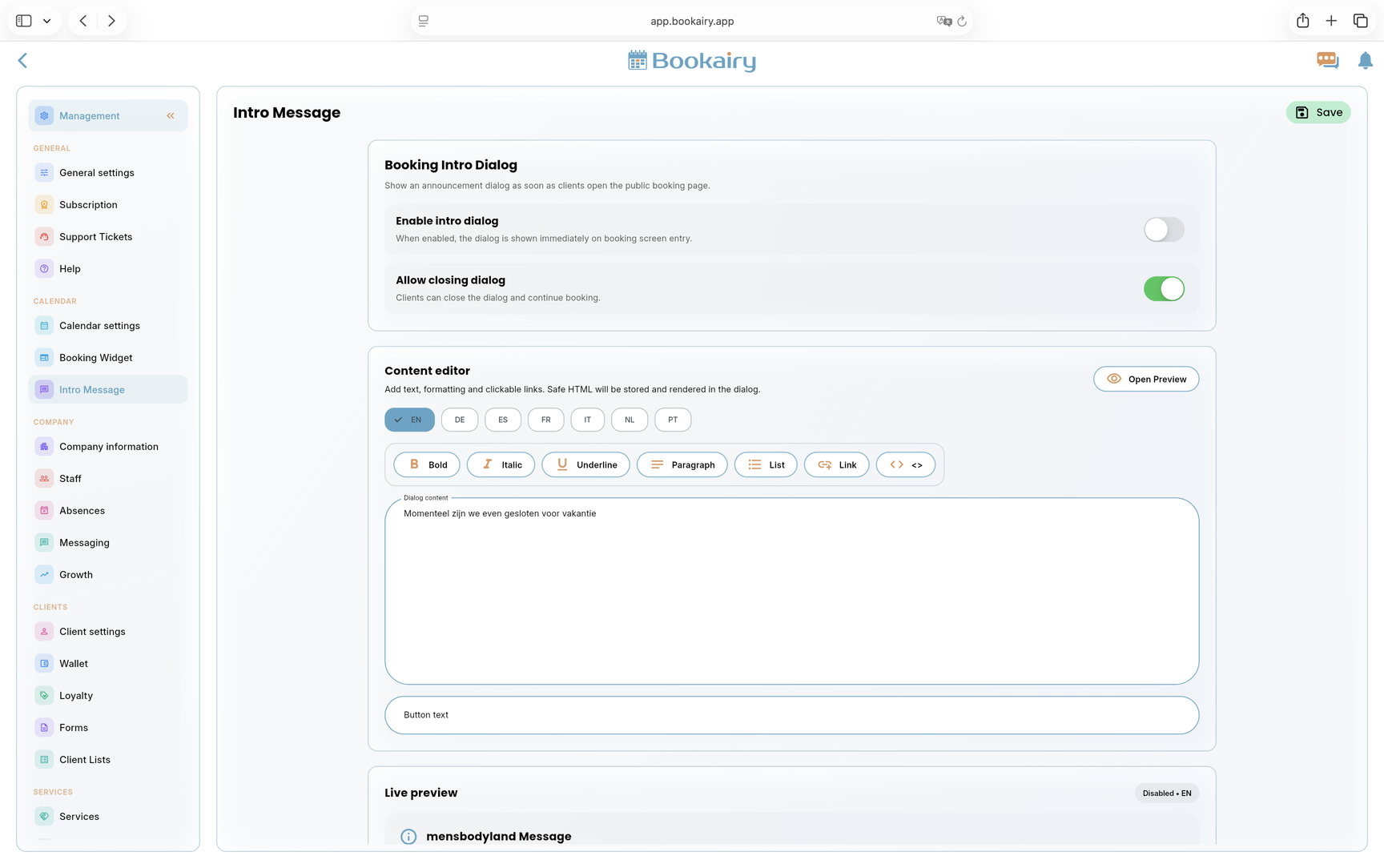
Voeg een openbaar introductiebericht toe
Gebruik Introbericht wanneer het openbare boekingsscherm een aankondiging moet tonen voordat klanten doorgaan. Dit is handig voor vakantiesluitingen, tijdelijke regels, aanbiedingen of belangrijke service-informatie.
- Schakel het introductiedialoogvenster alleen in als klanten het bericht moeten zien voordat ze boeken.
- Sta toe dat het dialoogvenster voor informatieve berichten wordt gesloten; houd het strenger voor kritische waarschuwingen.
- Schrijf de inhoud en knoptekst voor elke ondersteunde taal en controleer vervolgens de live preview voordat u deze opslaat.
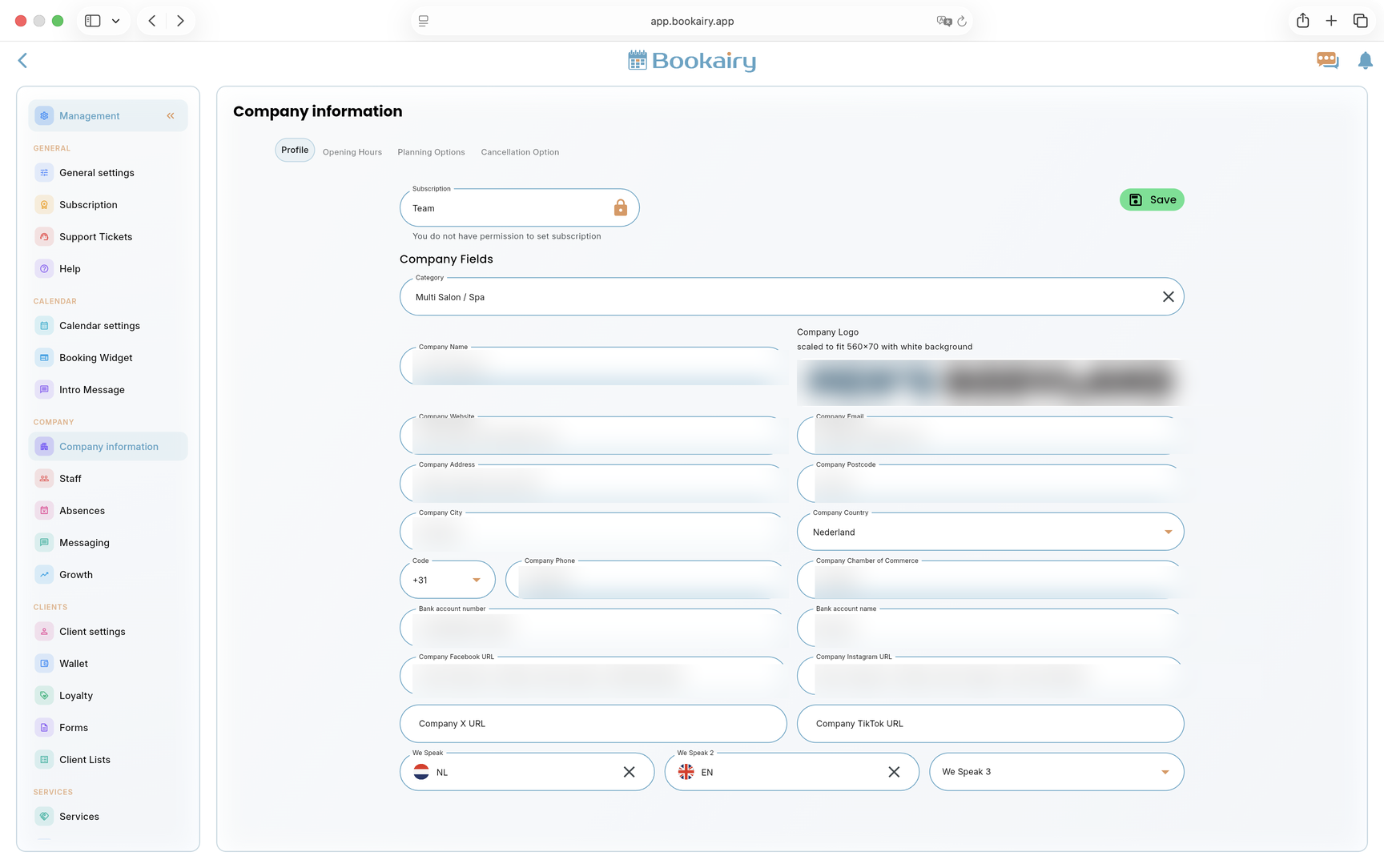
Vul het bedrijfsprofiel in
Openen Bedrijfsinformatie en vul het profieltabblad. Deze gegevens verschijnen in klantcommunicatie, openbare boekingsgegevens en administratieschermen.
- Voeg de bedrijfscategorie, naam, website, e-mailadres, adres, telefoonnummer en officiële bedrijfsgegevens toe.
- Upload een strak bedrijfslogo dat leesbaar blijft op een witte achtergrond.
- Selecteer de gesproken talen die klanten kunnen gebruiken wanneer ze contact opnemen of boeken bij het bedrijf.
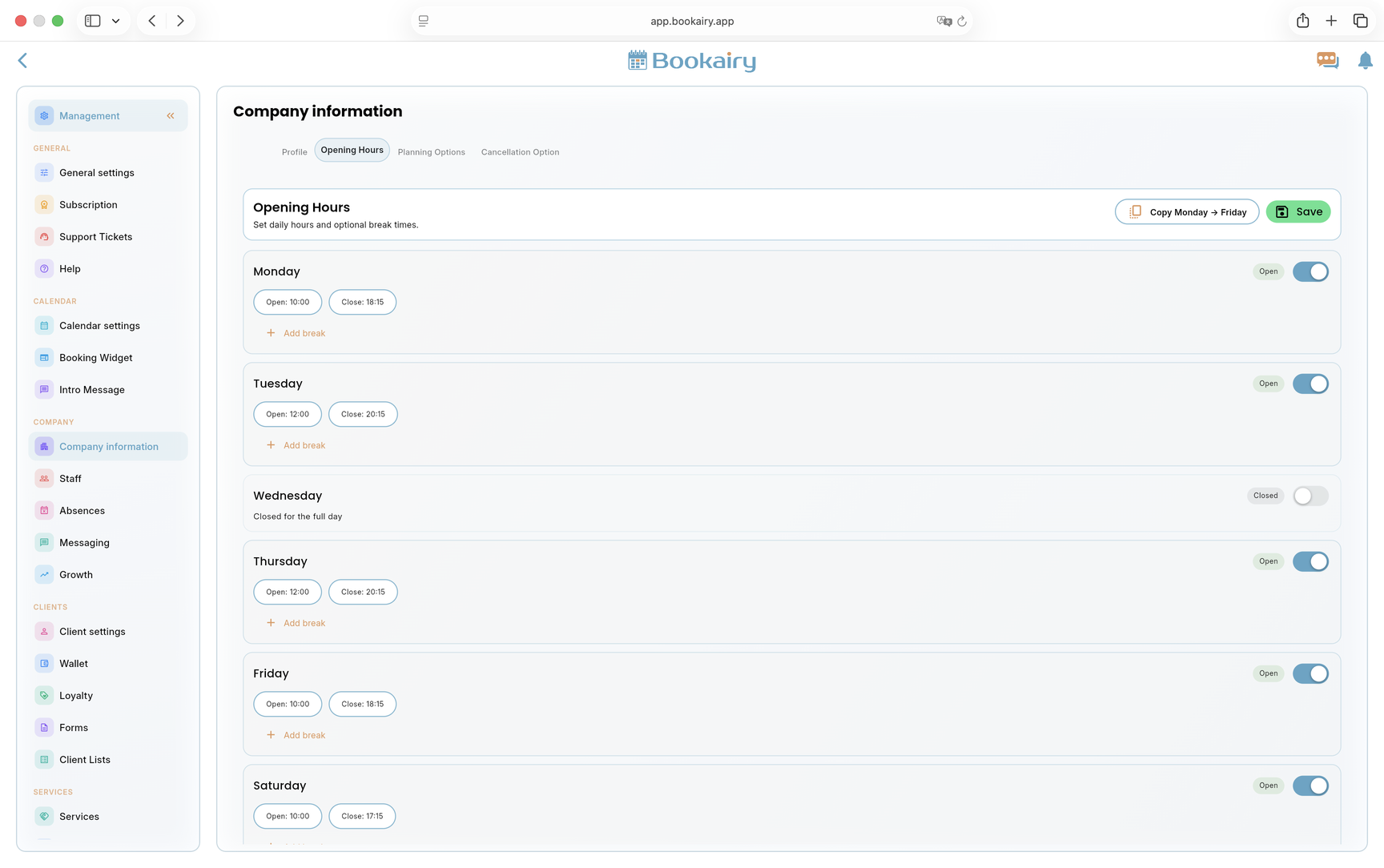
Openingstijden van het bedrijf instellen
Verplaats naar de Openingstijden tabblad. Dit zijn de standaard kantooruren die de basis vormen voor de online bereikbaarheid en interne planning.
- Stel openings- en sluitingstijden in voor elke werkdag en schakel dagen uit waarop het bedrijf gesloten is.
- Voeg pauzes toe als de volledige werkdag niet boekbaar zou moeten zijn.
- Gebruik kopieeracties voor herhaalde uren op weekdagen en sla vervolgens de volledige week op.
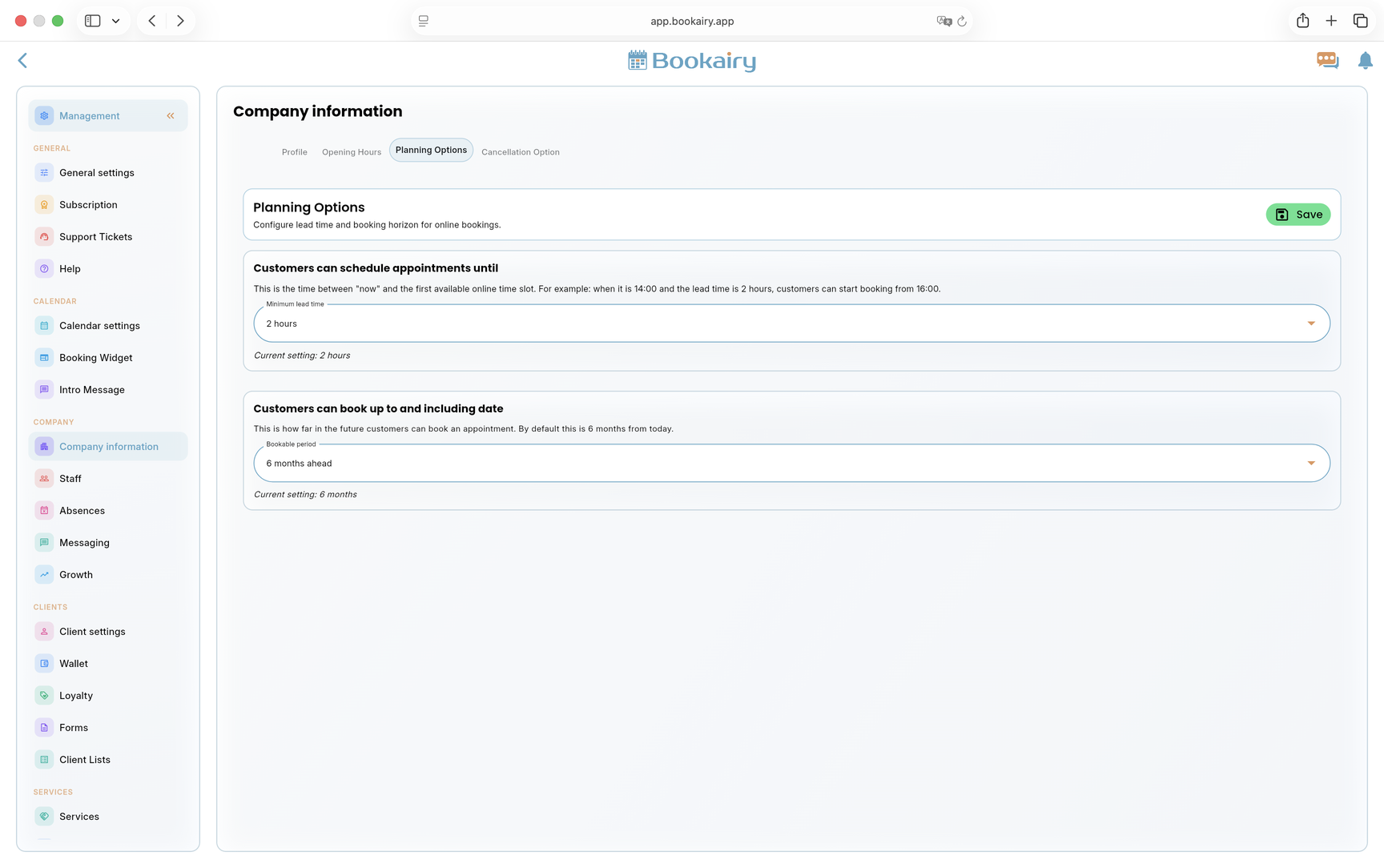
Definieer de doorlooptijd en horizon van de boeking
Openen Planningsopties. Dit bepaalt hoe snel een klant kan boeken en hoe ver in de toekomst het openbare boekingsscherm de beschikbaarheid toont.
- Stel de minimale doorlooptijd in om personeel te beschermen tegen last-minute online boekingen.
- Stel de boekbare periode zo in dat de kalender ver genoeg vooruit opent voor een normale klantplanning.
- Gebruik strengere regels voor veelgevraagde bedrijven en lossere regels voor teams die planning op dezelfde dag accepteren.

Stel de annuleringsdeadline in
Openen Annuleringsmogelijkheid en kies hoe laat klanten hun eigen afspraak mogen annuleren. Dit beschermt de geboekte tijd en houdt de zelfbediening overzichtelijk.
- Stel de deadline in uren vóór de afspraak, bijvoorbeeld 24 uur.
- Zorg ervoor dat het annuleringsbeleid ook zichtbaar is in e-mailsjablonen of boekingsvoorwaarden.
- Houd er rekening mee dat het personeel afspraken nog steeds handmatig kan bewerken of annuleren wanneer een speciaal geval hulp nodig heeft.
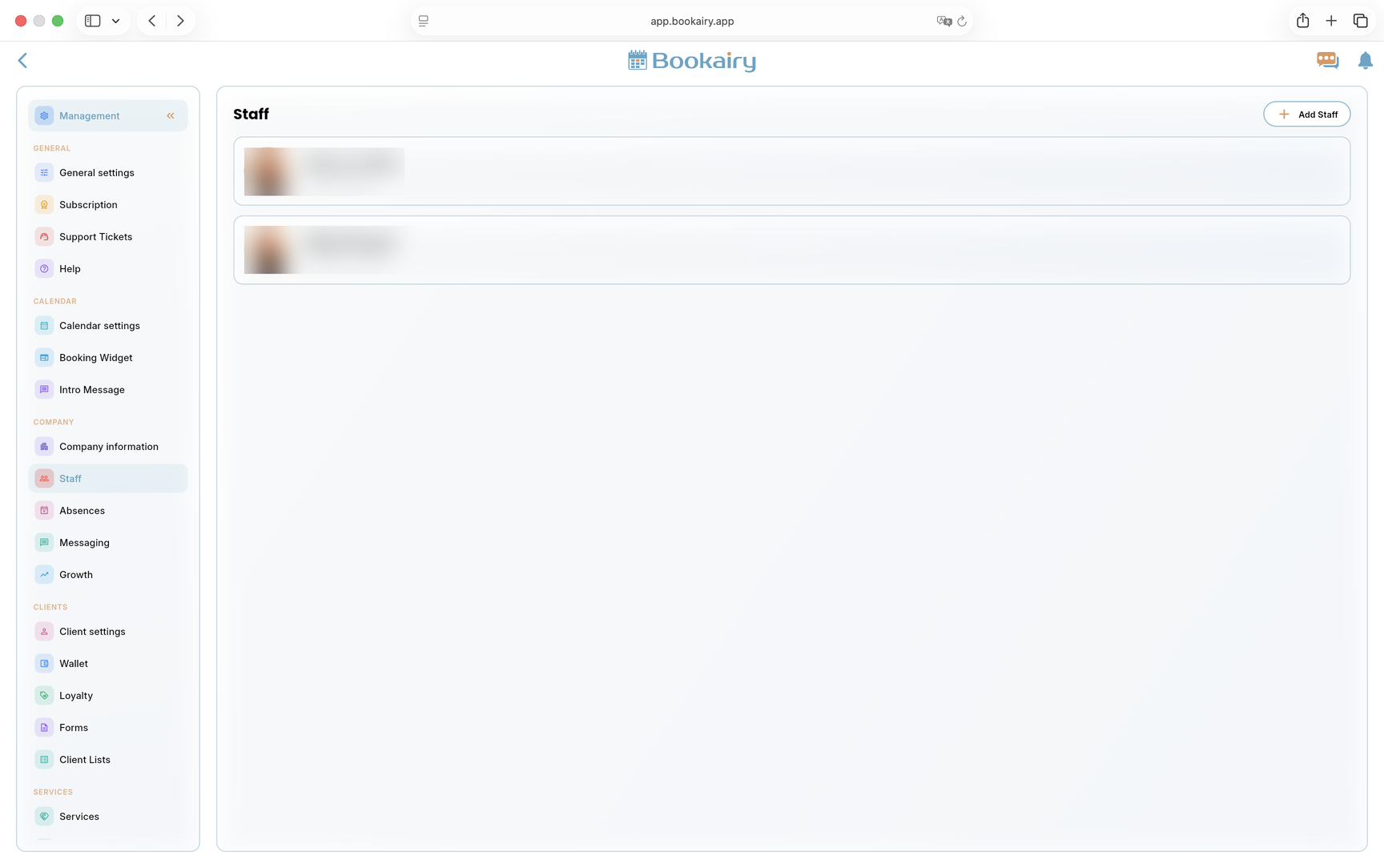
Voeg medewerkers toe
Openen Personeel en maak een profiel aan voor elke persoon die voorkomt in de planning, diensten verleent of het bedrijf leidt. Er moet personeel aanwezig zijn voordat diensten, machtigingen en werktijden correct kunnen worden toegewezen.
- Gebruik Staf toevoegen voor elk teamlid, inclusief eigenaren en managers.
- Controleer of de weergegeven rol overeenkomt met de verantwoordelijkheid van elke persoon.
- Houd inactieve of toekomstige medewerkers buiten de online beschikbaarheid totdat hun profiel klaar is.
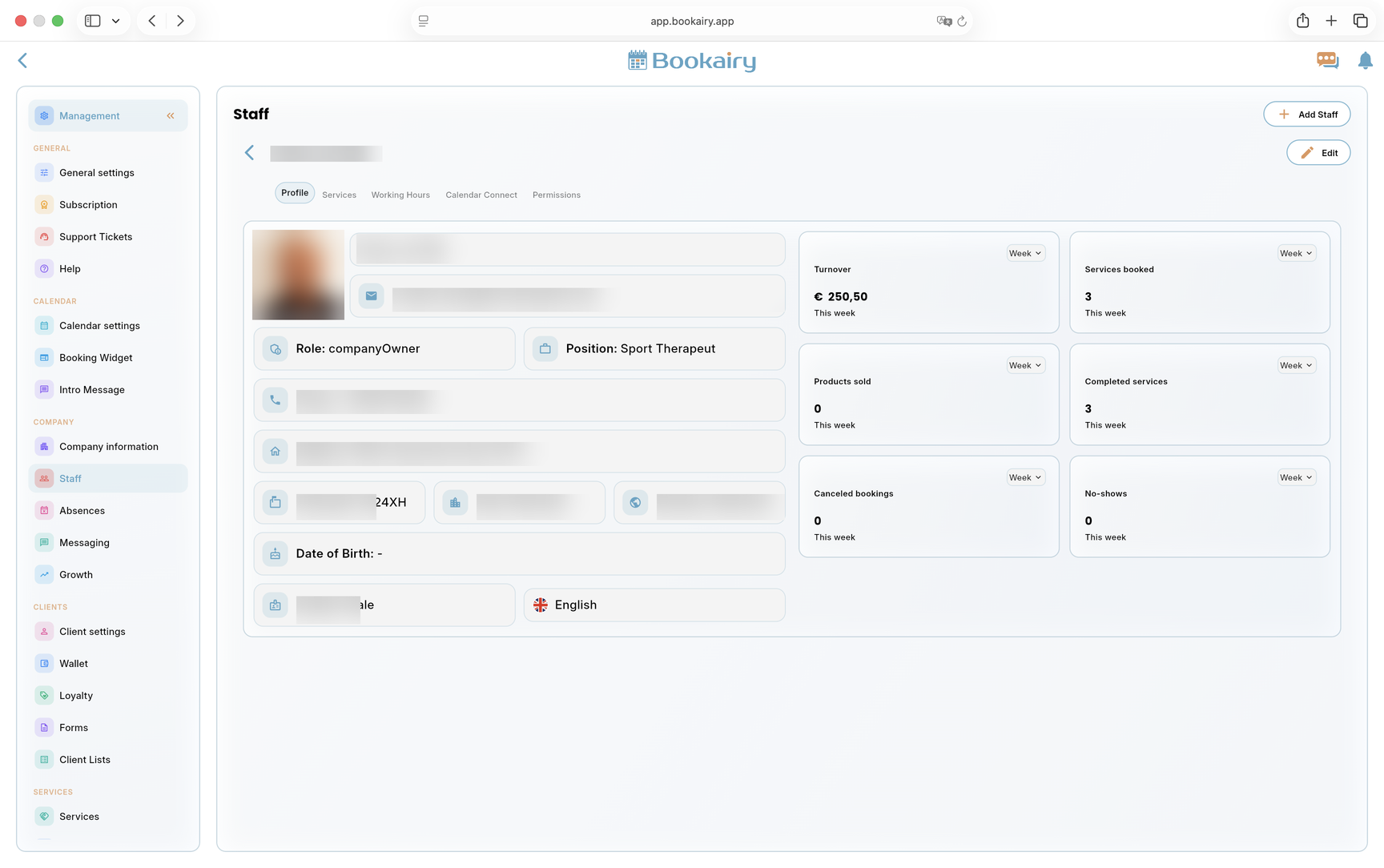
Controleer elk personeelsprofiel
Open een medewerker en bekijk de Profiel tabblad. In het profiel worden contactgegevens, rol, functie, taal en persoonlijke informatie opgeslagen die nodig zijn voor planning en administratie.
- Voeg de profielafbeelding, naam, e-mailadres, telefoonnummer, adres, functie en taal toe of corrigeer deze.
- Bevestig de rol, zoals bedrijfseigenaar, mede-eigenaar, manager of medewerker.
- Gebruik het prestatiepaneel als alleen-lezencontrole nadat het bedrijf operationeel is geworden.
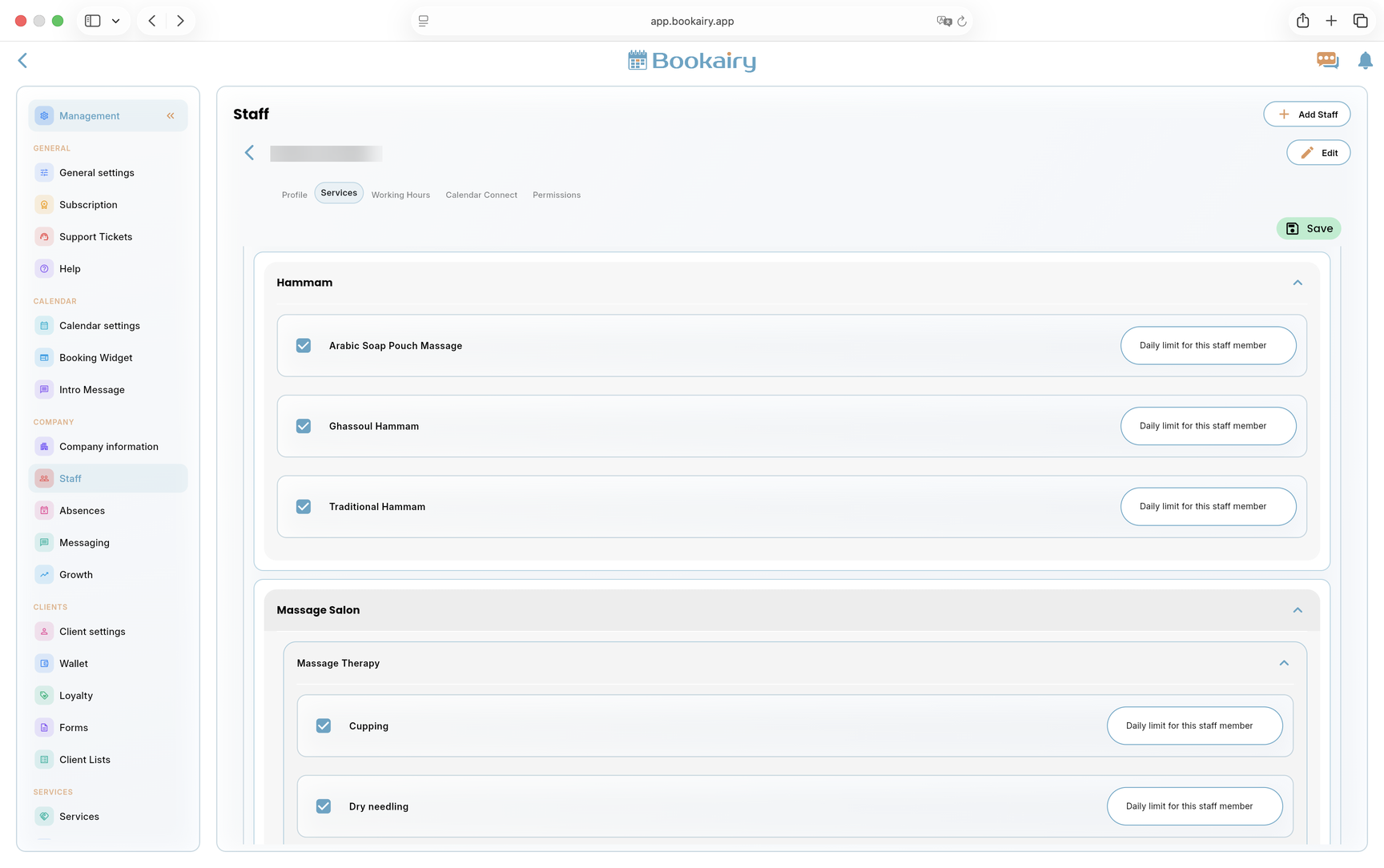
Wijs diensten toe aan het personeel
Verplaats naar de Diensten tabblad in het personeelsprofiel. Dit bepaalt voor welke diensten de persoon boekingen kan ontvangen.
- Vink elke dienst aan die deze medewerker is opgeleid en mag uitvoeren.
- Gebruik daglimieten voor diensten die niet te vaak voor één persoon moeten worden geboekt.
- Sla de opdracht op voordat u de beschikbaarheid van openbare boekingen controleert.
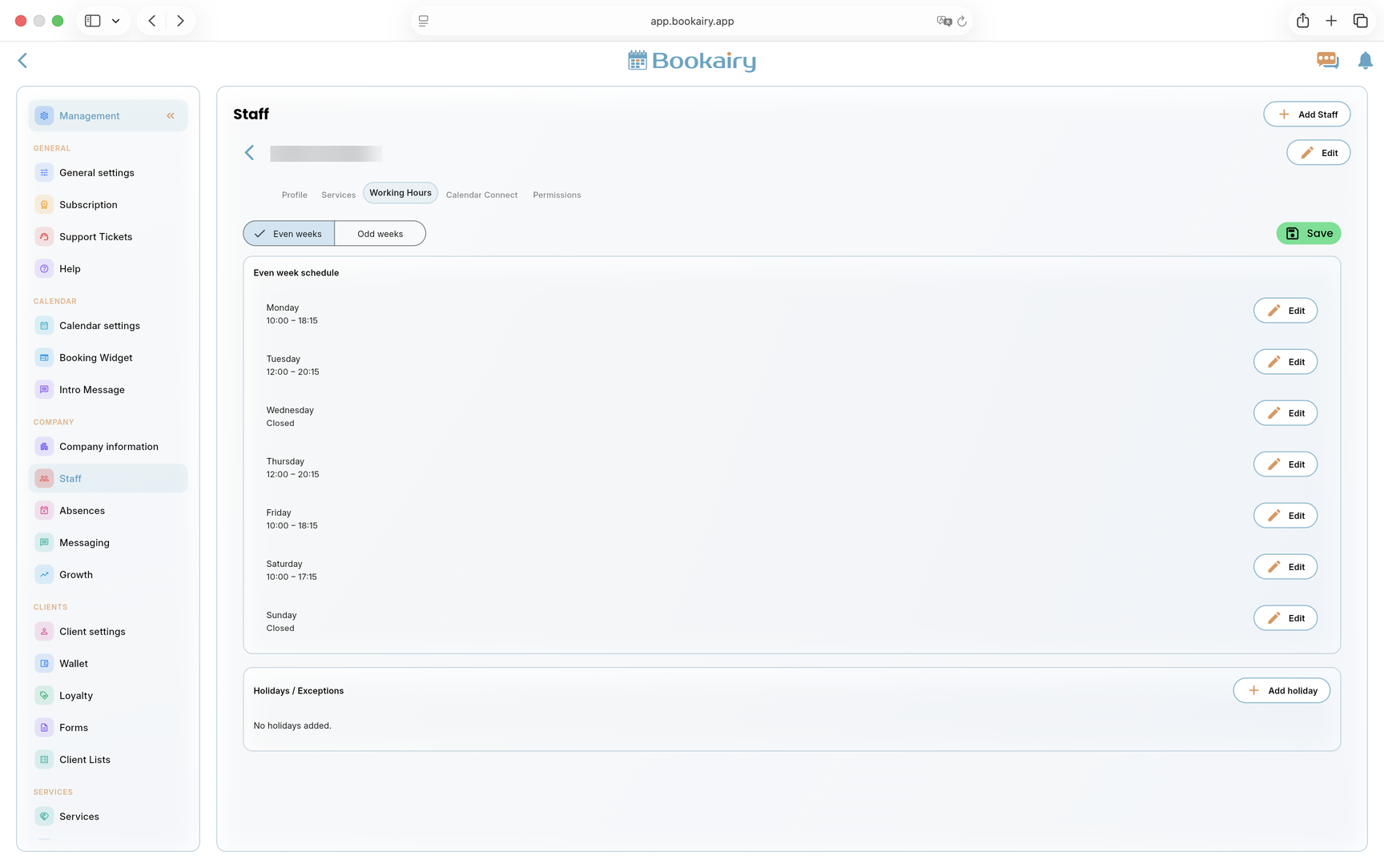
Stel de werktijden van het personeel vast
Openen Werktijden voor ieder personeelslid. Personeelsuren verfijnen de openingstijden van het bedrijf en bepalen wanneer deze persoon geboekt kan worden.
- Stel het schema voor elke dag in en markeer vrije dagen als gesloten.
- Gebruik even en oneven weken als de medewerker wisselende diensten heeft.
- Voeg vakantiedagen of uitzonderingen toe voor individuele afwezigheid die niet het hele bedrijf mogen sluiten.
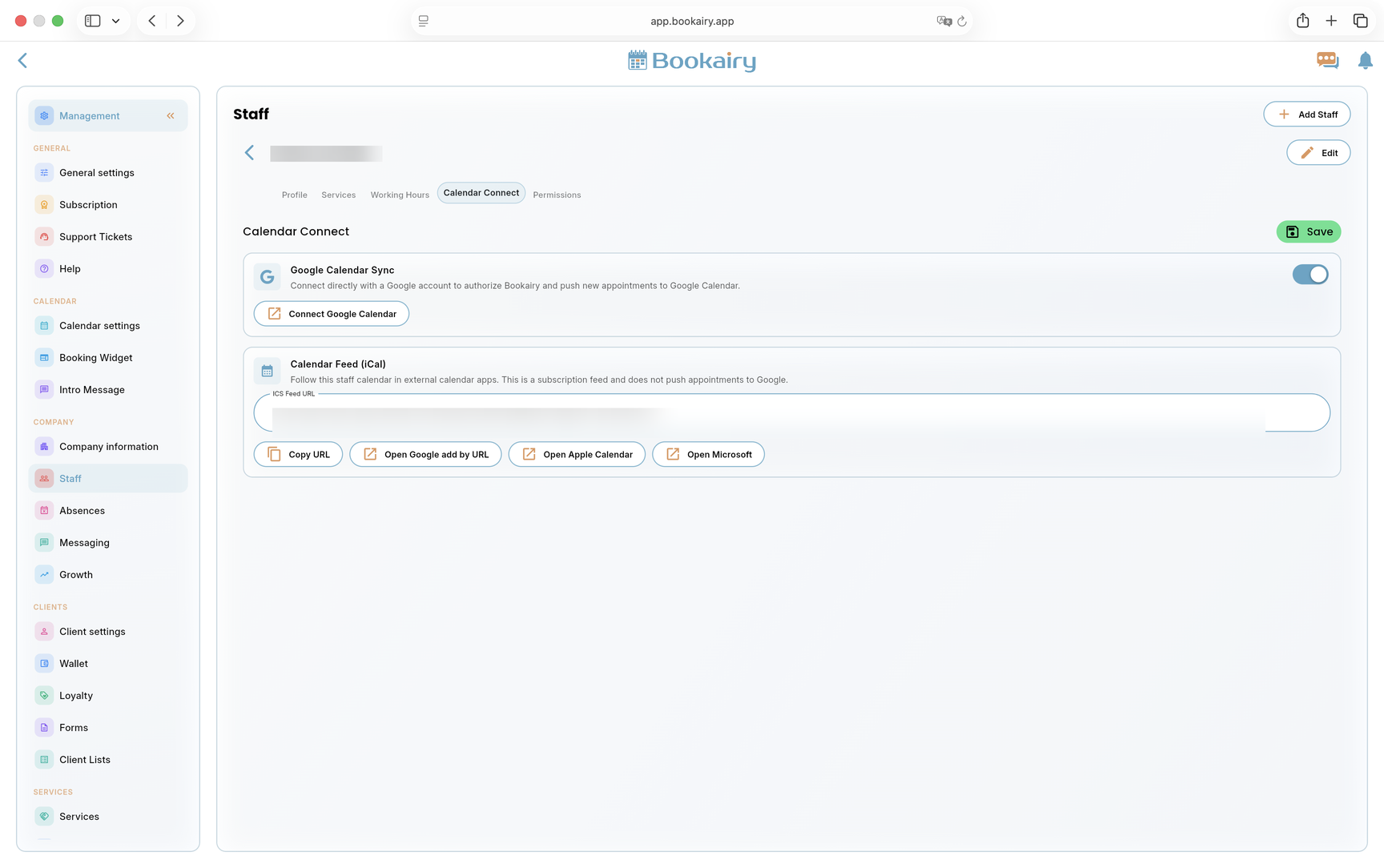
Verbind personeelsagenda's
Openen Agenda verbinden wanneer een medewerker Bookairy afspraken in een externe agenda wil. Kies de verbindingsmethode die past bij het apparaat en de privacybehoeften.
- Schakel Google Agenda-synchronisatie in voor medewerkers die Google-integratie nodig hebben.
- Gebruik de iCal-feed-URL voor Apple Agenda, Microsoft-agenda's of alleen-lezen agenda-abonnementen.
- Kopieer of open de juiste link en bevestig dat testafspraken extern verschijnen.
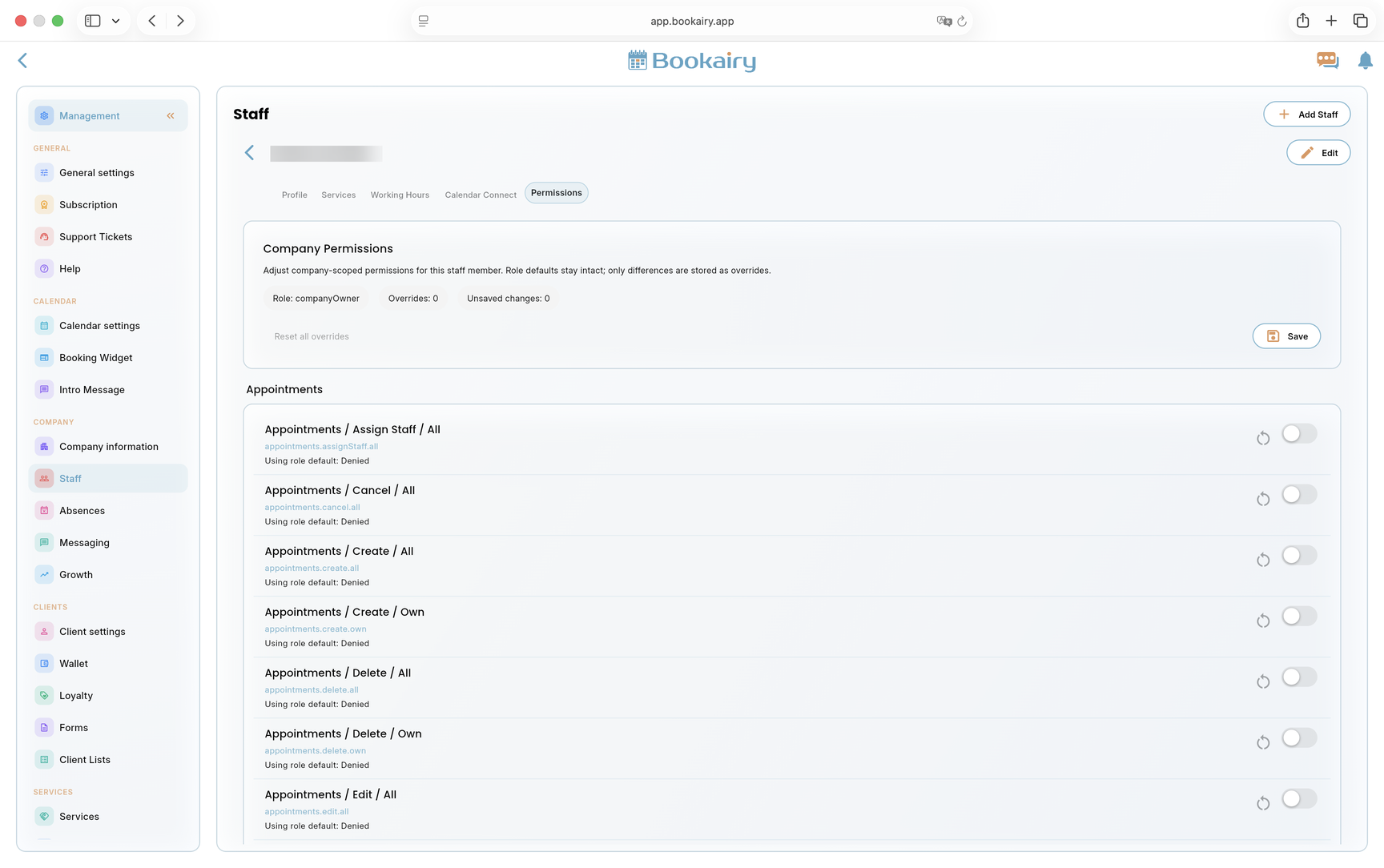
Controleer de machtigingen van het personeel
Openen Machtigingen. Begin met de standaardinstellingen voor de rol en voeg alleen overschrijvingen toe als de persoon echt extra toegang nodig heeft.
- Controleer de actieve rol en het aantal machtigingsoverschrijvingen.
- Schakel afspraakacties in, zoals aanmaken, bewerken, annuleren of verwijderen op basis van de functie van het personeelslid.
- Bewaar machtigingen en test met een beperkt personeelsaccount voordat u brede beheertoegang geeft.
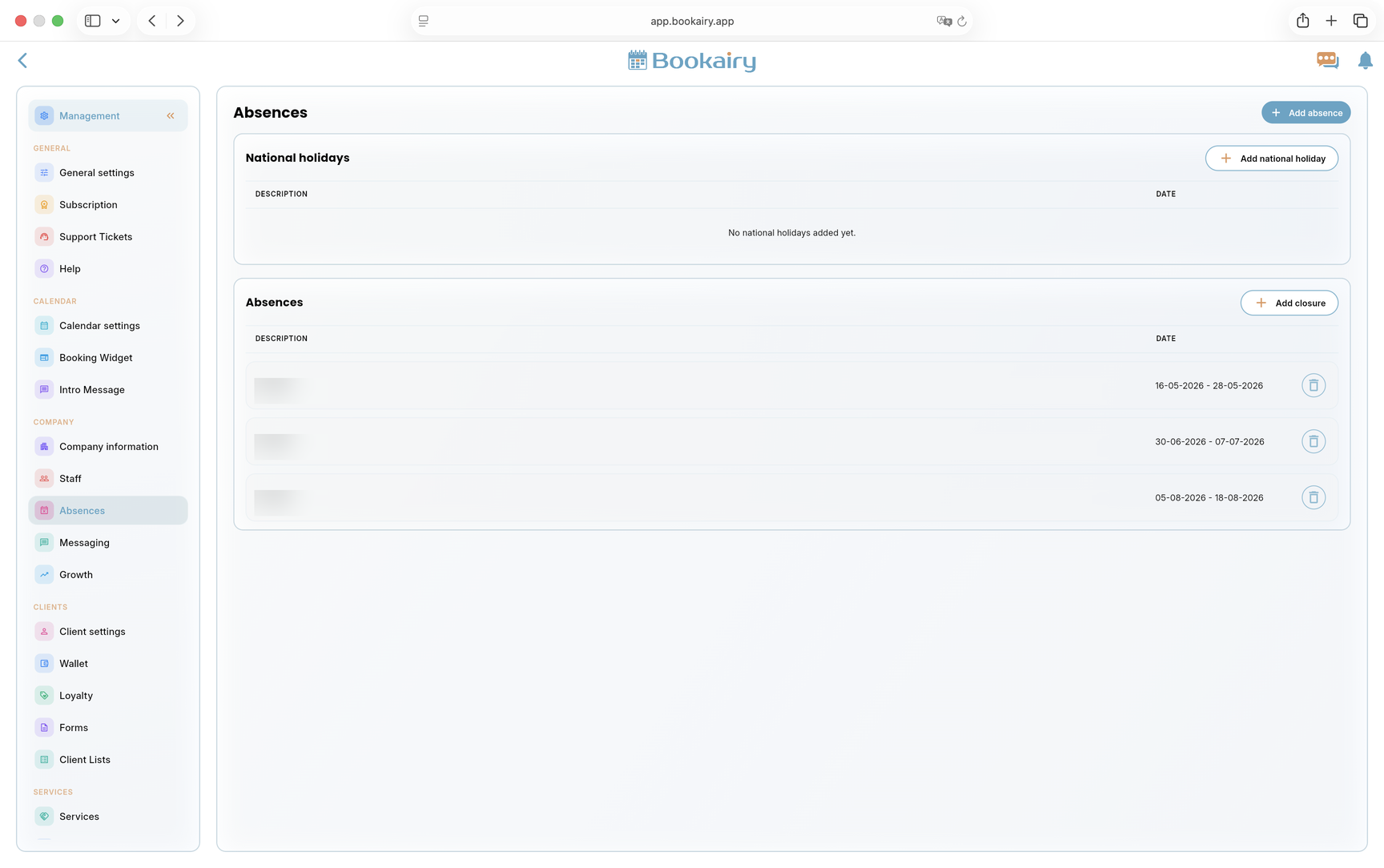
Voeg feestdagen en sluitingen toe
Openen Afwezigheden. Bedrijfssluitingen en nationale feestdagen voorkomen dat klanten tijd boeken die niet beschikbaar zou moeten zijn.
- Voeg nationale feestdagen toe voor het land of de regio waar het bedrijf werkt.
- Voeg sluitingen toe zoals vakanties, verbouwingen, trainingsdagen of tijdelijke sluitingen.
- Controleer na het opslaan de openbare boekingskalender om te bevestigen dat gesloten periodes zijn geblokkeerd.
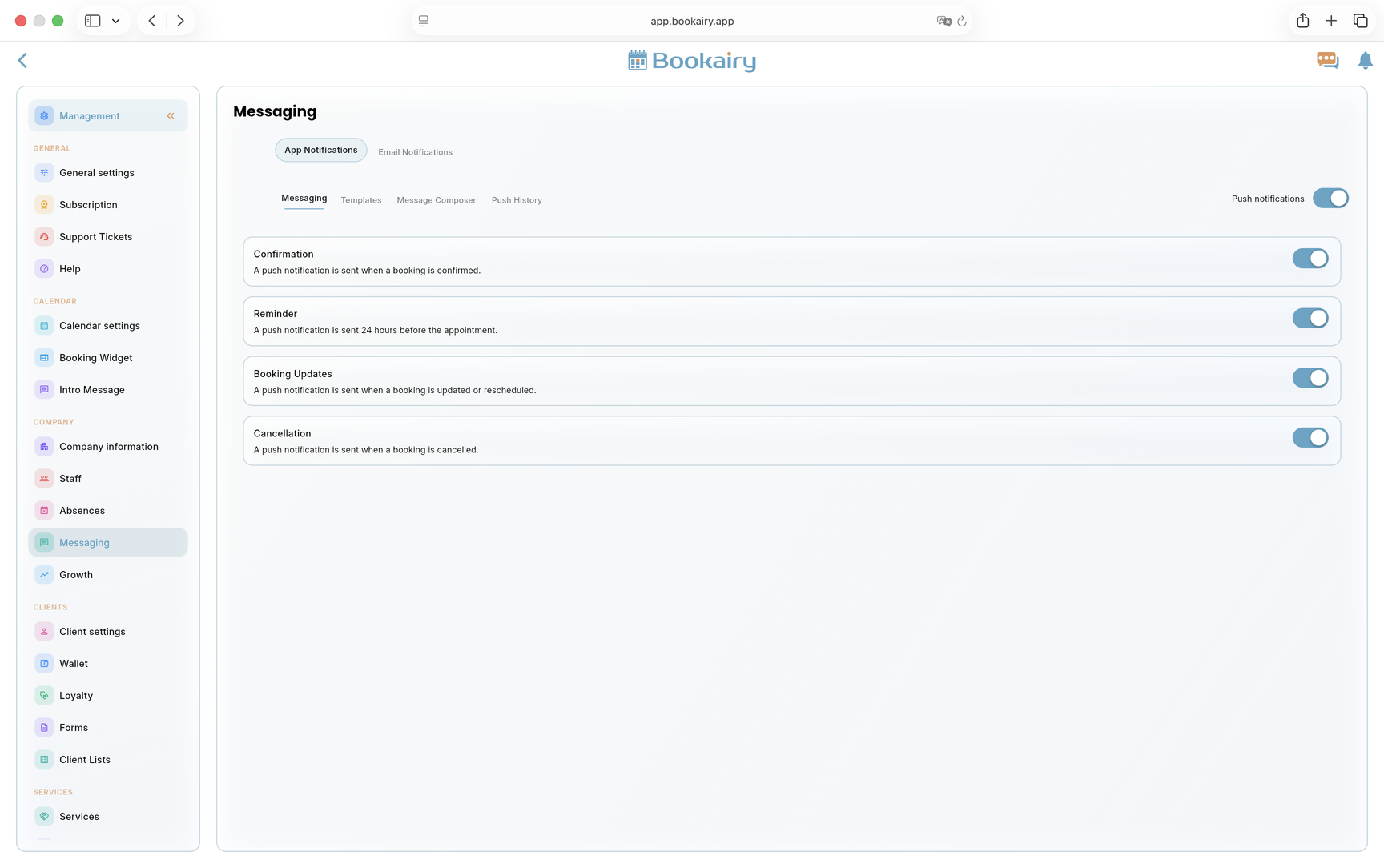
Configureer app-meldingen
Openen Berichten en begin met App-meldingen. Deze instellingen bepalen welke afspraakgebeurtenissen in-app- of pushmeldingen genereren.
- Schakel pushmeldingen in voor actieve gebruikers die boekingswaarschuwingen nodig hebben.
- Kies welke evenementen het personeel op de hoogte moeten stellen, zoals bevestigingen, herinneringen, updates en annuleringen.
- Houd meldingen gefocust, zodat het team belangrijke berichten ziet in plaats van ruis.
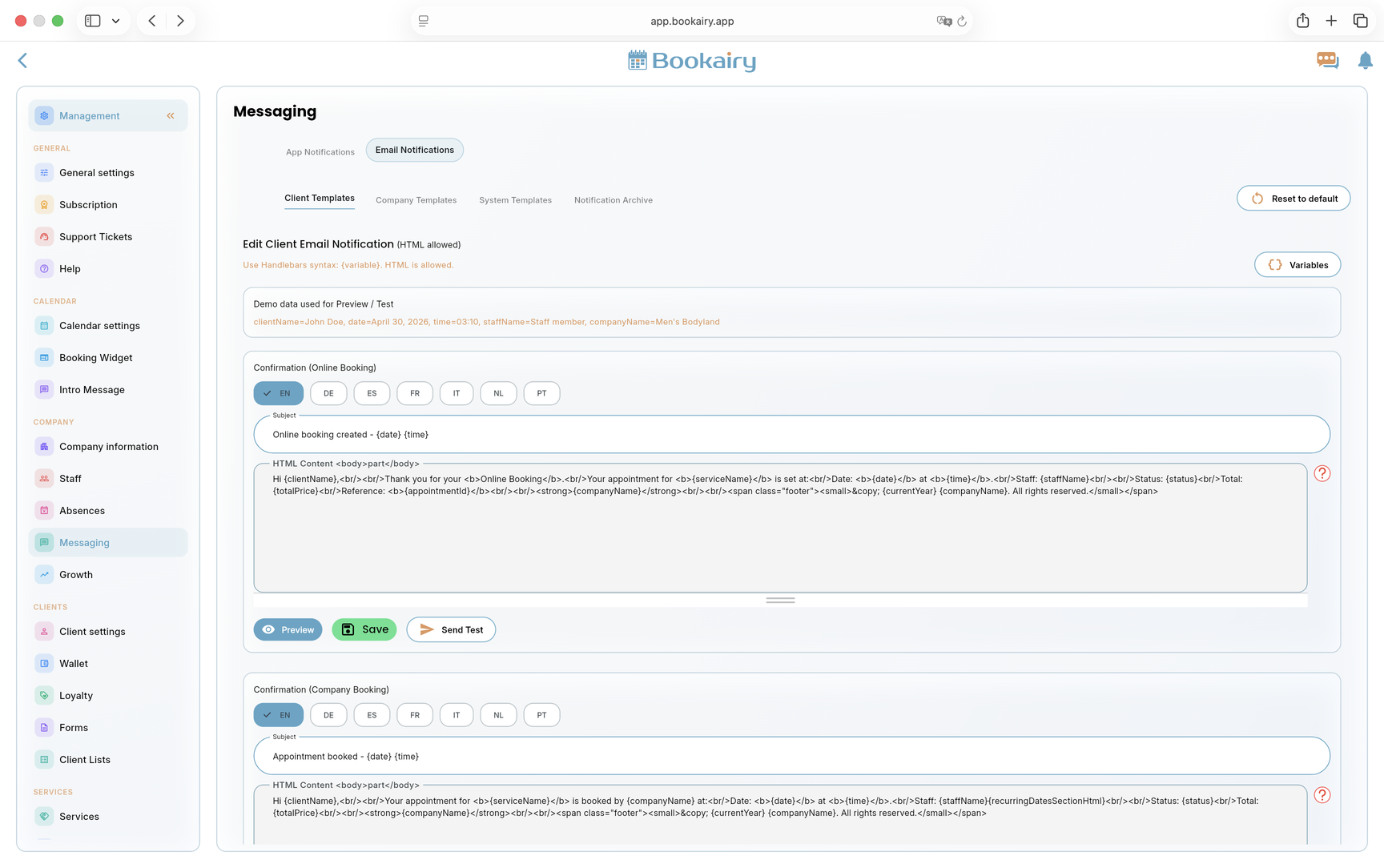
Configureer e-mailsjablonen
Verplaats naar E-mailmeldingen. Controleer klant-, bedrijfs- en systeemsjablonen voordat u live gaat, want deze berichten ontvangen klanten na boekingswijzigingen.
- Bewerk sjablonen in elke ondersteunde taal en zorg ervoor dat de toon consistent blijft met het bedrijfsmerk.
- Gebruik de beschikbare variabelen voor klantnaam, datum, tijd, personeelsnaam en bedrijfsnaam in plaats van vaste waarden te typen.
- Bekijk een voorbeeld, stuur een test-e-mail en sla elk belangrijk sjabloon op voordat u de boekingslink publiceert.
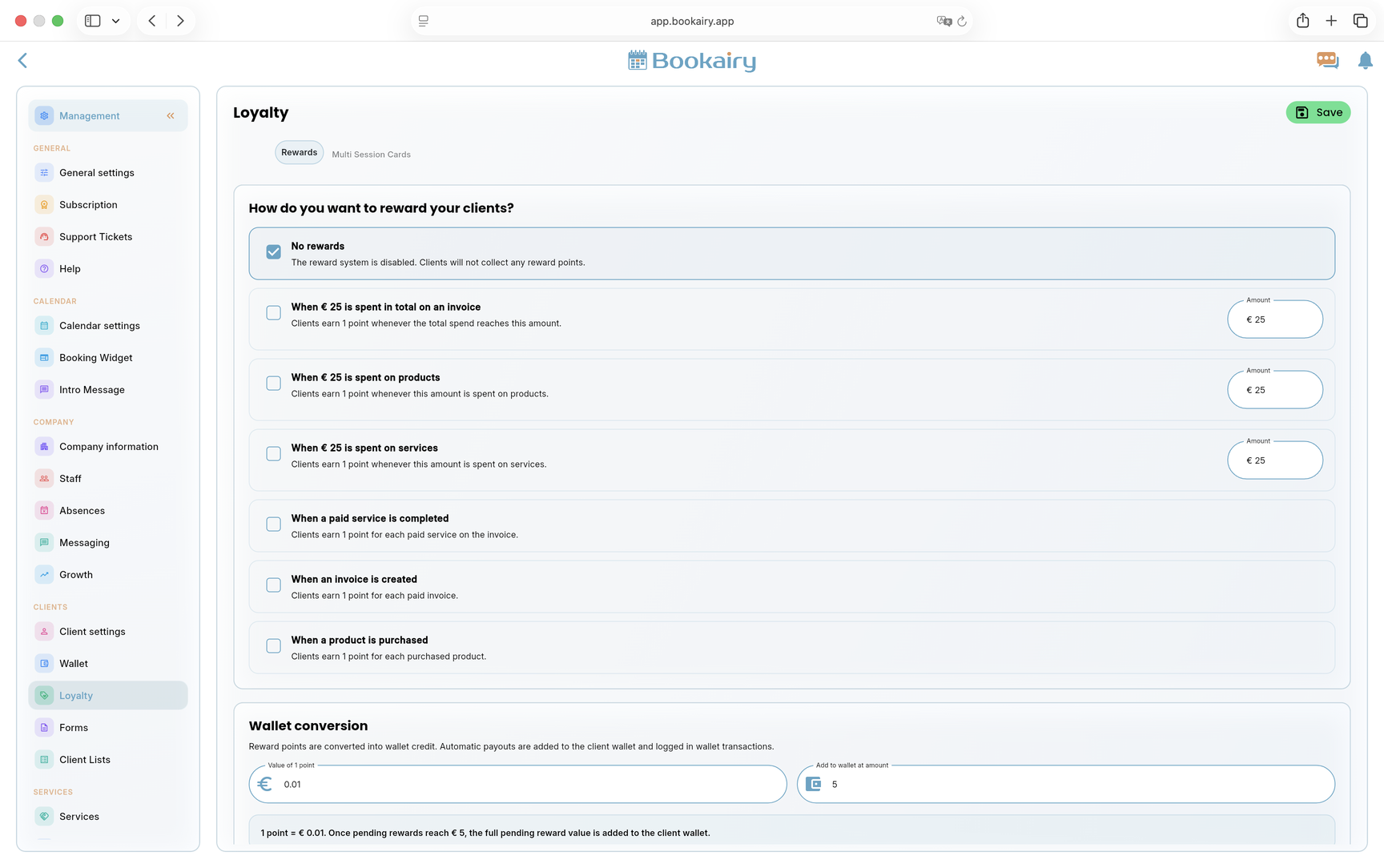
Stel loyaliteitsbeloningen in
Openen Loyaliteitsbeloningen als het bedrijf terugkerende klanten wil belonen. Laat het uitgeschakeld als loyaliteitspunten geen deel uitmaken van de lancering.
- Kies of klanten punten verdienen met uitgaven, voltooide diensten, facturen of productaankopen.
- Stel de waarde van één punt en de conversiedrempel voor Wallet in.
- Bewaar de regels en leg het beloningsbeleid duidelijk uit aan het personeel voordat klanten punten gaan verdienen.
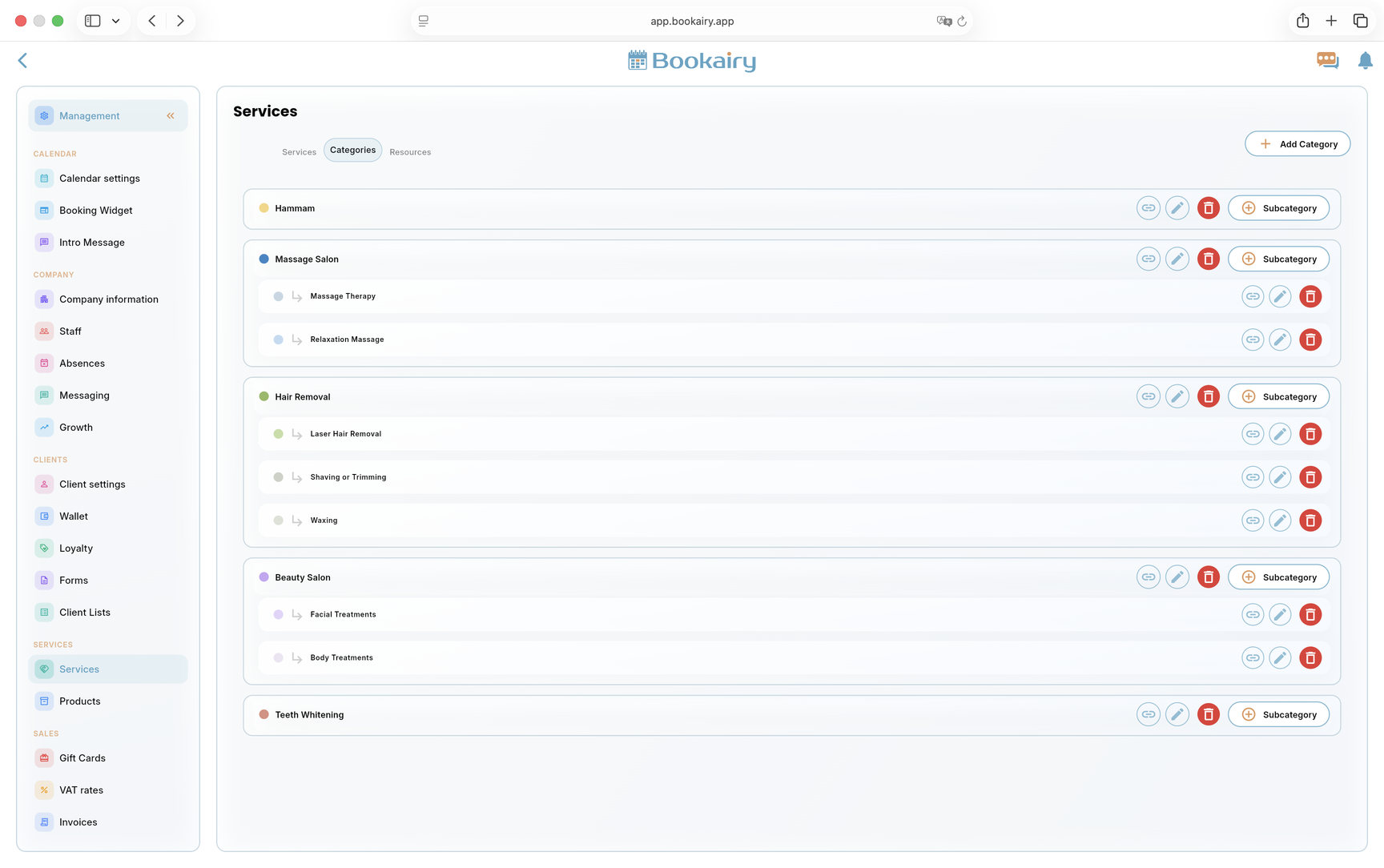
Organiseer servicecategorieën
Verplaats naar de Categorieën tabblad voordat u services instelt. Voordat we een dienst opzetten, moeten we de categorieën definiëren, omdat categorieën en subcategorieën klanten helpen de juiste dienst te vinden en het bedrijf nuttige directe boekingslinks geven.
- Creëer categorieën op het hoogste niveau, zoals hamam, massage, ontharing, schoonheid of tanden bleken.
- Voeg subcategorieën toe als een categorie verschillende servicegroepen bevat.
- Gebruik categorielinkknoppen voor campagnes, seizoensaanbiedingen of sociale promoties.
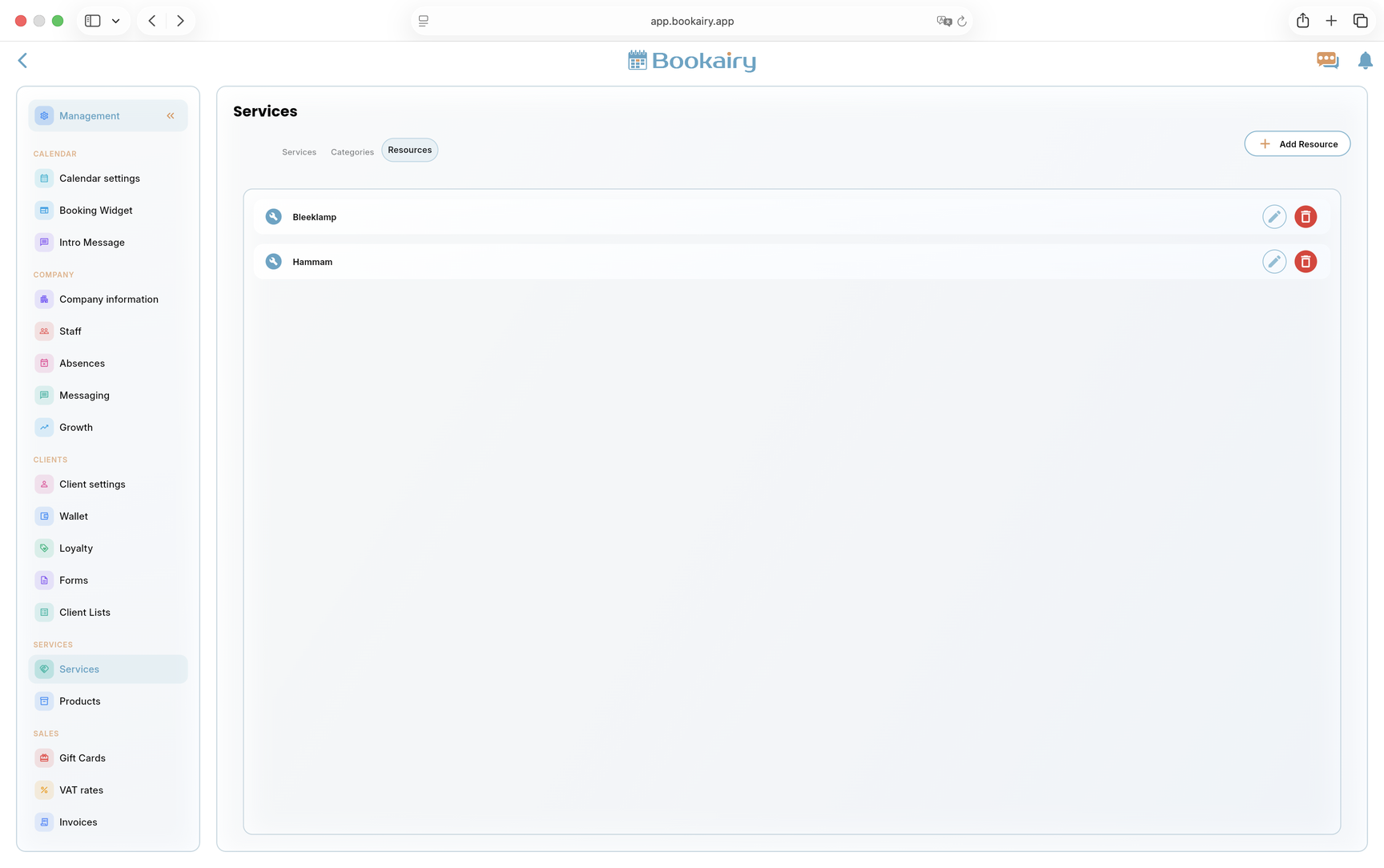
Voeg kamers en bronnen toe
Open de Hulpbronnen tabblad voordat u services instelt. Voordat we een dienst opzetten, moeten we weten of deze middelen nodig heeft. Middelen zijn ruimtes, apparaten of apparatuur die de beschikbaarheid onafhankelijk van personeel beperken.
- Voeg hulpmiddelen toe zoals behandelkamers, hamamkamers, lampen, apparaten of speciale apparatuur.
- Koppel middelen aan diensten die ze nodig hebben, zo voorkomt Bookairy dubbele boekingen.
- Bewerk of verwijder resources wanneer de bedrijfsindeling verandert.
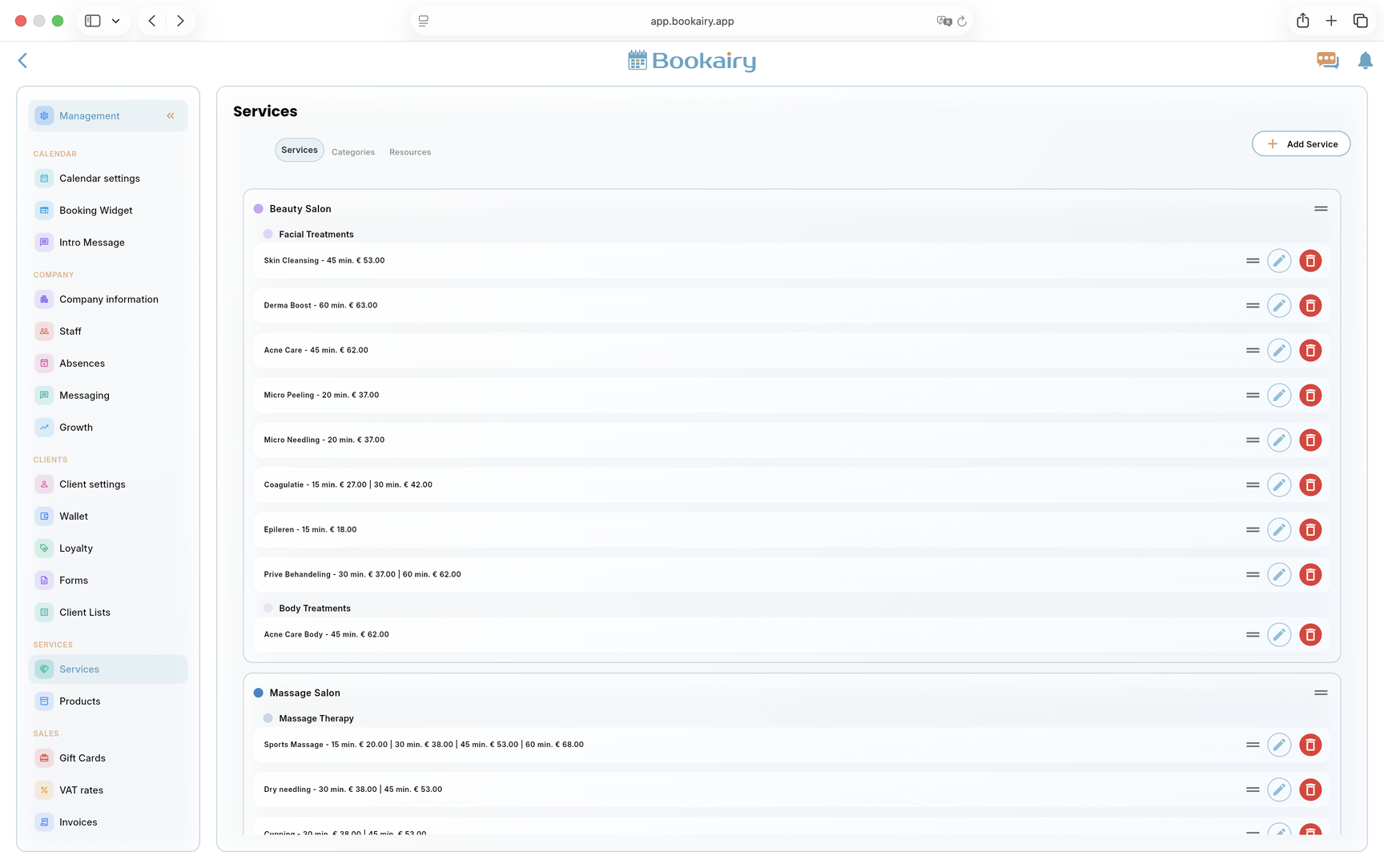
Bouw de servicelijst op
Openen Diensten nadat categorieën en bronnen gereed zijn. Dit is de hoofdcatalogus voor online boeken, personeelsplanning, POS verkoop en rapportage.
- Voeg elke boekbare dienst toe met een duidelijke naam, duur, prijs en categorie.
- Gebruik subcategorieën zodat klanten het openbare boekingsscherm snel kunnen scannen.
- Verbind bronnen waar nodig en herschik vervolgens de diensten, bewerk of verwijder ze totdat de lijst overeenkomt met het echte menu dat het bedrijf verkoopt.
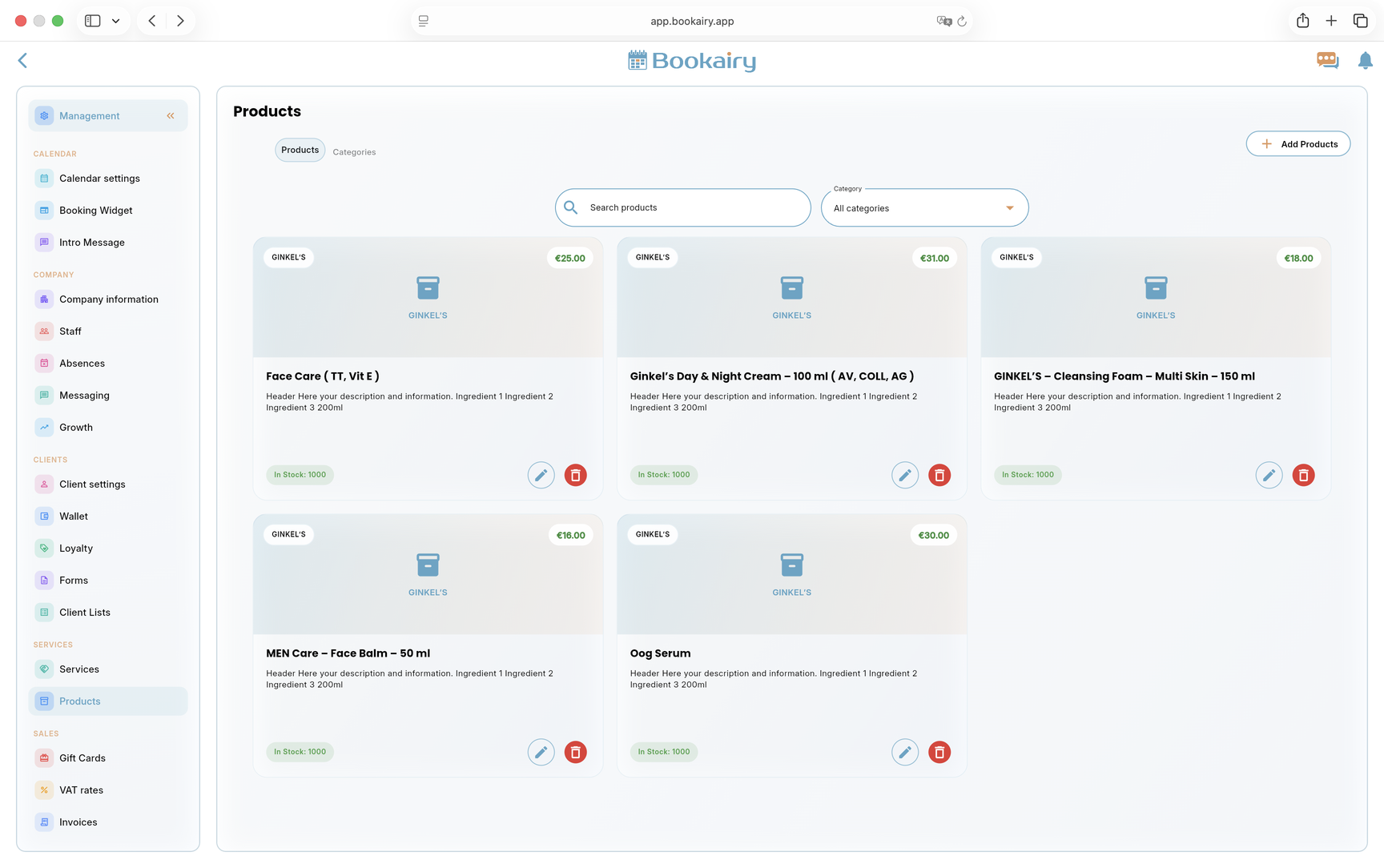
Detailhandelproducten toevoegen
Openen Producten wanneer het bedrijf winkelartikelen verkoopt via POS of de boekingsstroom. Producten moeten worden toegevoegd voordat het personeel betalingen begint te ontvangen.
- Voeg productnaam, categorie, prijs en voorraad toe voor elk winkelartikel.
- Gebruik de zoek- en categoriefilters om te controleren of producten gemakkelijk te vinden zijn.
- Schakel productverkoop alleen in het boekingsscherm in als het bedrijf klaar is om die producten te leveren.
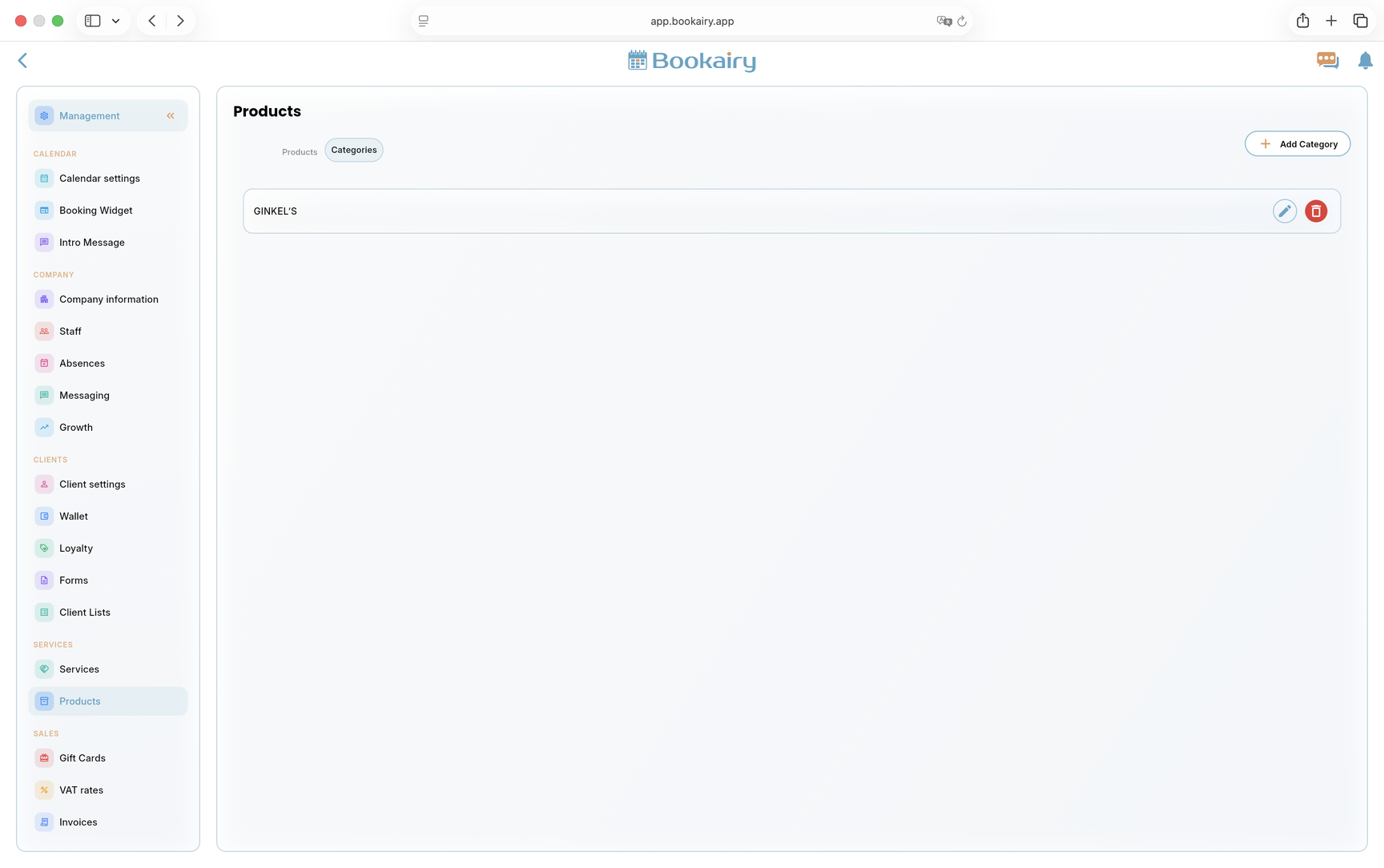
Organiseer productcategorieën
Verplaats naar de Categorieën tabblad onder producten. Categorieën zorgen ervoor dat voorraadbeheer en POS-zoekopdrachten overzichtelijk blijven wanneer de productcatalogus groeit.
- Maak merk- of productgroepcategorieën voordat u veel afzonderlijke producten invoert.
- Bewerk categorienamen wanneer de leveranciers- of merknaam verandert.
- Verwijder ongebruikte categorieën alleen nadat u hebt gecontroleerd of er nog geen actieve producten van afhankelijk zijn.
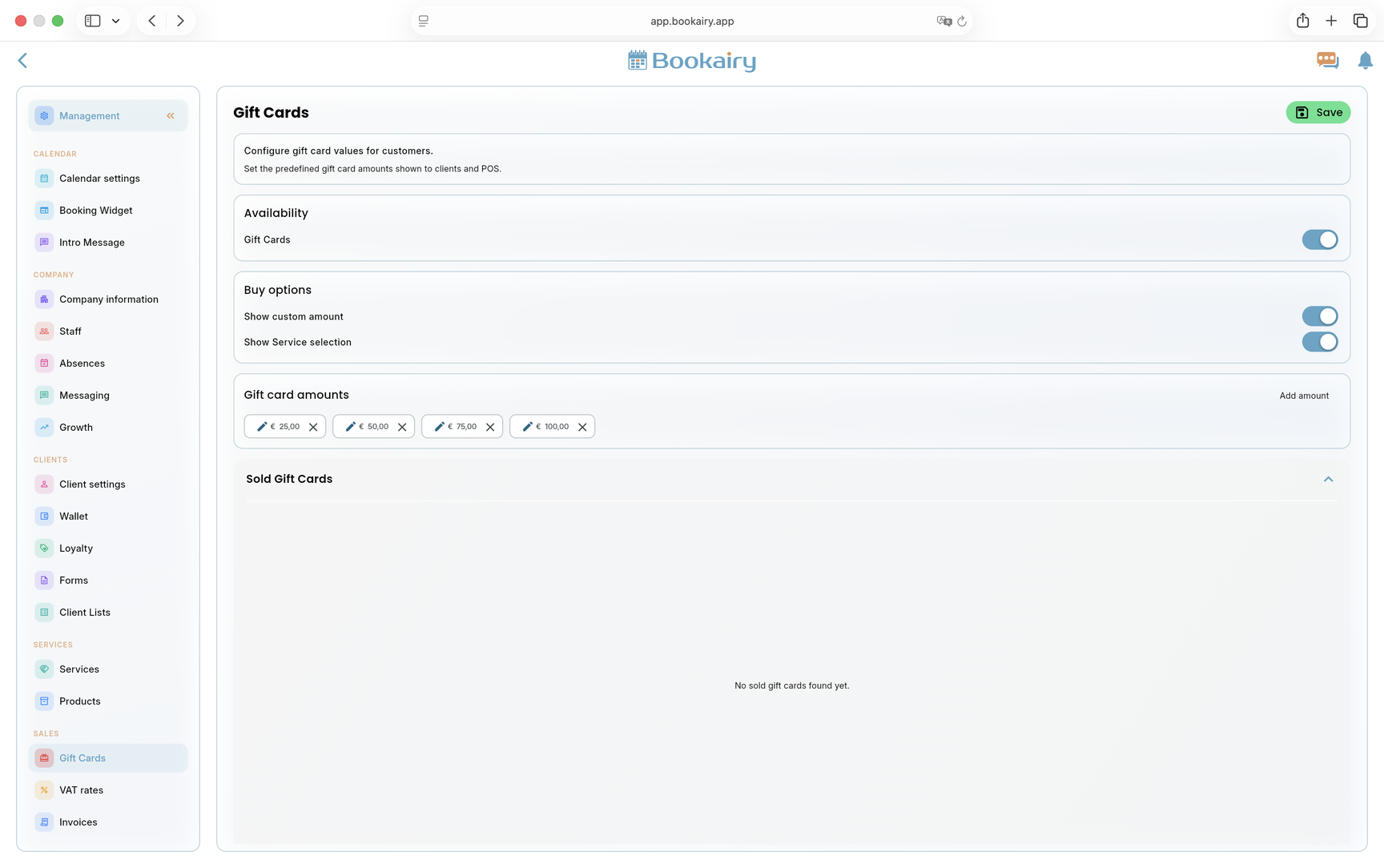
Cadeaubonnen configureren
Openen Cadeaubonnen als het bedrijf vouchers verkoopt. Cadeaubonnen kunnen een sterk verkoopkanaal zijn, maar de regels moeten worden vastgesteld voordat klanten ze kopen.
- Schakel cadeaubonnen alleen in als het personeel weet hoe ze deze moeten verkopen en inwisselen.
- Kies of klanten een aangepast bedrag kunnen invoeren of een dienst kunnen selecteren.
- Voeg de vooraf ingestelde waarden toe die het bedrijf wil aanbieden, sla vervolgens een verkoop en inwisseling op en test deze.
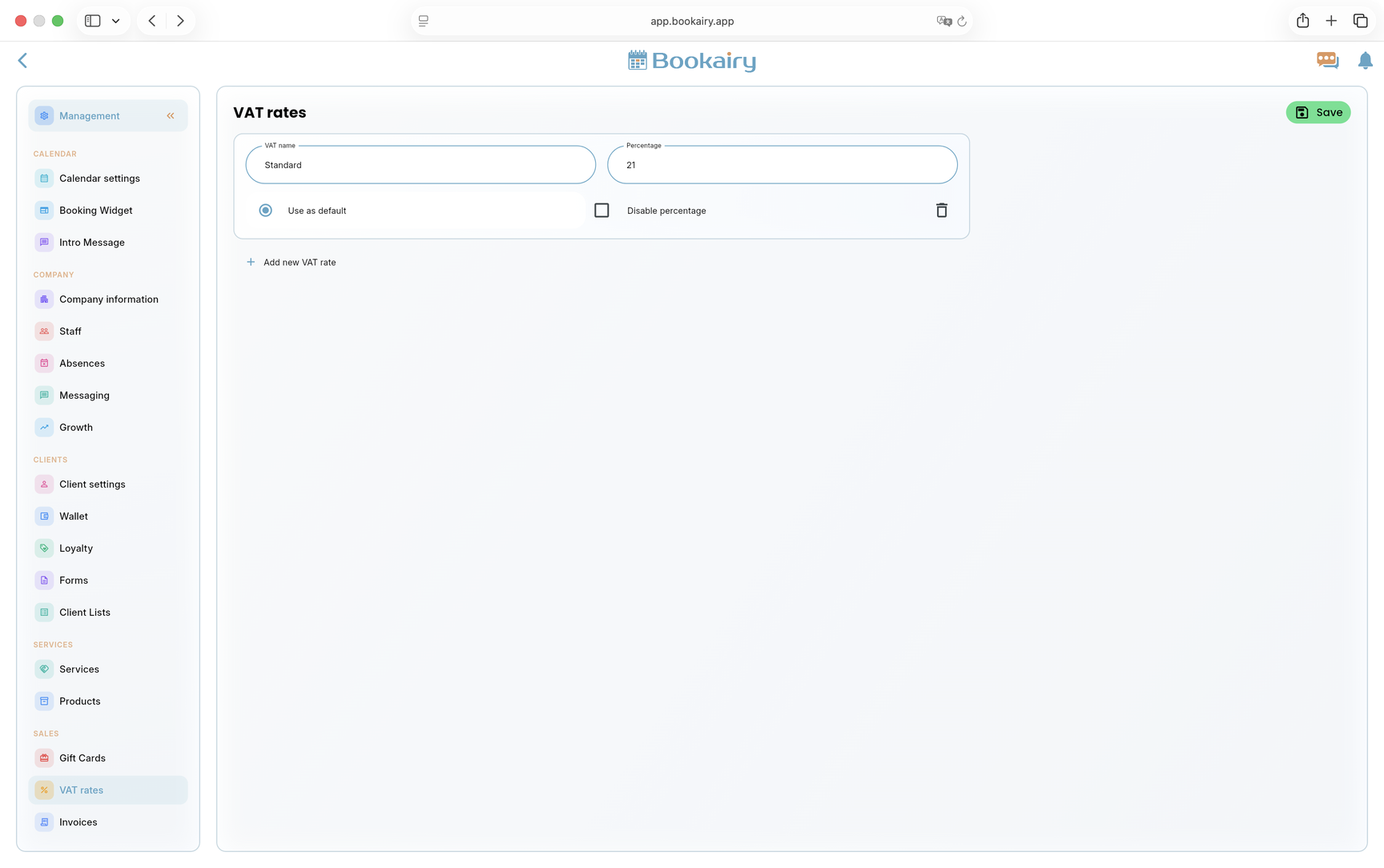
BTW-tarieven instellen
Voltooi de eerste installatie in BTW tarieven. Btw-instellingen zijn van invloed op serviceverkopen, producten, POS, facturen en financiële rapportage.
- Voeg de standaard BTW-naam en het percentage toe, zoals Standaard op 21 procent.
- Markeer het tarief als standaard wanneer dit voor de meeste verkopen van toepassing zou moeten zijn.
- Voeg extra tarieven toe voor uitzonderingen en schakel percentages alleen uit als de business case een niet-percentage BTW-instelling vereist.
Controlelijst voor lancering: bedrijfsgegevens, openingstijden, planningsregels, personeel, diensten, middelen, boekingslinks, notificaties, betalingsinstellingen, BTW-tarieven en minimaal één proefboeking moeten zijn afgerond voordat klanten de live link ontvangen.