






Primera configuración
Tutorial de configuración de la empresa
Utilice estas 26 pantallas de gestión como primera ruta de configuración para una nueva empresa. Trabaje de arriba a abajo, guarde cada pantalla y publique el enlace de reserva solo después de que se hayan probado el calendario, los servicios, el personal, los mensajes y los pagos.
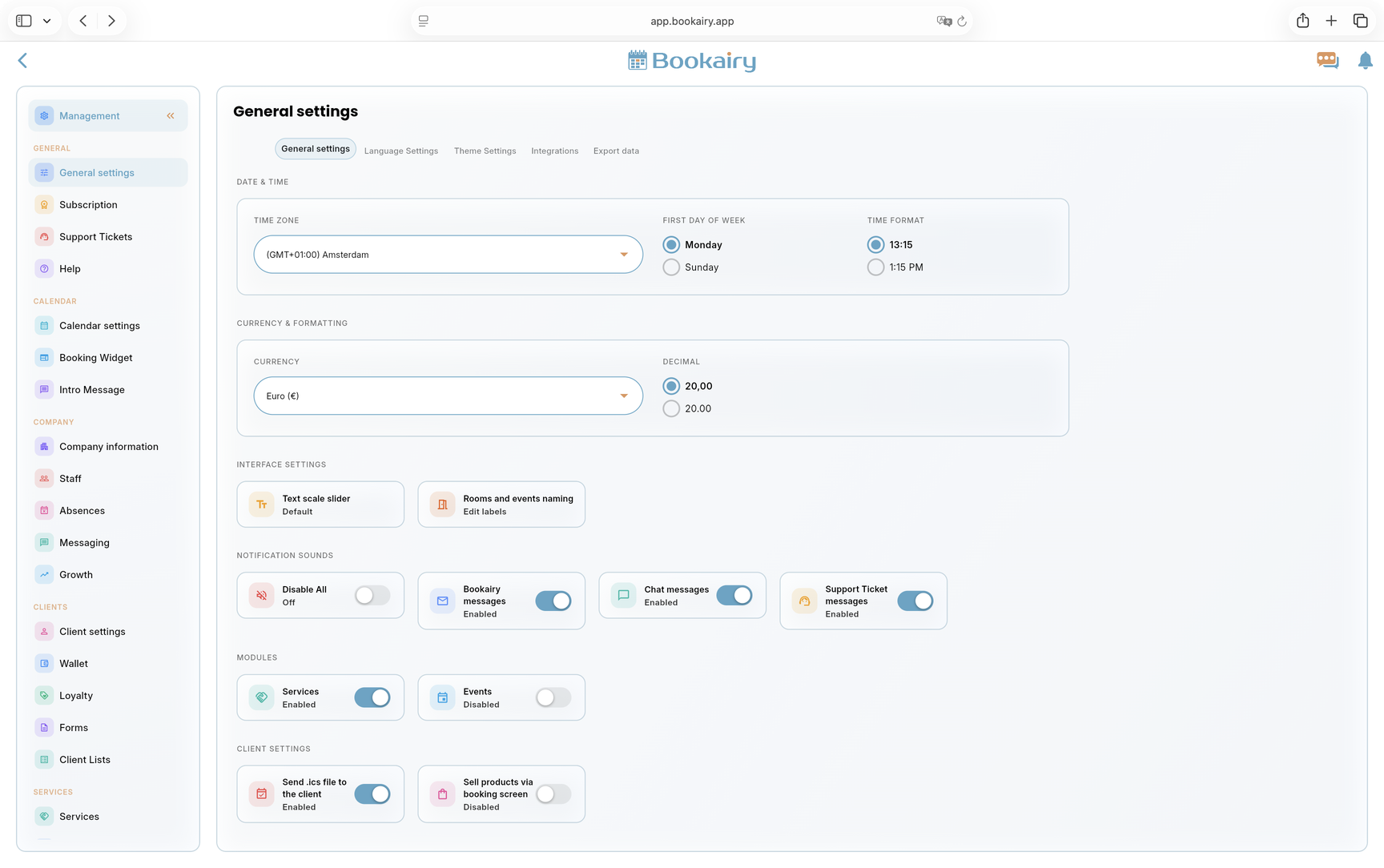
Establecer los conceptos básicos del sistema
Empezar en Gestión y abierto Configuraciones generales. Esta pantalla define cómo toda la empresa ve la hora, la moneda, las etiquetas de la interfaz, las notificaciones y los módulos activos.
- Establezca la zona horaria correcta, el primer día de la semana y el formato de hora antes de crear las citas.
- Elija la moneda y el formato decimal que coincidan con las facturas de la empresa y los pagos de POS.
- Revise los nombres de las interfaces, los sonidos de notificación, los módulos activos y las opciones del cliente, como archivos adjuntos de calendario y ventas de productos.
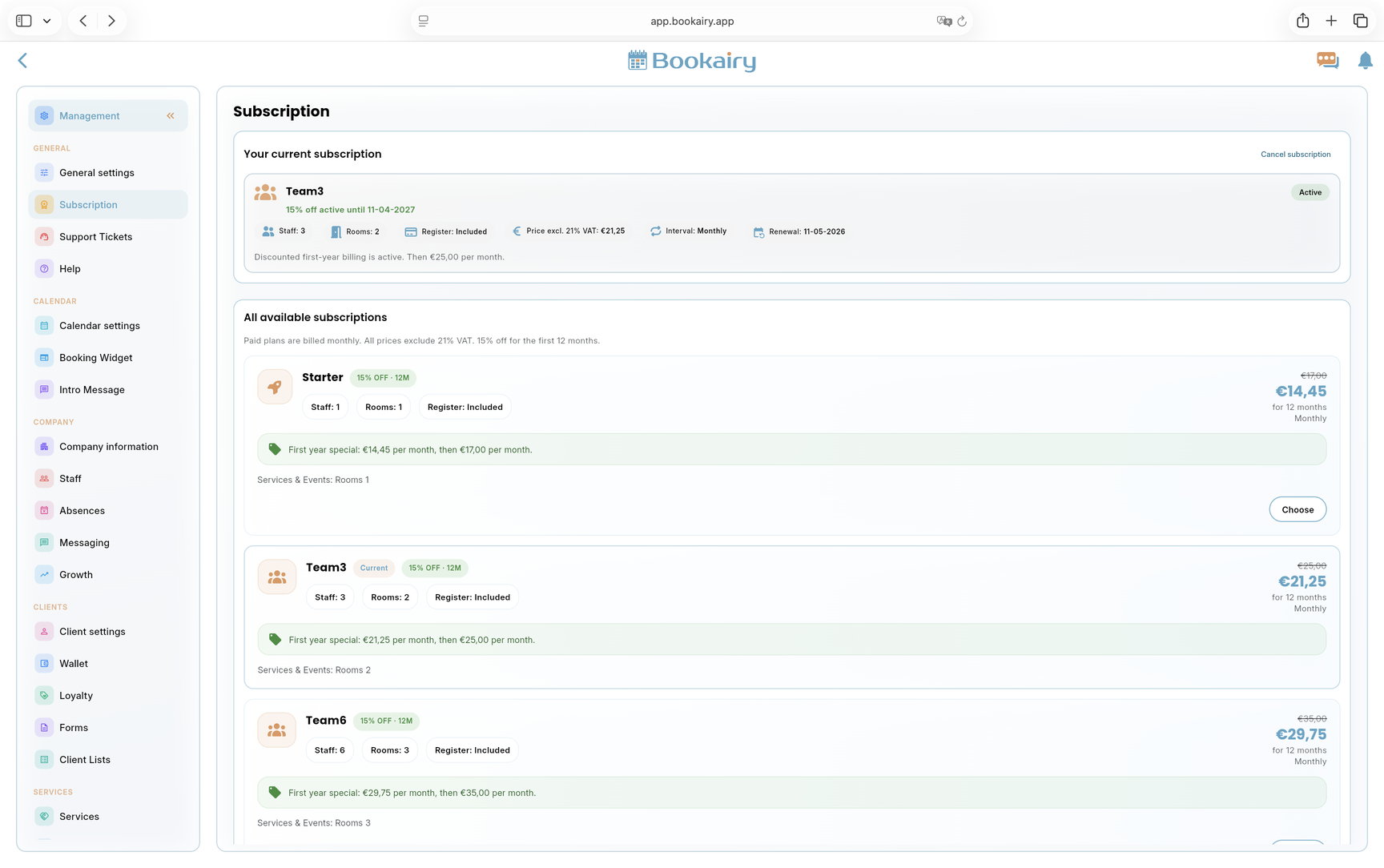
Confirmar la suscripción
Abierto Suscripción y compruebe si el plan seleccionado coincide con el tamaño de la empresa. Haga esto antes de invitar al personal, porque el plan controla los asientos, las habitaciones, las cajas registradoras y los precios mensuales disponibles para el personal.
- Consulta el plan activo, fecha de renovación, periodo de facturación, descuento y precio sin IVA.
- Compare los límites de personal y espacio con la configuración real del negocio.
- Actualice o baje de categoría antes del lanzamiento en vivo si el plan actual no se adapta al equipo.
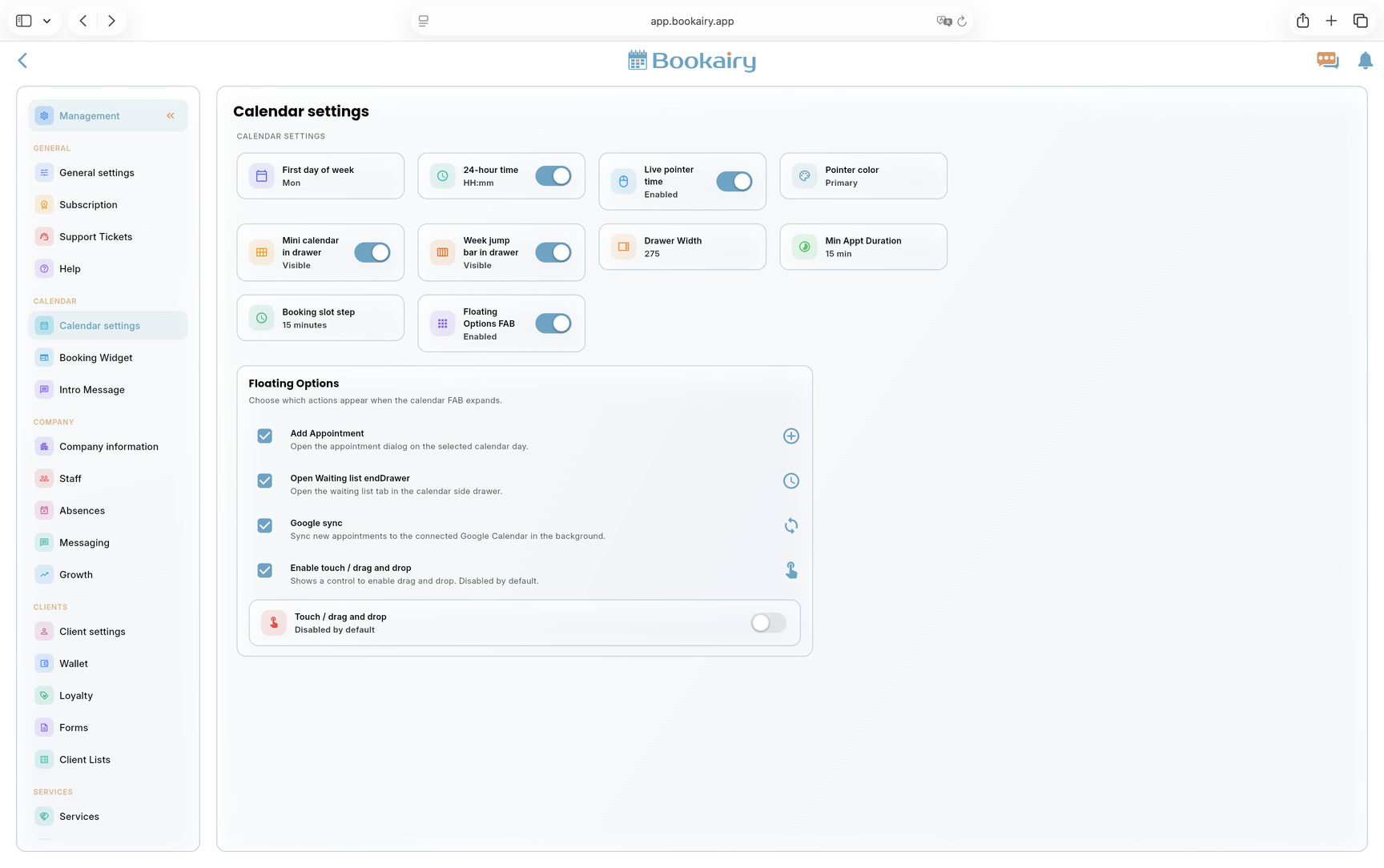
Configurar el comportamiento del calendario
Abierto Configuración del calendario y hacer que el calendario coincida con la forma de trabajar de la empresa. Estas configuraciones afectan la velocidad de planificación diaria y la claridad con la que el personal puede leer la disponibilidad.
- Elija lunes o domingo como primer día, habilite el horario de 24 horas si es necesario y configure el color del puntero en vivo.
- Establezca la duración mínima de la cita y el paso del espacio de reserva para que las reservas en línea lleguen a intervalos de tiempo útiles.
- Habilite las herramientas del cajón y las opciones flotantes solo para las acciones que el personal realmente utiliza, como la creación de citas, la lista de espera y la sincronización de Google.
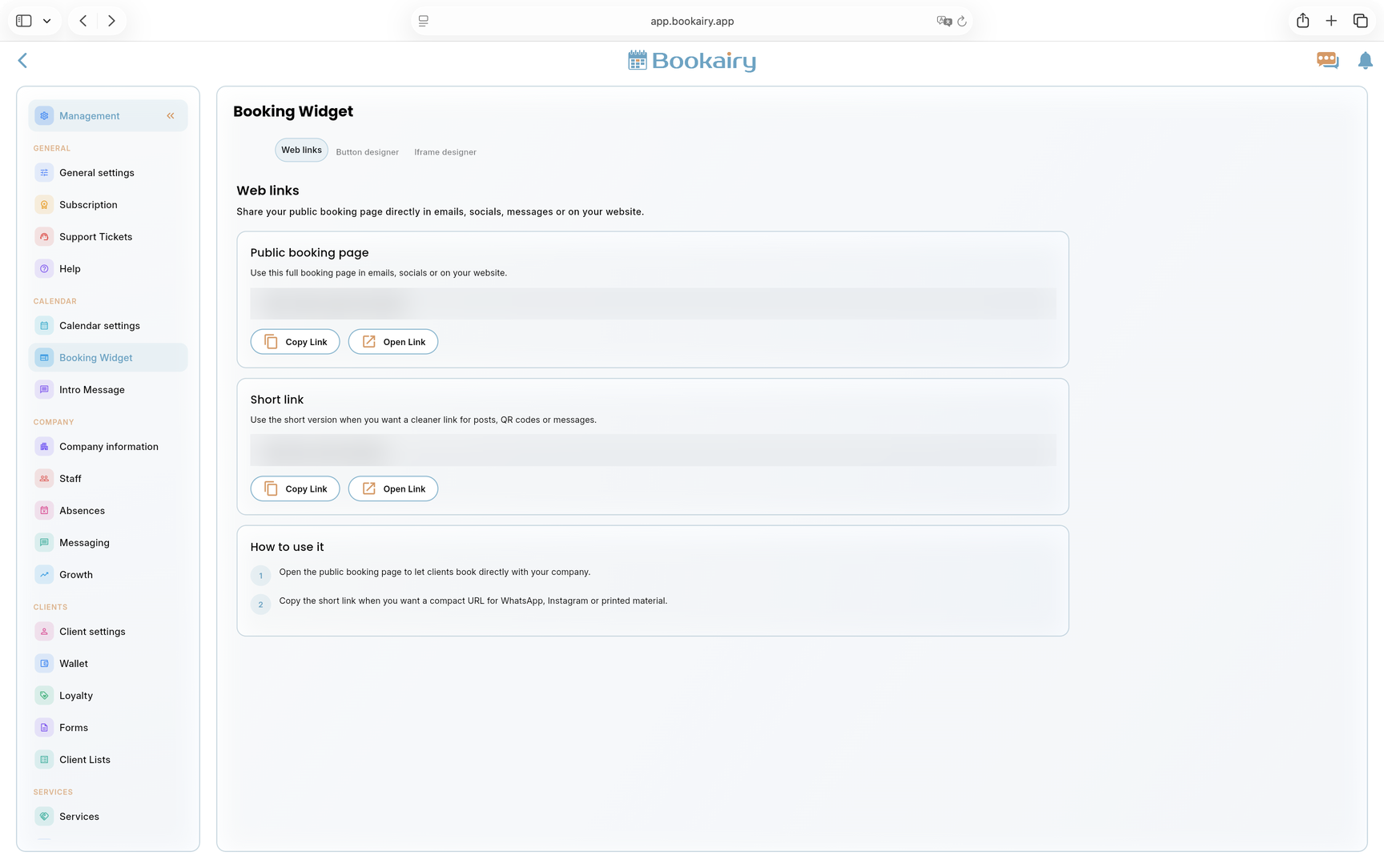
Prepara los enlaces de reserva
Abierto Widget de reserva. La primera pestaña muestra la página de reserva pública y el breve enlace de reserva que se puede utilizar en el sitio web, el perfil comercial de Google, los perfiles sociales y las firmas de correo electrónico.
- Copie la URL de la página de reservas públicas y pruébela en un navegador antes de compartirla.
- Utilice el enlace corto para material impreso o lugares donde el espacio es limitado.
- Utilice el diseñador de botones o el diseñador de iframe cuando la empresa desee integrar Bookairy en un sitio web existente.
Agregar un mensaje de introducción público
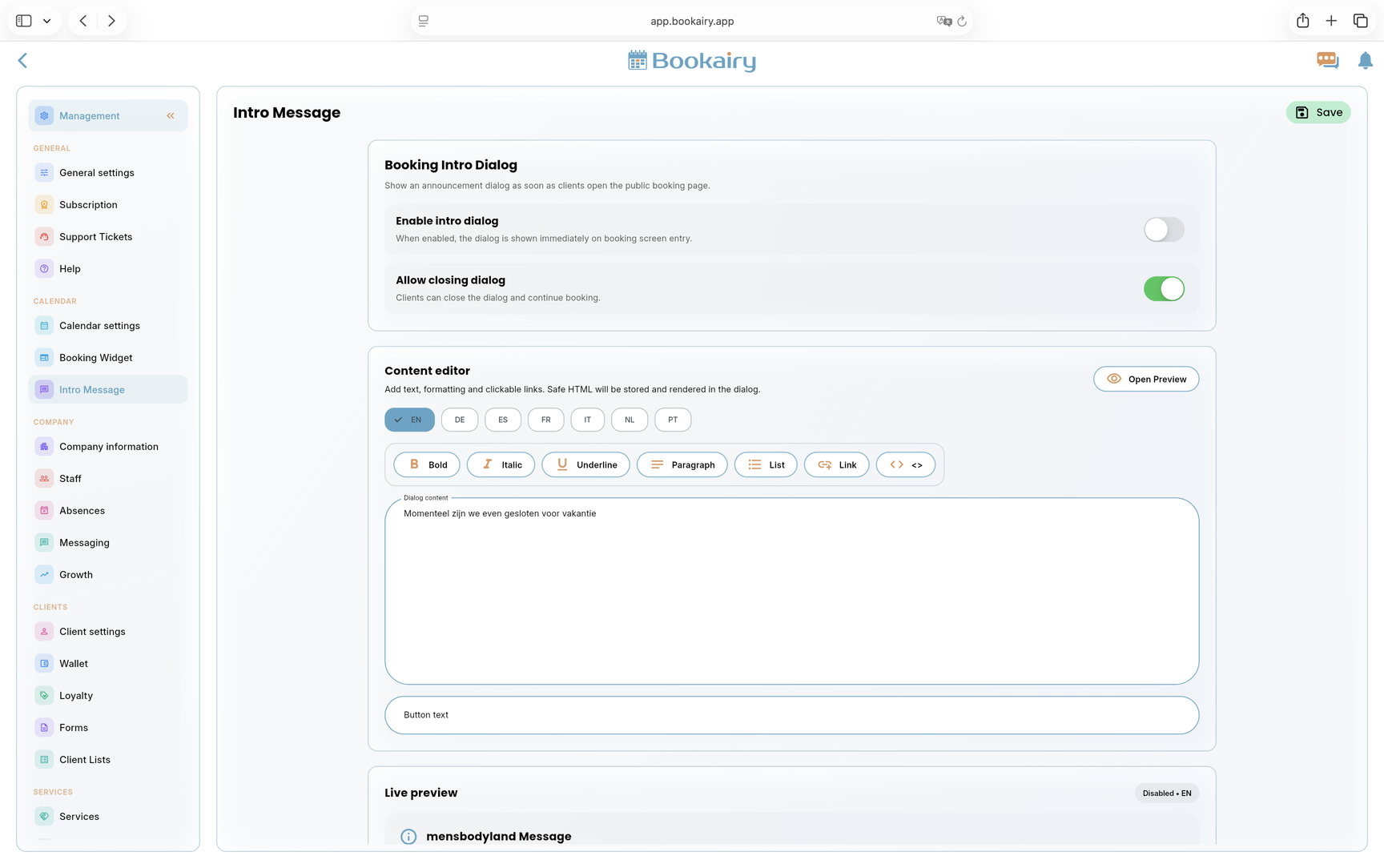
uso Mensaje de introducción cuando la pantalla de reserva pública debe mostrar un anuncio antes de que los clientes continúen. Esto es útil para cierres por días festivos, reglas temporales, promociones o información importante de servicios.
- Habilite el cuadro de diálogo de introducción solo cuando los clientes necesiten ver el mensaje antes de reservar.
- Permitir cerrar el diálogo para mensajes informativos; manténgalo más estricto para las advertencias críticas.
- Escriba el contenido y el texto del botón para cada idioma admitido, luego verifique la vista previa en vivo antes de guardar.
Completa el perfil de la empresa
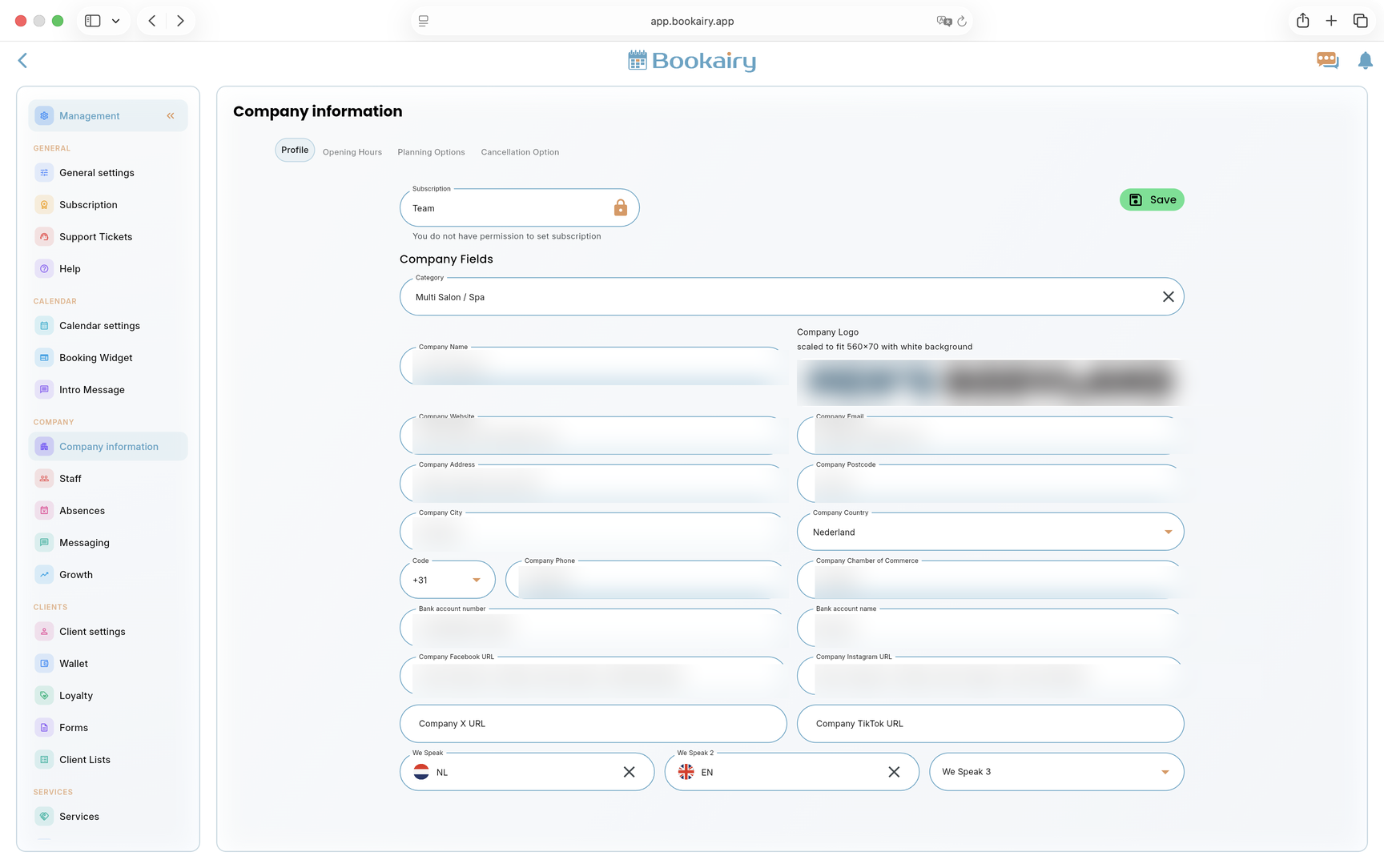
Abierto Información de la empresa y llenar la pestaña de perfil. Estos datos aparecen en las pantallas de comunicación con el cliente, detalles de reservas públicas y administración.
- Agregue la categoría de la empresa, el nombre, el sitio web, el correo electrónico, la dirección, el número de teléfono y los detalles oficiales de la empresa.
- Cargue un logotipo de empresa limpio que permanezca legible sobre un fondo blanco.
- Seleccione los idiomas hablados que los clientes pueden utilizar cuando contactan o reservan con la empresa.
Establecer horario de apertura de la empresa
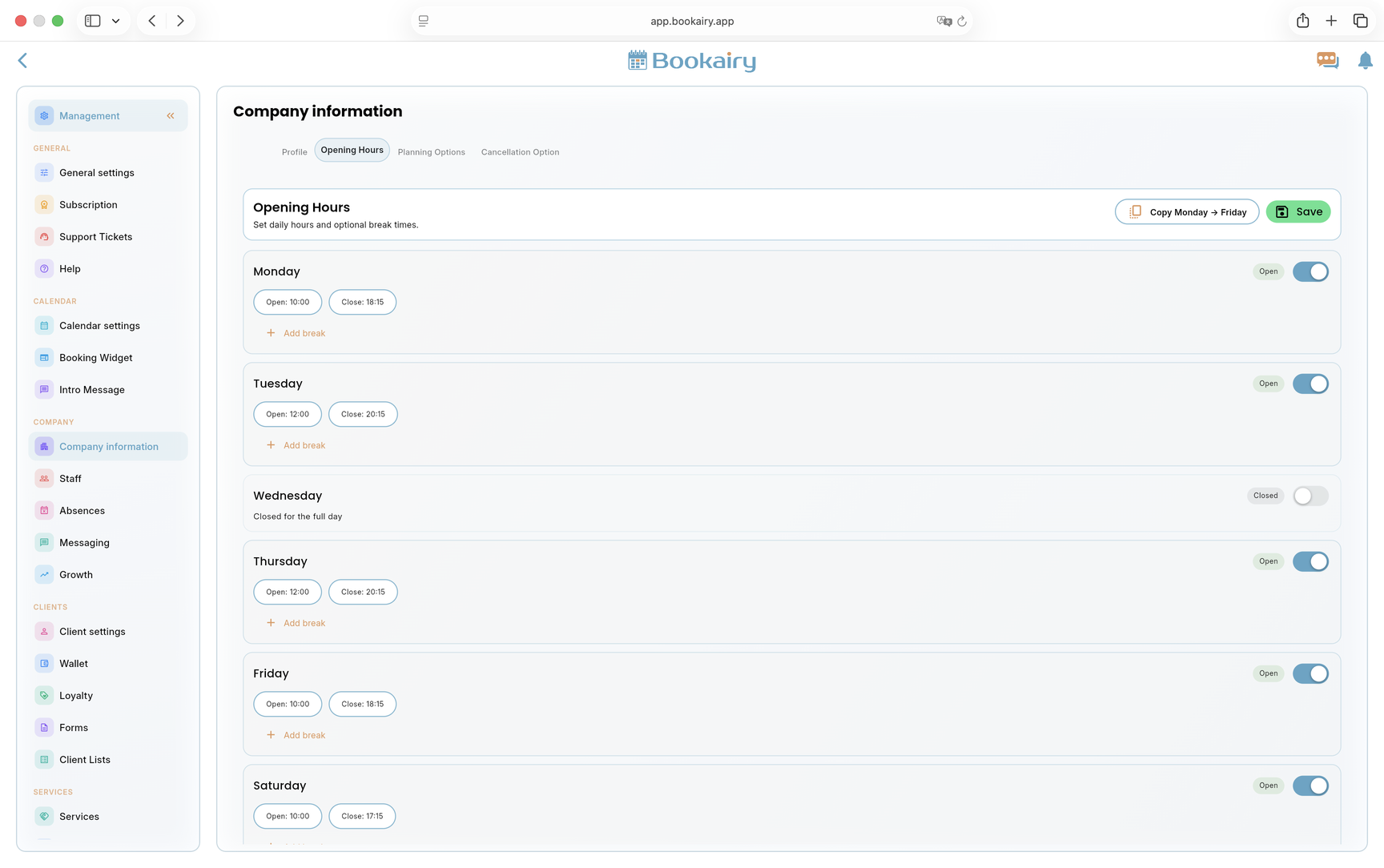
Muévete a la Horario de apertura pestaña. Estos son los horarios comerciales predeterminados que forman la base para la disponibilidad en línea y la planificación interna.
- Establece horarios de apertura y cierre para cada día laborable y desactiva los días en los que la empresa esté cerrada.
- Agregue descansos cuando no se pueda reservar el día hábil completo.
- Utilice acciones de copia para las horas repetidas de los días laborables y luego guarde la semana completa.
Definir el plazo y el horizonte de reserva
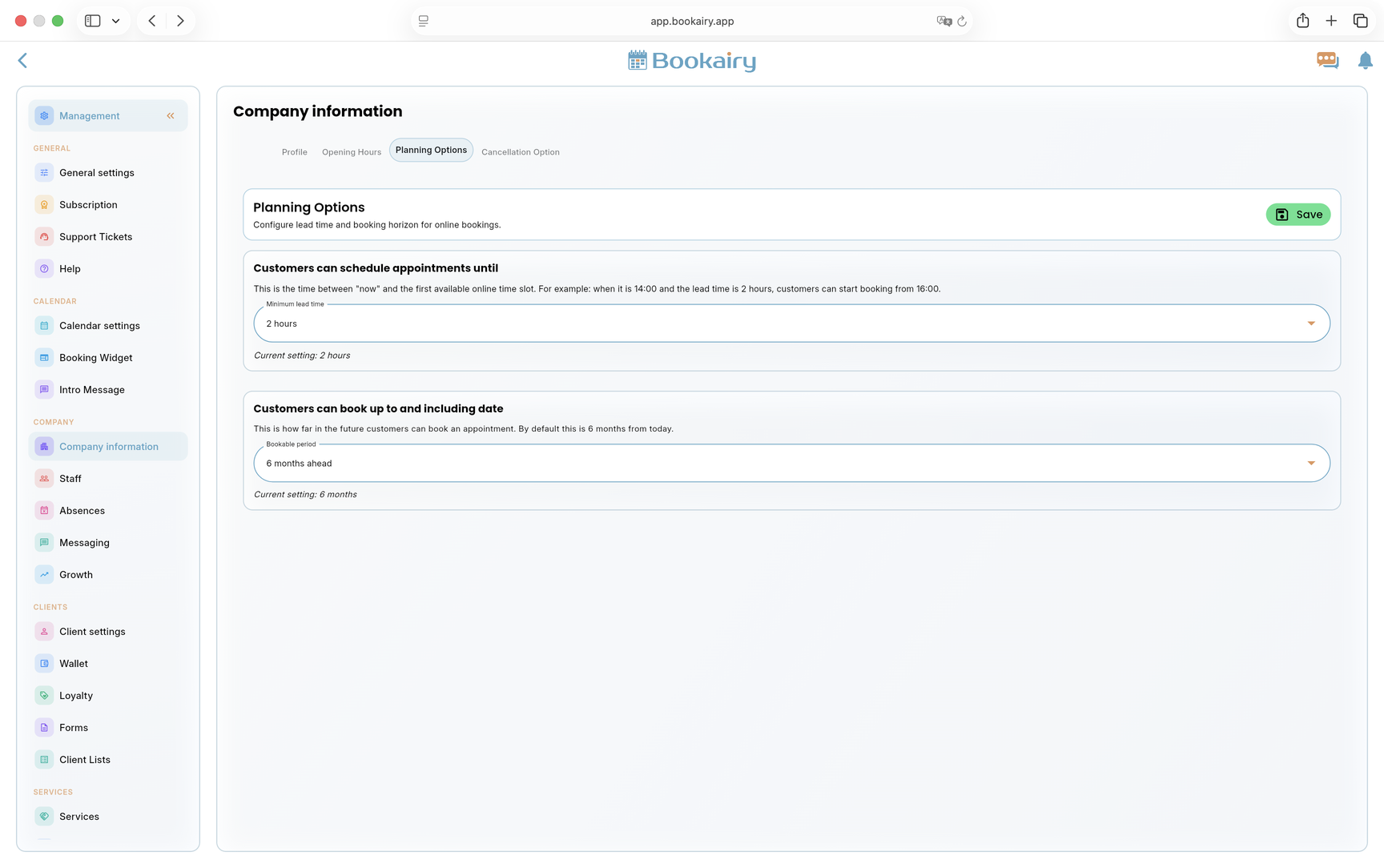
Abierto Opciones de planificación. Esto controla qué tan pronto un cliente puede reservar y con qué plazo en el futuro la pantalla de reserva pública muestra la disponibilidad.
- Establezca el plazo mínimo para proteger al personal de reservas online de última hora.
- Establezca el período reservable de modo que el calendario se abra con suficiente antelación para la planificación normal del cliente.
- Utilice reglas más estrictas para empresas con alta demanda y reglas más flexibles para equipos que acepten la planificación el mismo día.

Establecer la fecha límite de cancelación
Abierto Opción de cancelación y elija qué tan tarde los clientes pueden cancelar su propia cita. Esto protege el tiempo reservado y al mismo tiempo mantiene claro el autoservicio.
- Establece el plazo en horas antes de la cita, por ejemplo 24 horas.
- Asegúrese de que la política de cancelación también esté visible en las plantillas de correo electrónico o en los términos de reserva.
- Recuerde que el personal aún puede editar o cancelar citas manualmente cuando un caso especial necesita ayuda.
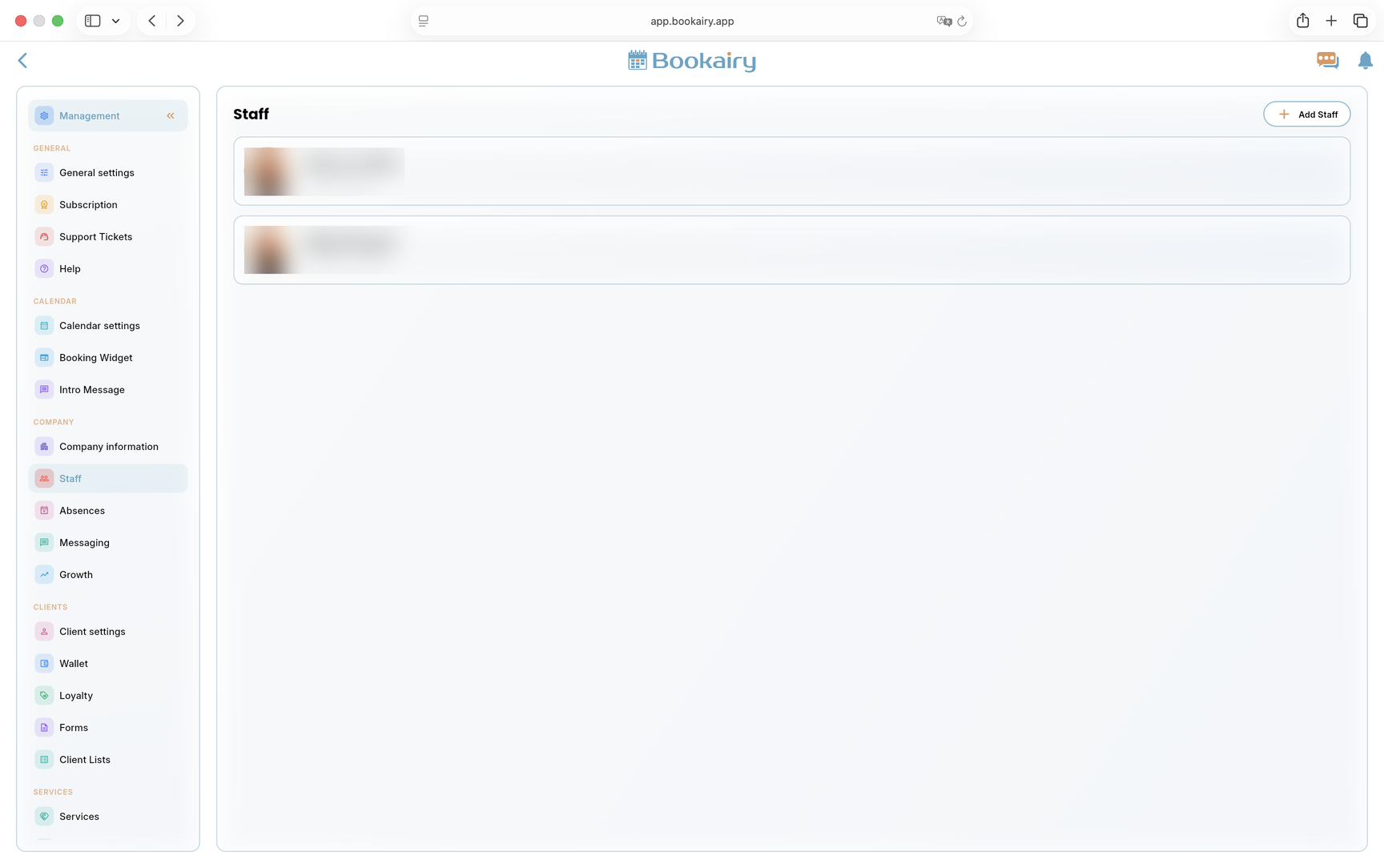
Agregar miembros del personal
Abierto Personal y crear un perfil para cada persona que aparece en la planificación, realiza servicios o gestiona la empresa. Debe existir personal antes de poder asignar correctamente los servicios, permisos y horarios de trabajo.
- uso Agregar personal para cada miembro del equipo, incluidos propietarios y gerentes.
- Compruebe que el rol mostrado coincida con la responsabilidad de cada persona.
- Mantenga al personal inactivo o futuro fuera de la disponibilidad en línea hasta que su perfil esté listo.
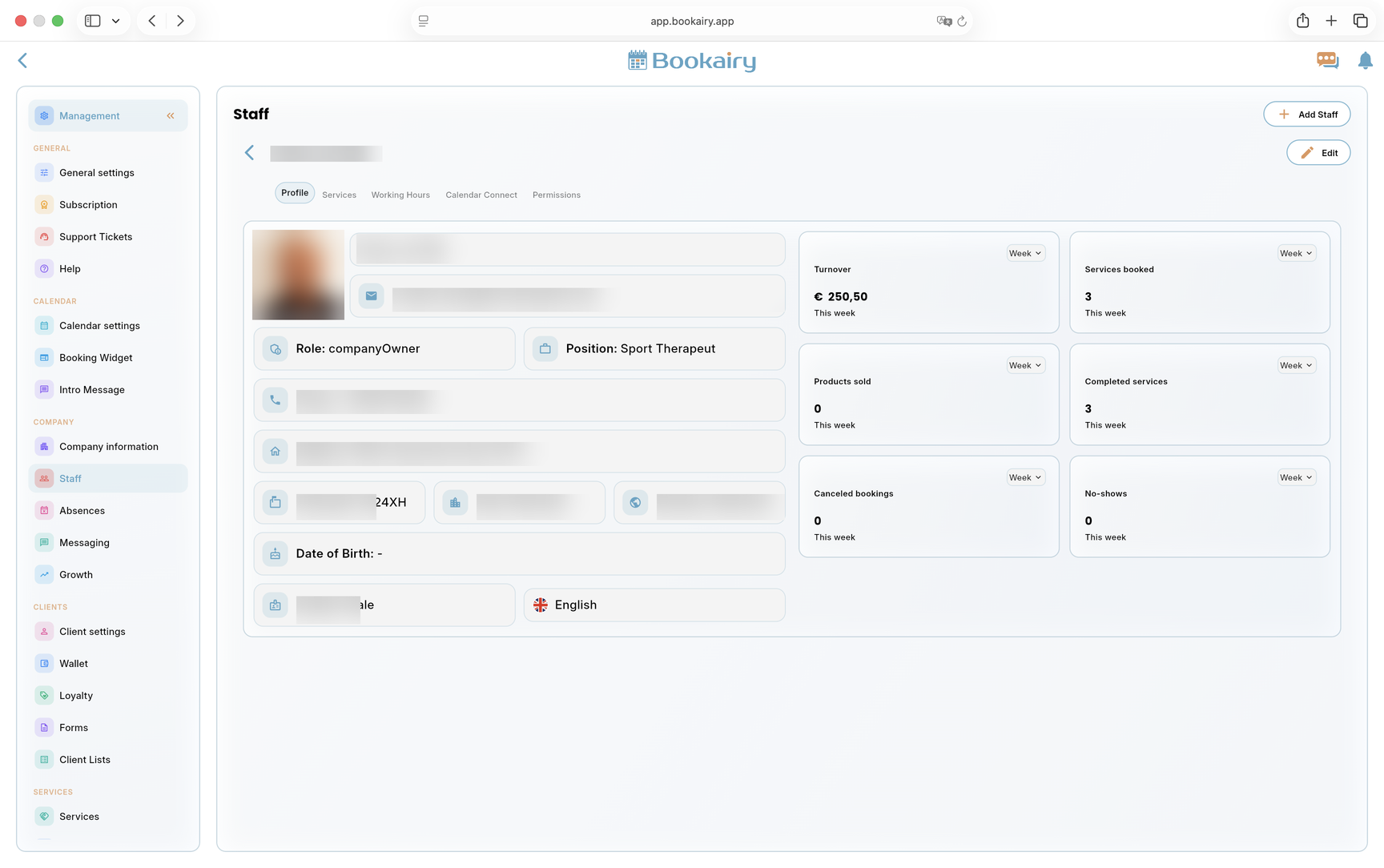
Verificar cada perfil del personal
Abra un miembro del personal y revise el Perfil pestaña. El perfil almacena detalles de contacto, función, puesto, idioma e información personal necesaria para la programación y administración.
- Agregue o corrija la imagen de perfil, nombre, correo electrónico, número de teléfono, dirección, puesto e idioma.
- Confirme el rol, como propietario de la empresa, copropietario, gerente o miembro del personal.
- Utilice el panel de rendimiento como verificación de solo lectura después de que la empresa comience a operar.
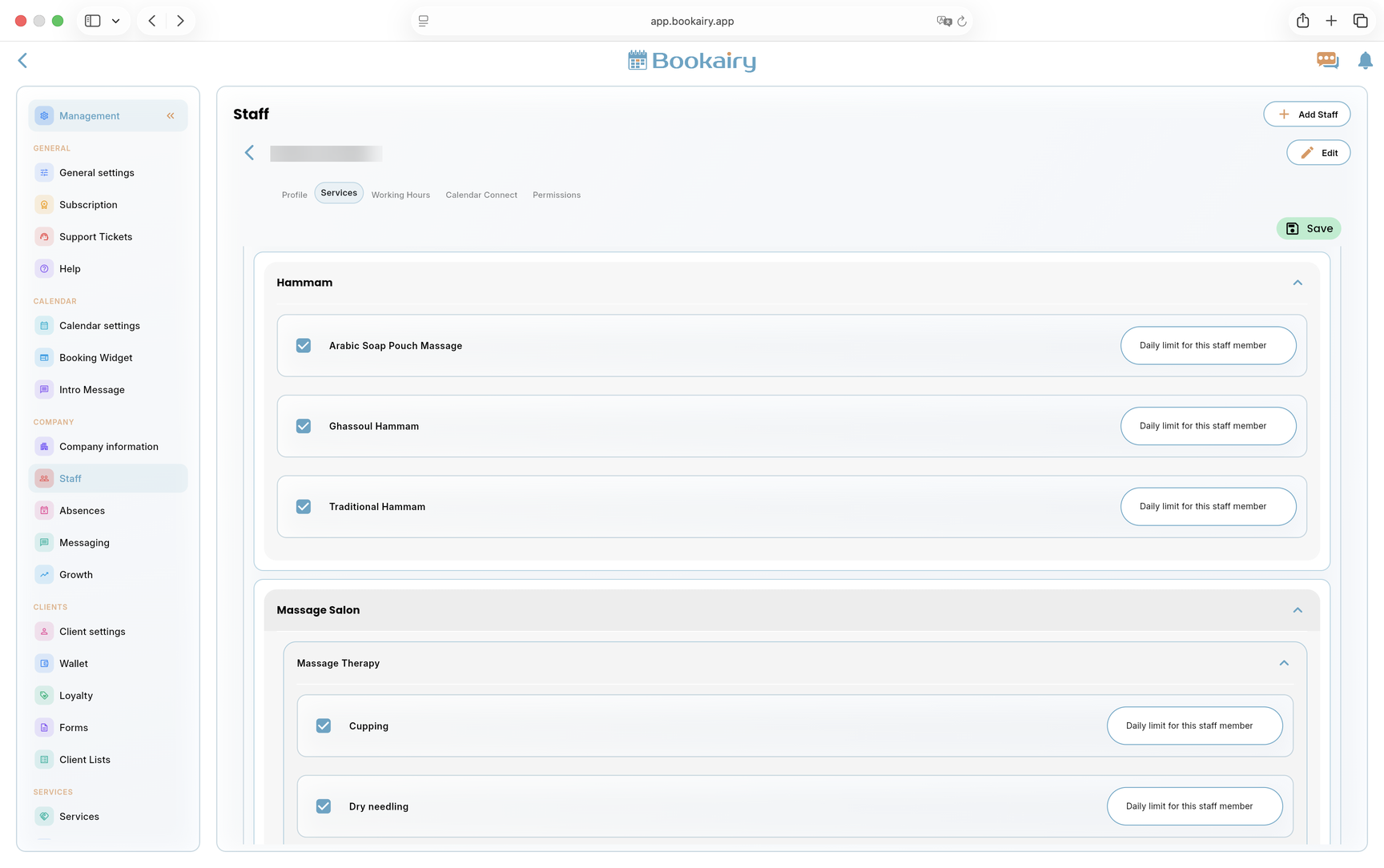
Asignar servicios al personal.
Muévete a la Servicios pestaña dentro del perfil del personal. Esto decide para qué servicios la persona puede recibir reservas.
- Marque todos los servicios que este miembro del personal esté capacitado y autorizado a realizar.
- Utilice límites diarios para servicios que no se deben reservar con demasiada frecuencia para una sola persona.
- Guarde la tarea antes de verificar la disponibilidad de la reserva pública.
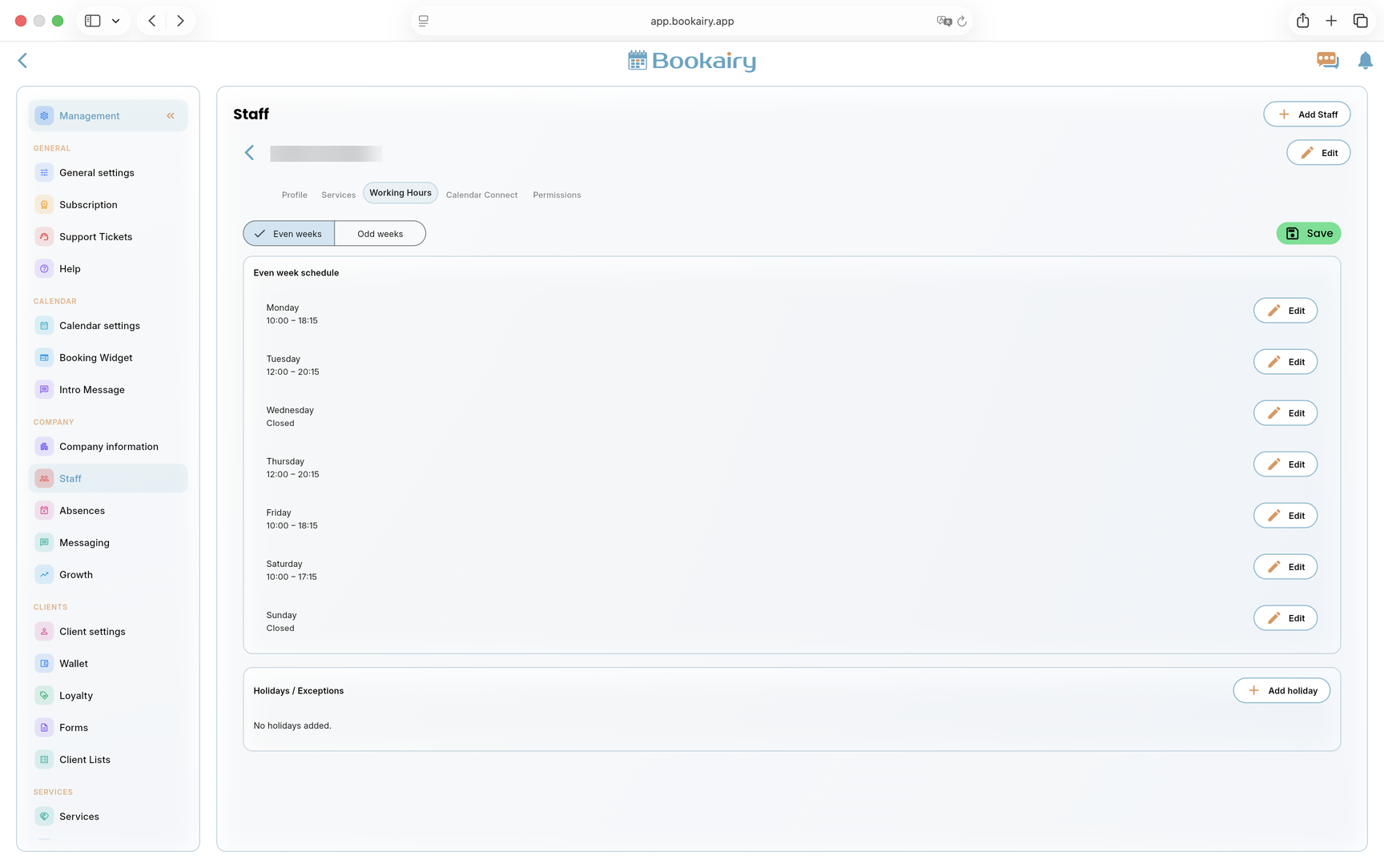
Establecer horarios de trabajo del personal.
Abierto Horas de trabajo para cada miembro del personal. El horario del personal refina el horario de apertura de la empresa y decide cuándo se puede reservar a esta persona.
- Establece el horario para cada día y marca los días libres como cerrados.
- Utilice semanas pares e impares cuando el miembro del personal tenga turnos alternos.
- Agregue días festivos o excepciones por ausencia individual que no deberían cerrar toda la empresa.
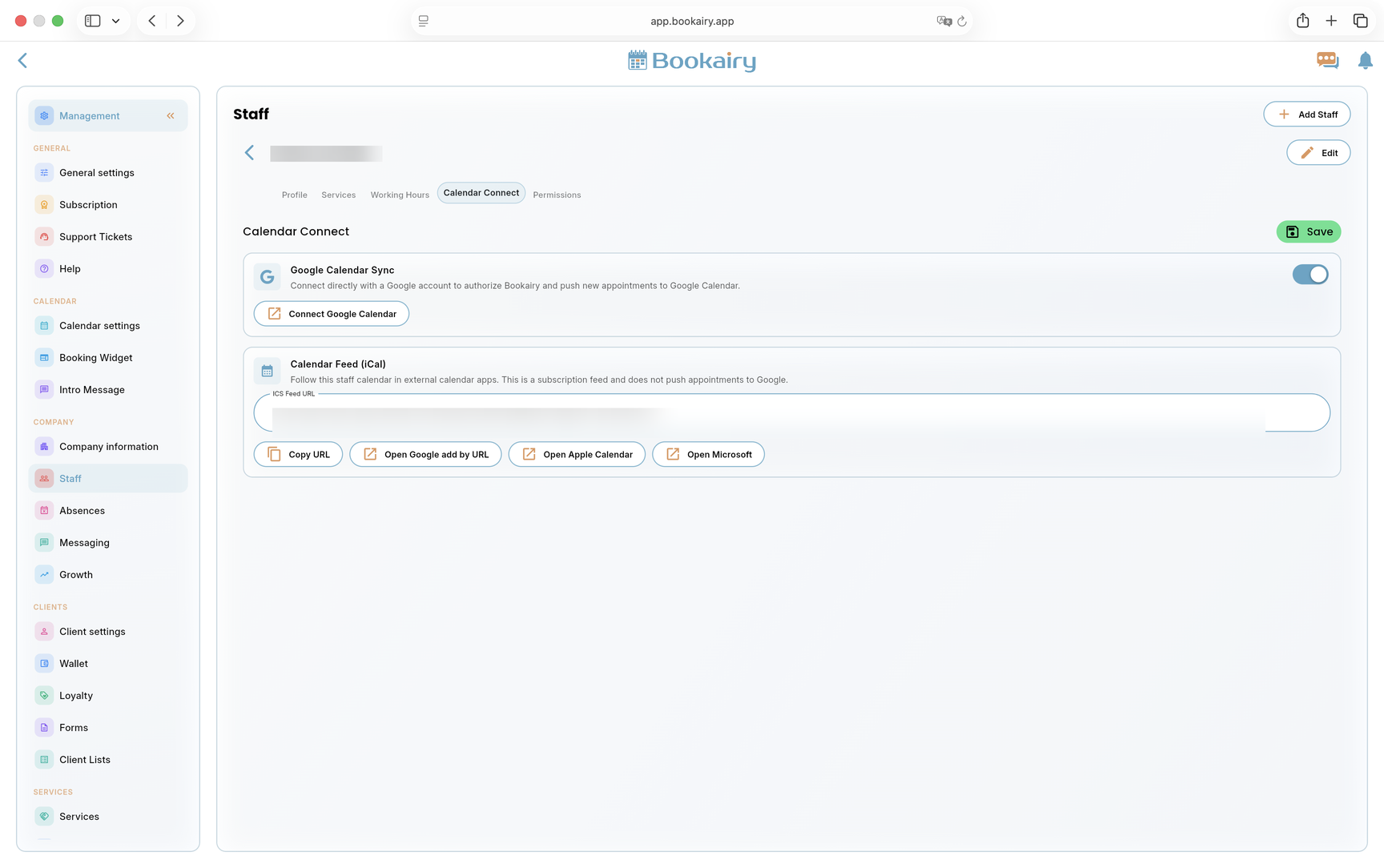
Conectar calendarios del personal
Abierto Conectar calendario cuando un miembro del personal quiere citas Bookairy en un calendario externo. Elija el método de conexión que coincida con el dispositivo y las necesidades de privacidad.
- Habilite la sincronización de Google Calendar para el personal que necesita integración con Google.
- Utilice la URL del feed de iCal para Apple Calendar, calendarios de Microsoft o suscripciones a calendarios de solo lectura.
- Copie o abra el enlace correcto y confirme que las citas de prueba aparezcan externamente.
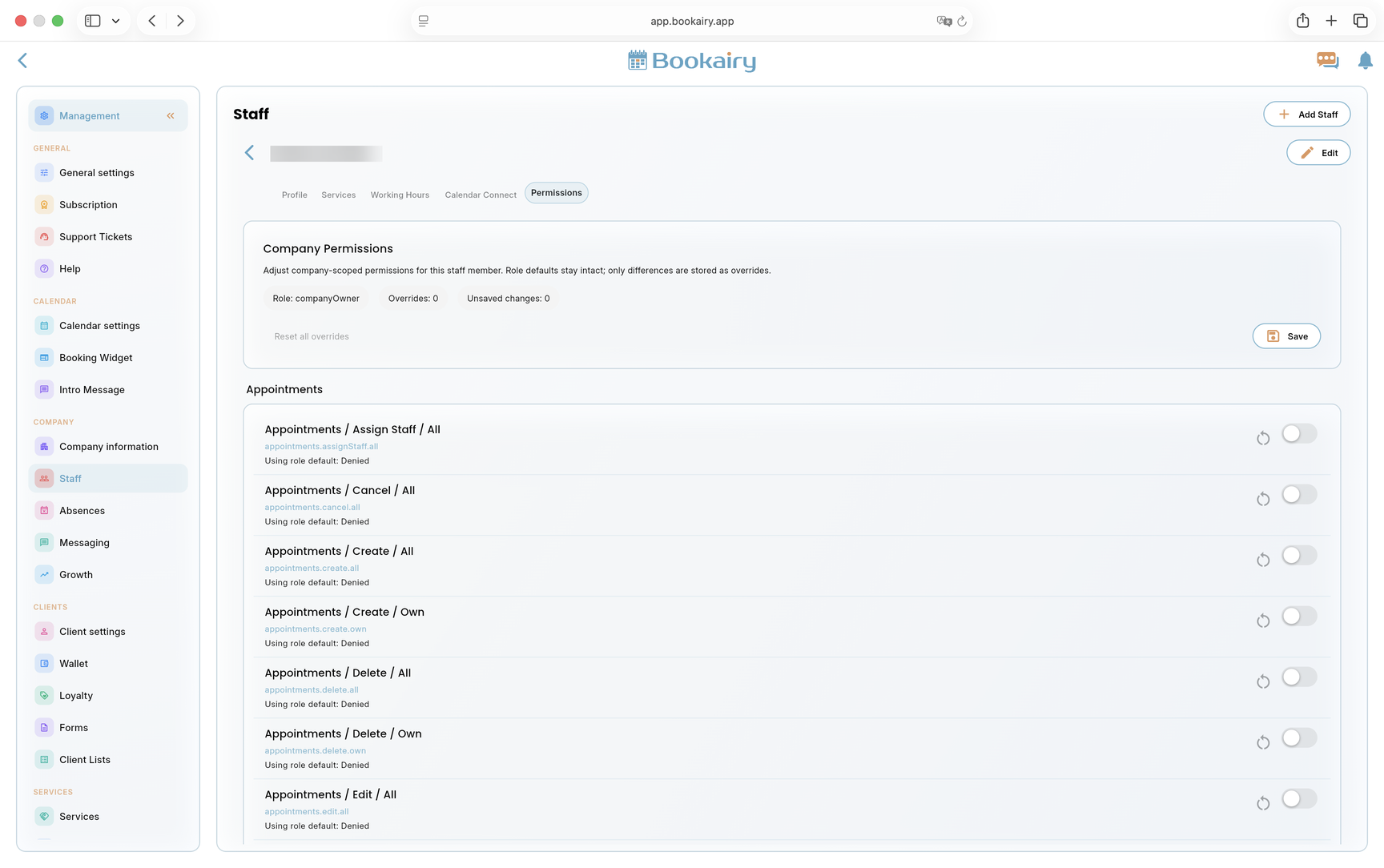
Revisar los permisos del personal
Abierto Permisos. Comience con los valores predeterminados de la función y solo agregue anulaciones cuando la persona realmente necesite acceso adicional.
- Verifique el rol activo y la cantidad de anulaciones de permisos.
- Habilite acciones de citas como crear, editar, cancelar o eliminar según el trabajo del miembro del personal.
- Guarde los permisos y pruebe con una cuenta de personal limitada antes de otorgar acceso de administración amplio.
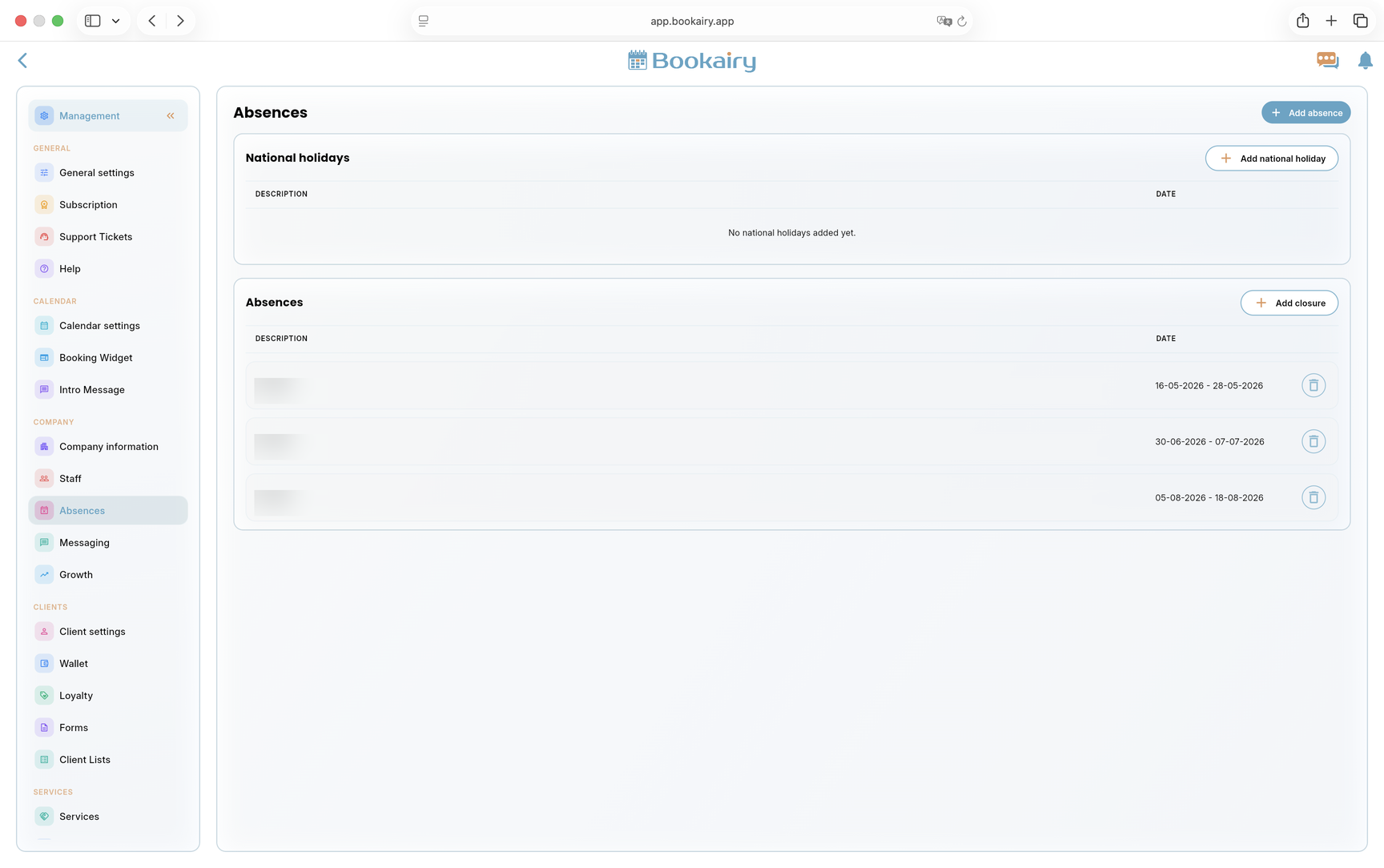
Añadir festivos y cierres
Abierto Ausencias. Los cierres de empresas y los días festivos nacionales impiden que los clientes reserven tiempo que no deberían estar disponibles.
- Agregue feriados nacionales para el país o región donde trabaja la empresa.
- Añade cierres como festivos, renovaciones, días de formación o cierres temporales.
- Consulte el calendario de reservas públicas después de guardar para confirmar que los períodos cerrados están bloqueados.
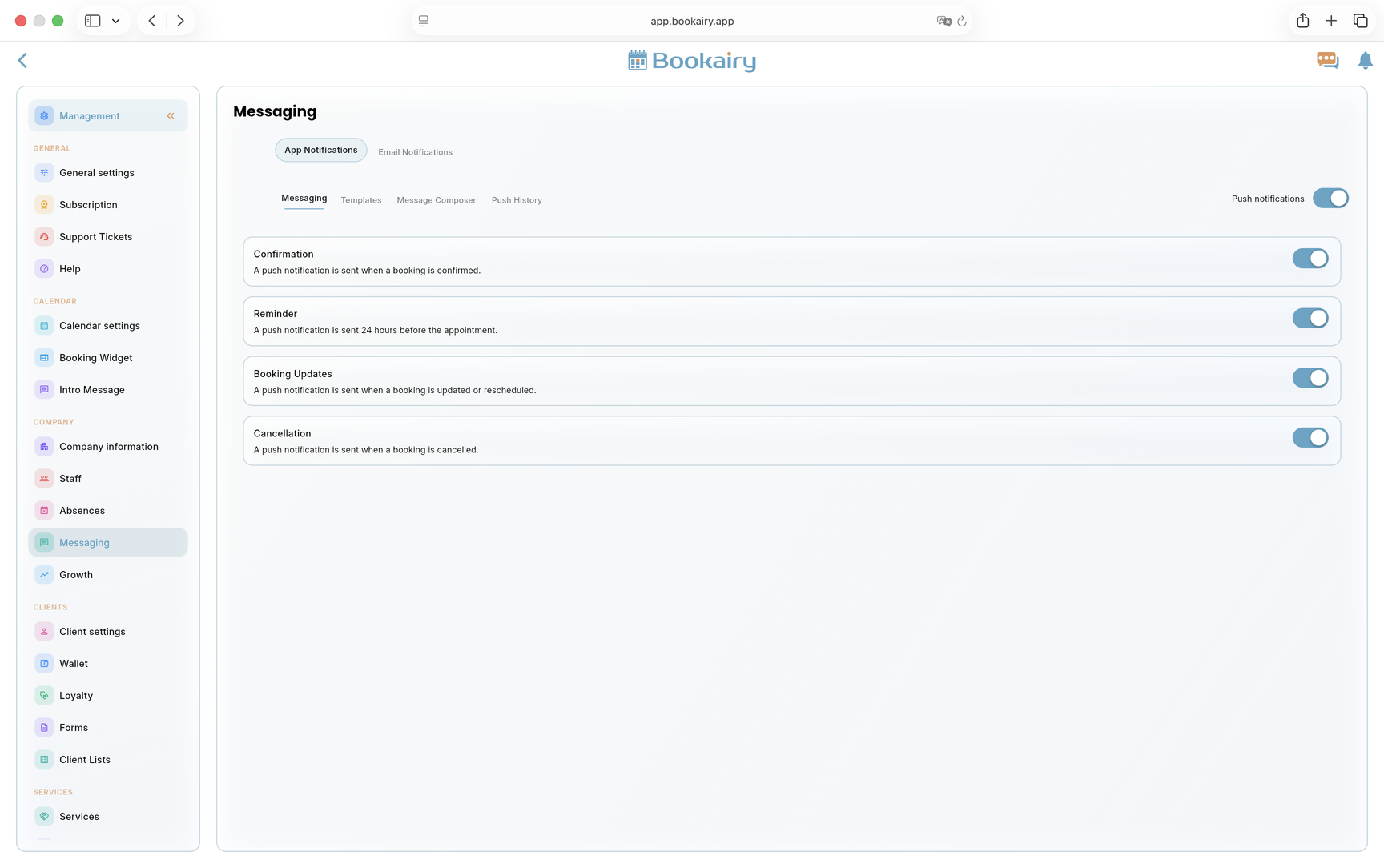
Configurar notificaciones de aplicaciones
Abierto Mensajería y empezar con Notificaciones de aplicaciones. Estas configuraciones controlan qué eventos de citas generan notificaciones push o dentro de la aplicación.
- Habilite las notificaciones automáticas para los usuarios activos que necesitan alertas de reserva.
- Elija qué eventos deben notificar al personal, como confirmaciones, recordatorios, actualizaciones y cancelaciones.
- Mantenga las notificaciones enfocadas para que el equipo vea mensajes importantes en lugar de ruido.
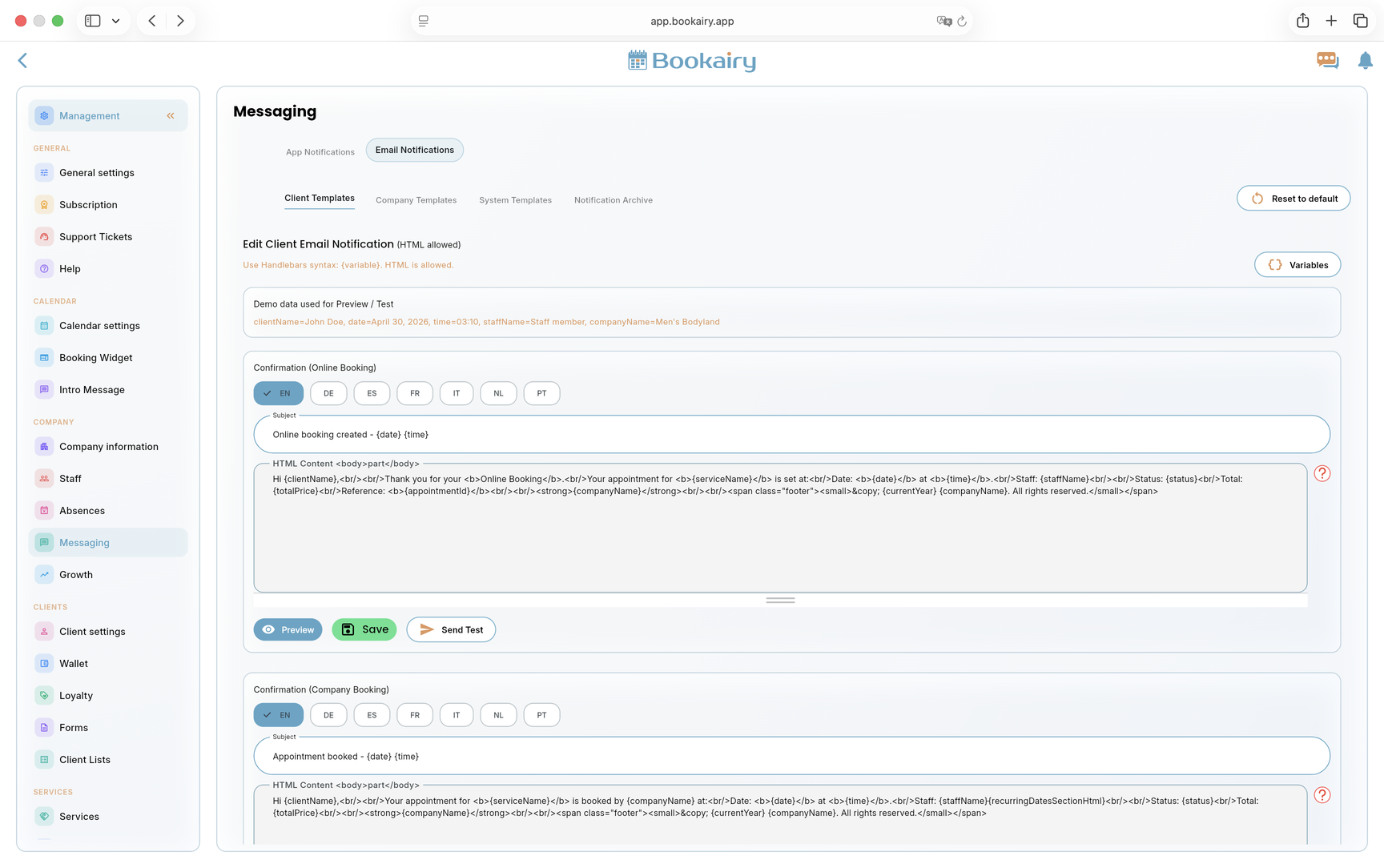
Configurar plantillas de correo electrónico
Mover a Notificaciones por correo electrónico. Revise las plantillas del cliente, la empresa y el sistema antes de publicarlas, porque estos mensajes son los que reciben los clientes después de los cambios en las reservas.
- Edite plantillas en todos los idiomas admitidos y mantenga el tono coherente con la marca de la empresa.
- Utilice las variables disponibles para el nombre del cliente, fecha, hora, nombre del personal y nombre de la empresa en lugar de escribir valores fijos.
- Obtenga una vista previa, envíe un correo electrónico de prueba y guarde cada plantilla importante antes de publicar el enlace de reserva.
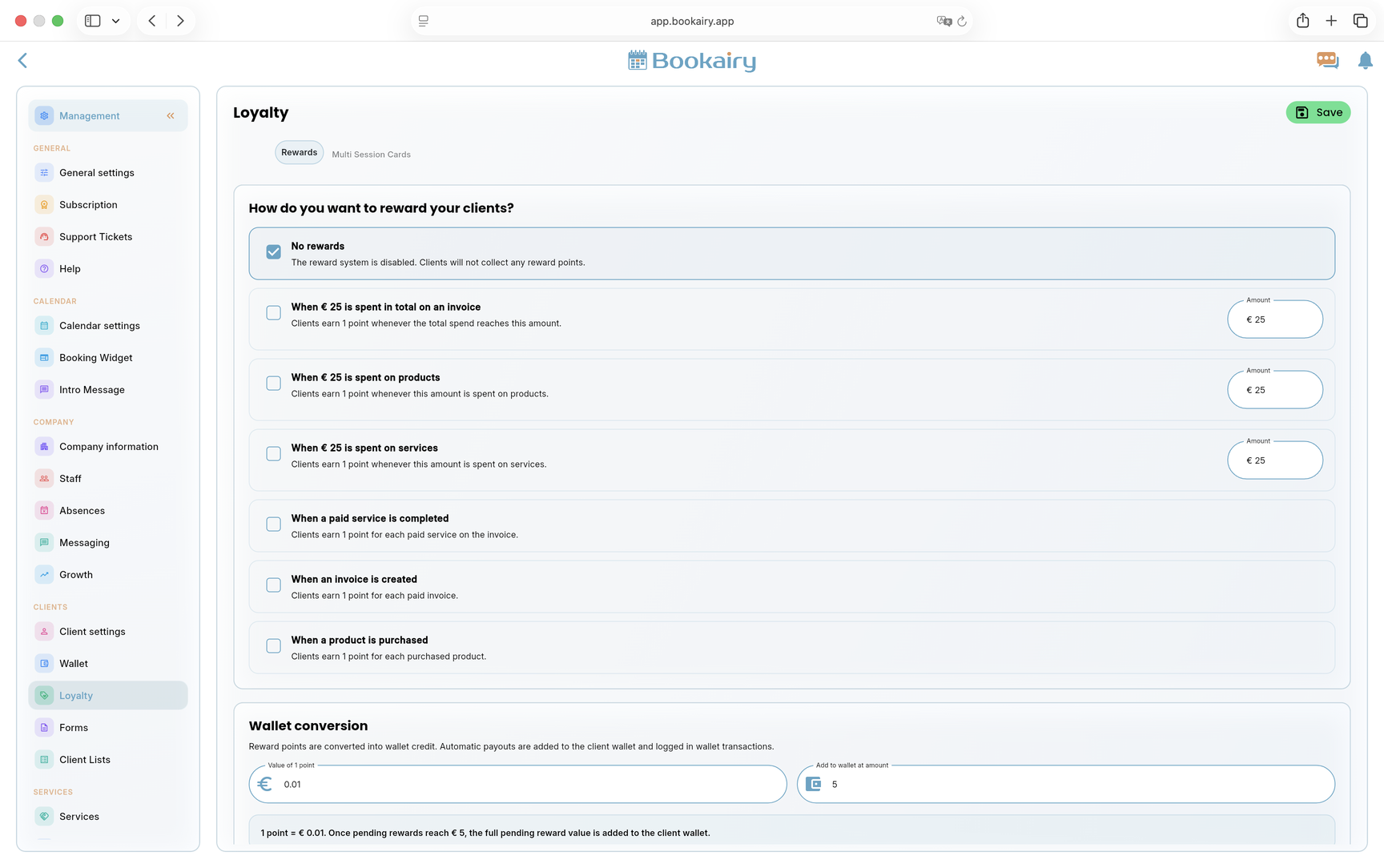
Establecer recompensas de fidelidad
Abierto Recompensas de fidelidad si la empresa quiere recompensar a los clientes habituales. Déjalo deshabilitado si los puntos de fidelidad no forman parte del lanzamiento.
- Elija si los clientes ganan puntos por gastos, servicios completados, facturas o compras de productos.
- Establezca el valor de un punto y el umbral de conversión de la Wallet.
- Guarde las reglas y explique claramente la política de recompensas al personal antes de que los clientes comiencen a ganar puntos.
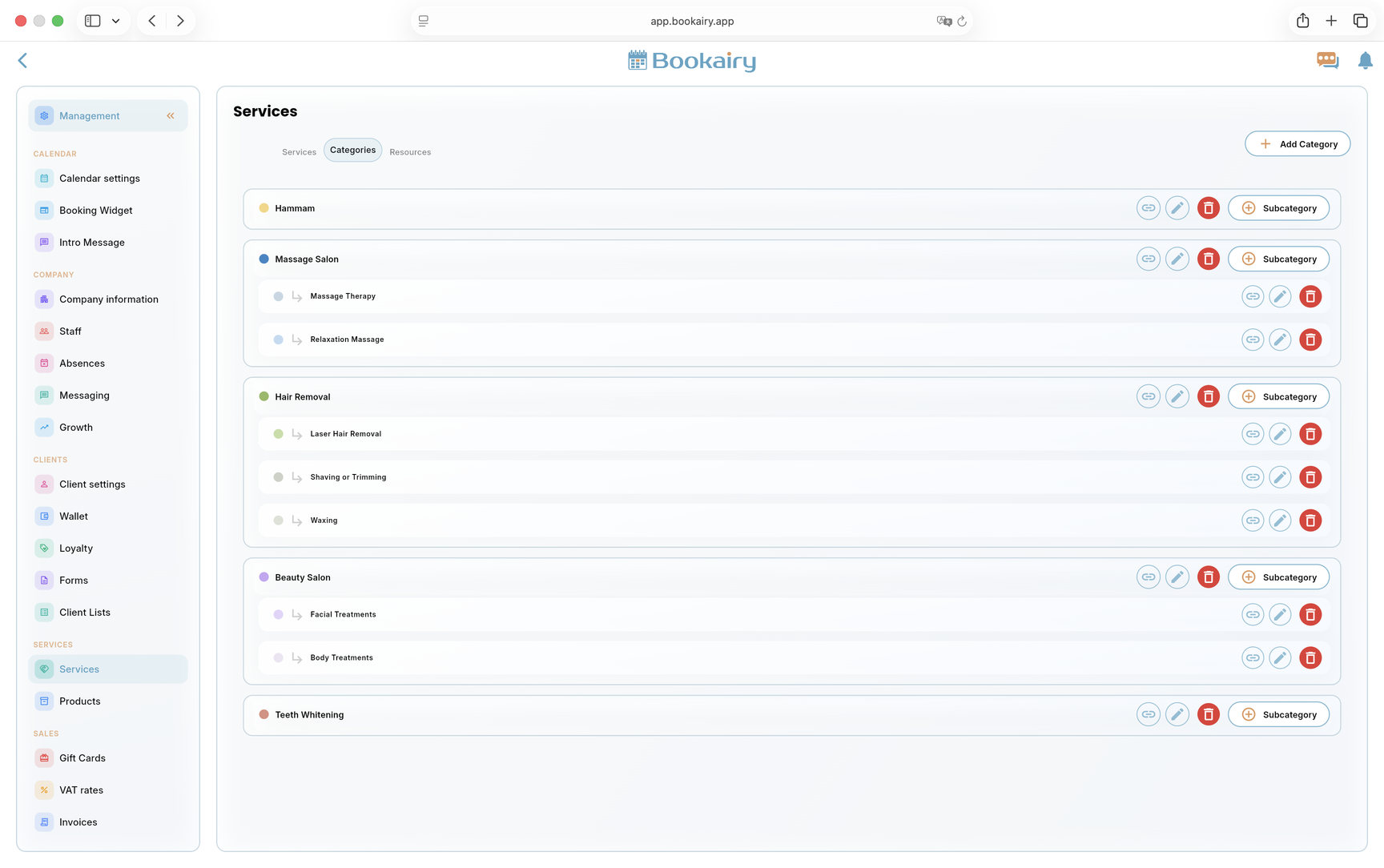
Organizar categorías de servicios
Muévete a la Categorías pestaña antes de configurar los servicios. Antes de configurar un servicio, debemos definir las categorías, porque las categorías y subcategorías ayudan a los clientes a encontrar el servicio adecuado y brindan a la empresa enlaces de reserva directa útiles.
- Crea categorías de primer nivel como hammam, masajes, depilación, belleza o blanqueamiento dental.
- Agregue subcategorías cuando una categoría contenga diferentes grupos de servicios.
- Utilice botones de enlace de categorías para campañas, ofertas de temporada o promociones sociales.
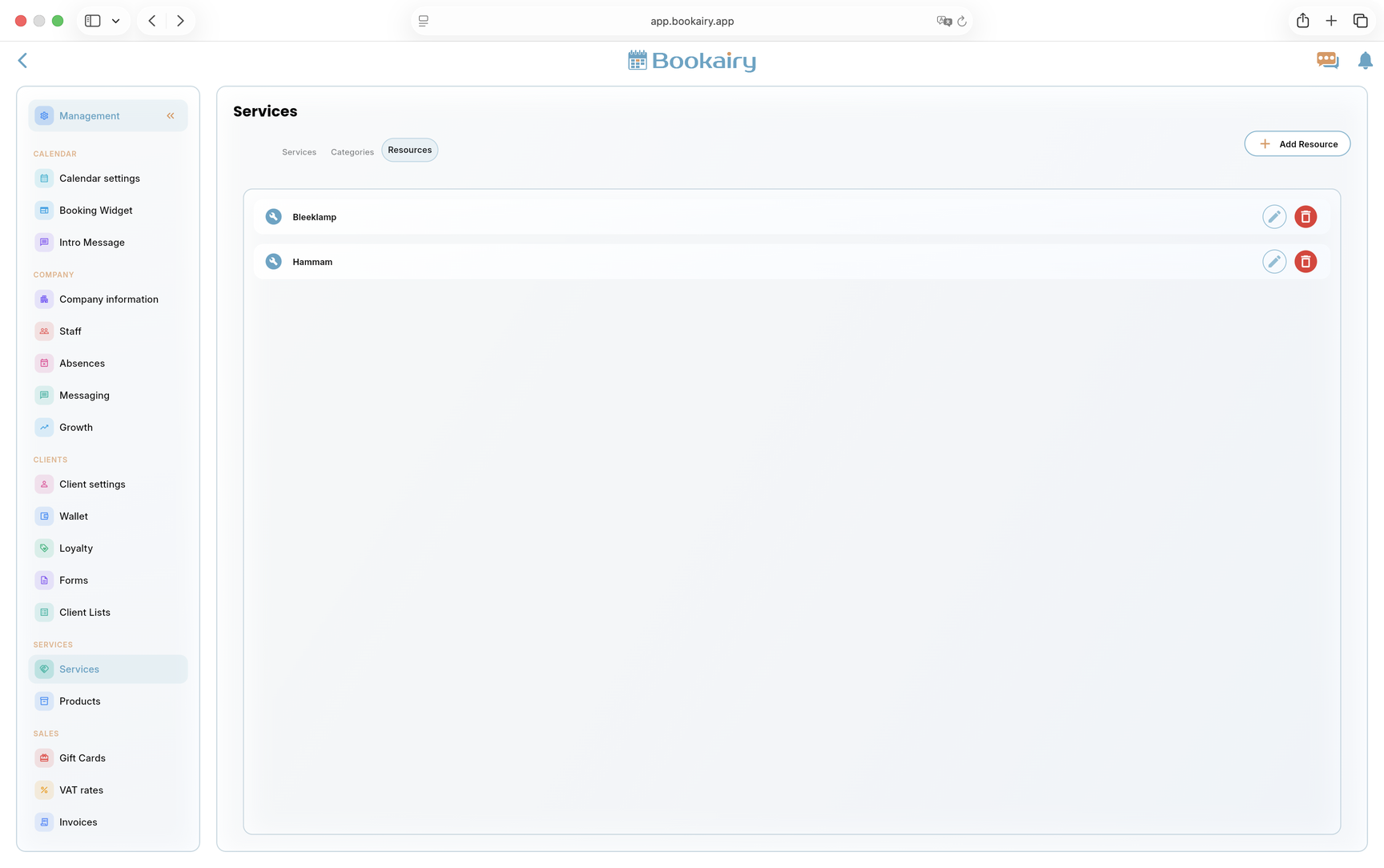
Agregar salas y recursos
Abre el Recursos pestaña antes de configurar los servicios. Antes de configurar un servicio, necesitamos saber si necesita recursos. Los recursos son salas, dispositivos o equipos que limitan la disponibilidad independientemente del personal.
- Añade recursos como salas de tratamiento, salas de hammam, lámparas, aparatos o equipos especiales.
- Conecte recursos a servicios que los necesiten, de modo que Bookairy evite reservas dobles.
- Edite o elimine recursos cuando cambie el diseño de la empresa.
Construya la lista de servicios
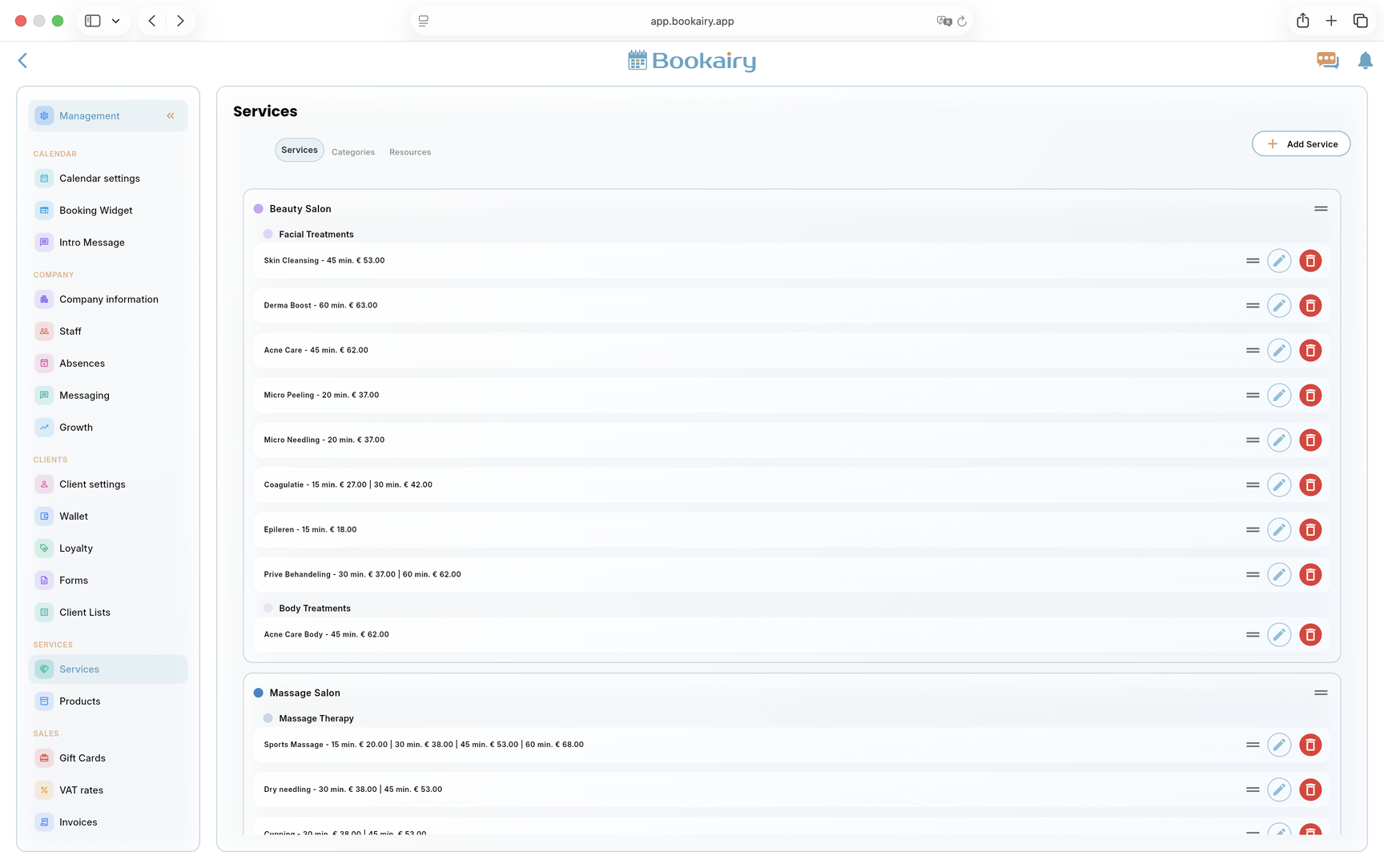
Abierto Servicios después de que las categorías y los recursos estén listos. Este es el catálogo principal para reservas en línea, planificación de personal, ventas e informes de POS.
- Agregue todos los servicios reservables con un nombre, duración, precio y categoría claros.
- Utilice subcategorías para que los clientes puedan escanear rápidamente la pantalla de reservas públicas.
- Conecte recursos donde sea necesario, luego reordene, edite o elimine servicios hasta que la lista coincida con el menú real que vende la empresa.
Agregar productos minoristas
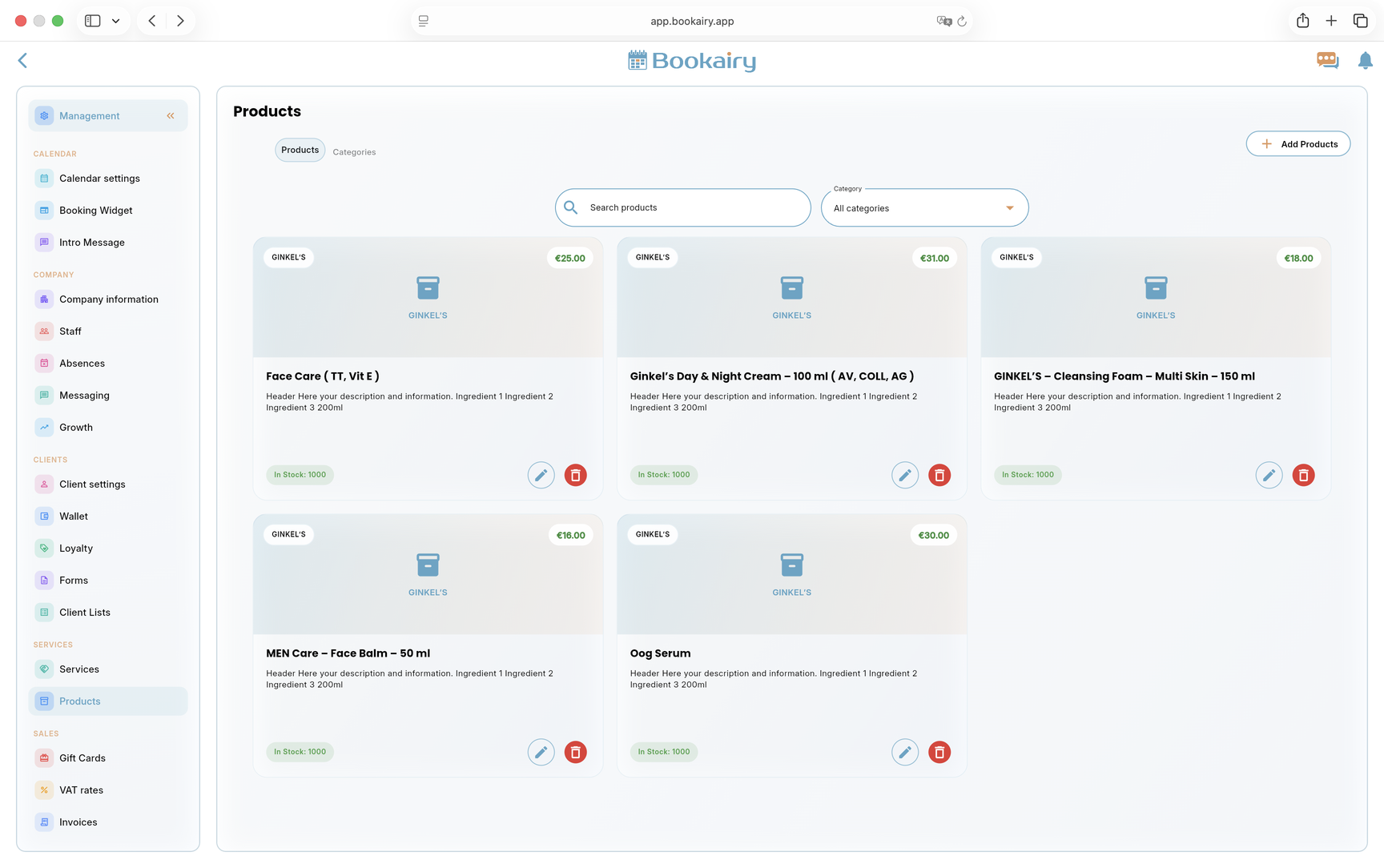
Abierto Productos cuando la empresa vende artículos minoristas a través de POS o el flujo de reservas. Los productos deben agregarse antes de que el personal comience a recibir pagos.
- Agregue el nombre del producto, la categoría, el precio y el stock para cada artículo minorista.
- Utilice los filtros de búsqueda y categorías para comprobar que los productos son fáciles de encontrar.
- Solo habilite las ventas de productos en la pantalla de reserva cuando la empresa esté lista para cumplir con esos productos.
Organizar categorías de productos
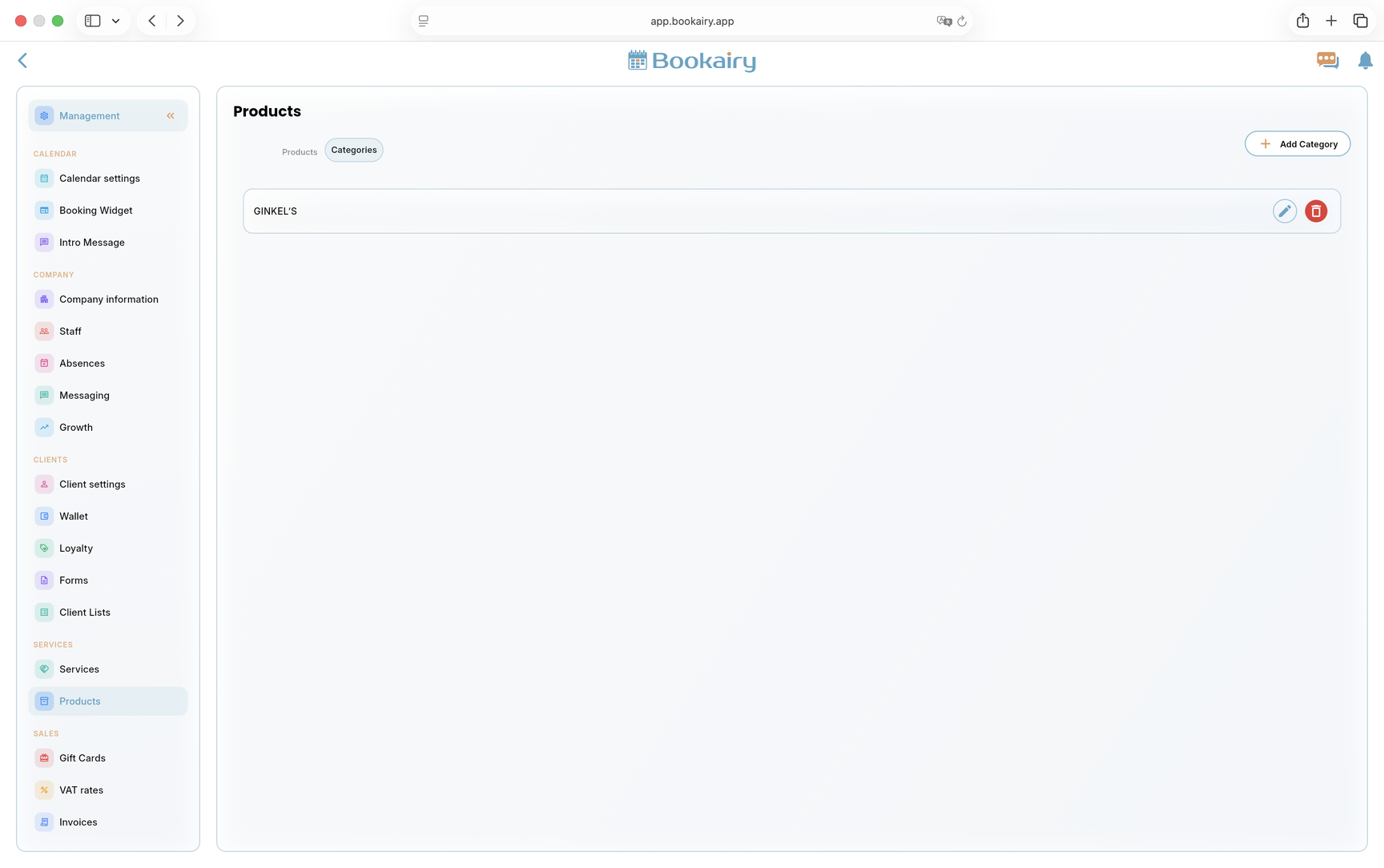
Muévete a la Categorías pestaña debajo de productos. Las categorías mantienen clara la gestión de stock y la búsqueda de POS cuando el catálogo de productos crece.
- Cree categorías de marcas o grupos de productos antes de ingresar muchos productos individuales.
- Edite los nombres de las categorías cuando cambie el nombre del proveedor o de la marca.
- Elimine las categorías no utilizadas solo después de comprobar que ningún producto activo todavía dependa de ellas.
Configurar tarjetas de regalo
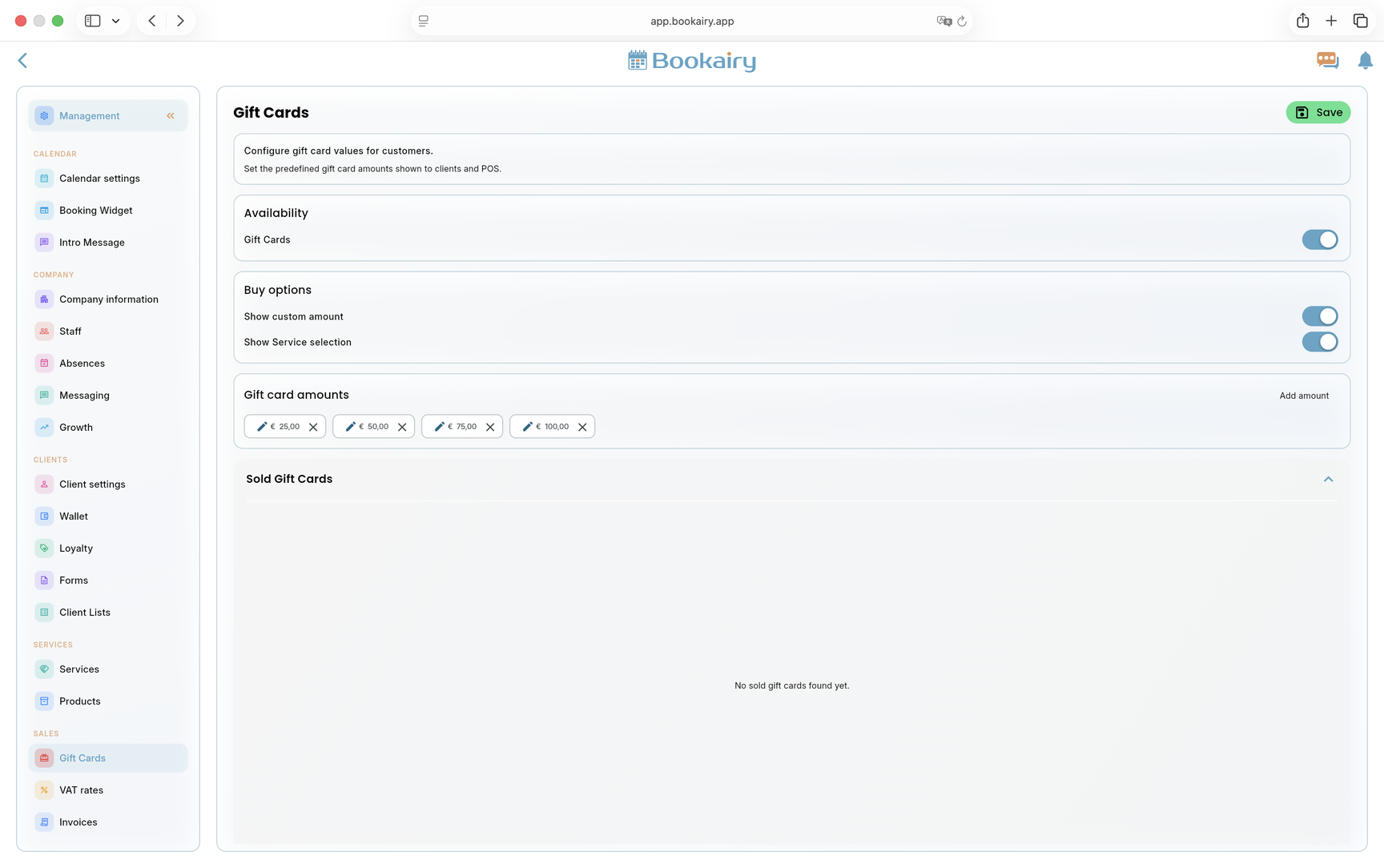
Abierto Tarjetas de regalo si la empresa vende vales. Las tarjetas de regalo pueden ser un canal de ventas sólido, pero las reglas deben establecerse antes de que los clientes las compren.
- Habilite las tarjetas de regalo solo cuando el personal sepa cómo venderlas y canjearlas.
- Elija si los clientes pueden ingresar un monto personalizado o seleccionar un servicio.
- Agregue los valores preestablecidos que la empresa desea ofrecer, luego guarde y pruebe una venta y un canje.
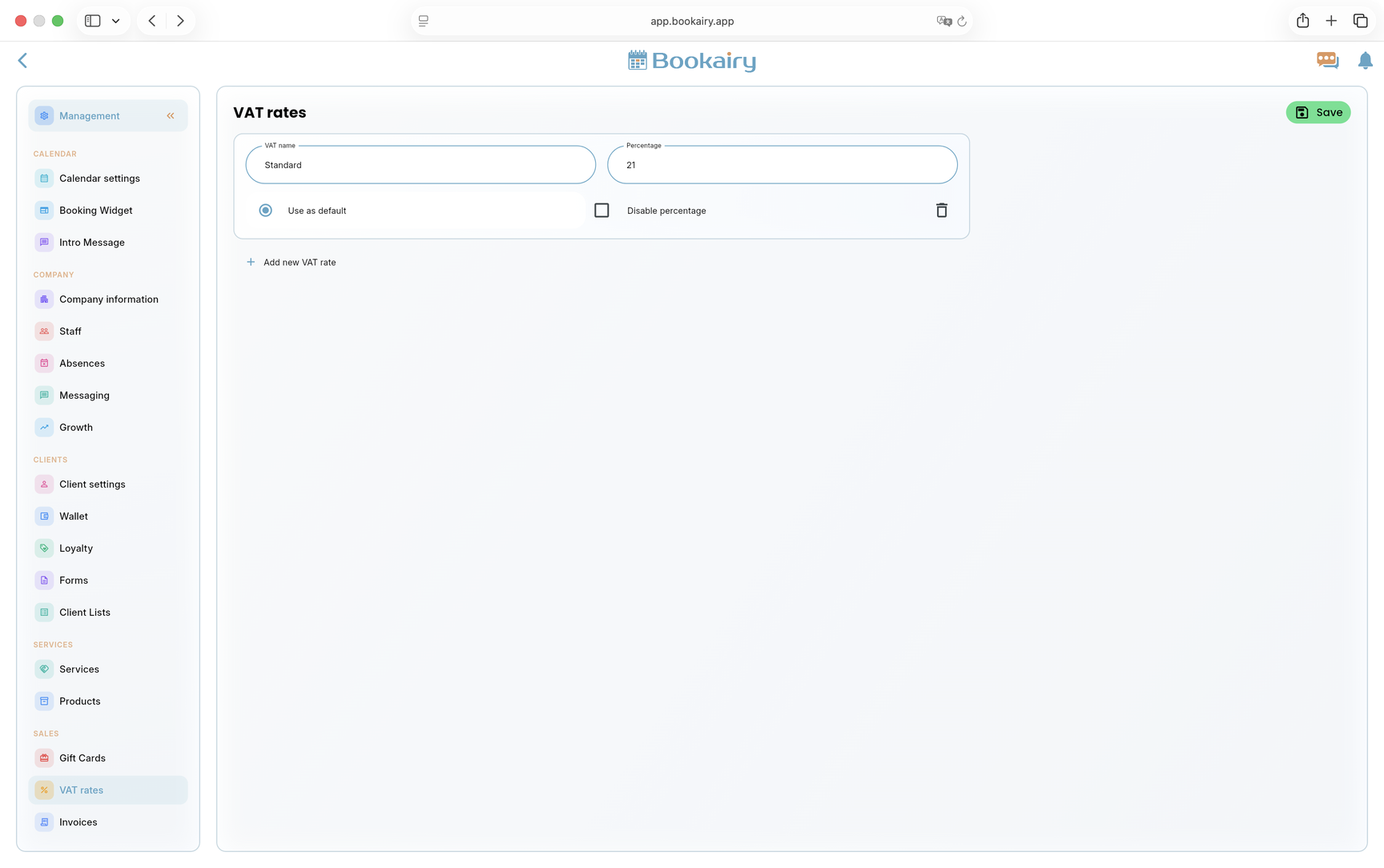
Establecer tipos de IVA
Termine la primera configuración en tipos de IVA. La configuración del IVA afecta las ventas de servicios, productos, POS, facturas e informes financieros.
- Agregue el nombre y el porcentaje del IVA estándar, como Estándar al 21 por ciento.
- Marque la tarifa como predeterminada cuando debería aplicarse a la mayoría de las ventas.
- Agregue tasas adicionales para excepciones y desactive el porcentaje solo cuando el caso de negocio requiera una configuración de IVA no porcentual.
Lista de verificación de lanzamiento: Los detalles de la empresa, horarios de apertura, reglas de planificación, personal, servicios, recursos, enlaces de reserva, notificaciones, configuraciones de pago, tasas de IVA y al menos una reserva de prueba deben completarse antes de que los clientes reciban el enlace en vivo.