






Primeira configuração
Passo a passo de configuração da empresa
Use essas 26 telas de gerenciamento como a primeira rota de configuração para uma nova empresa. Trabalhe de cima para baixo, salve cada tela e só publique o link de reserva depois que o calendário, os serviços, a equipe, as mensagens e os pagamentos forem testados.
Defina os princípios básicos do sistema
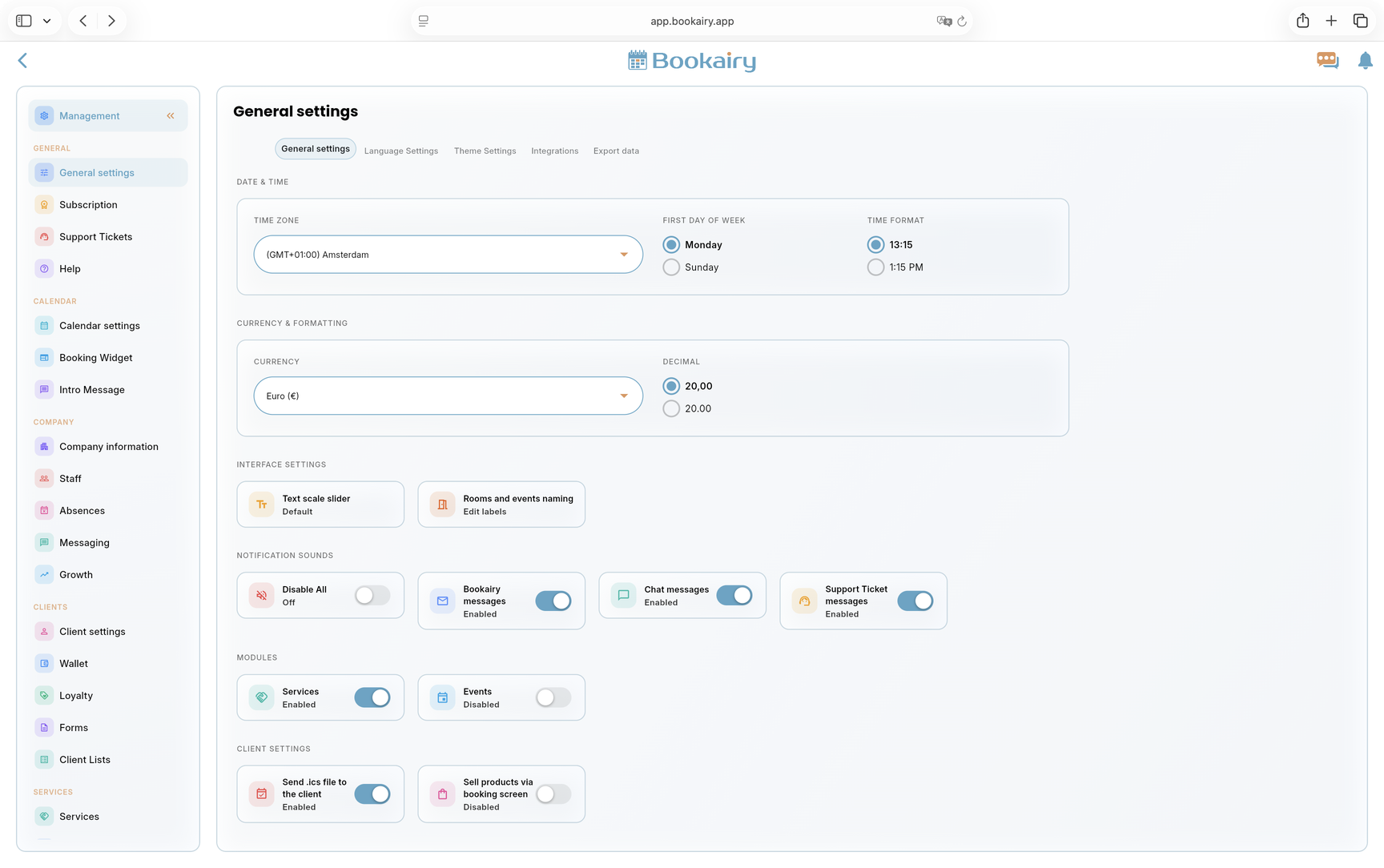
Comece em Gestão e aberto Configurações gerais. Esta tela define como toda a empresa vê horário, moeda, rótulos de interface, notificações e módulos ativos.
- Defina o fuso horário correto, o primeiro dia da semana e o formato da hora antes da criação dos compromissos.
- Escolha a moeda e o formato decimal que correspondem às faturas da empresa e aos pagamentos POS.
- Revise a nomenclatura da interface, sons de notificação, módulos ativos e opções de cliente, como anexos de arquivos de calendário e vendas de produtos.
Confirme a assinatura
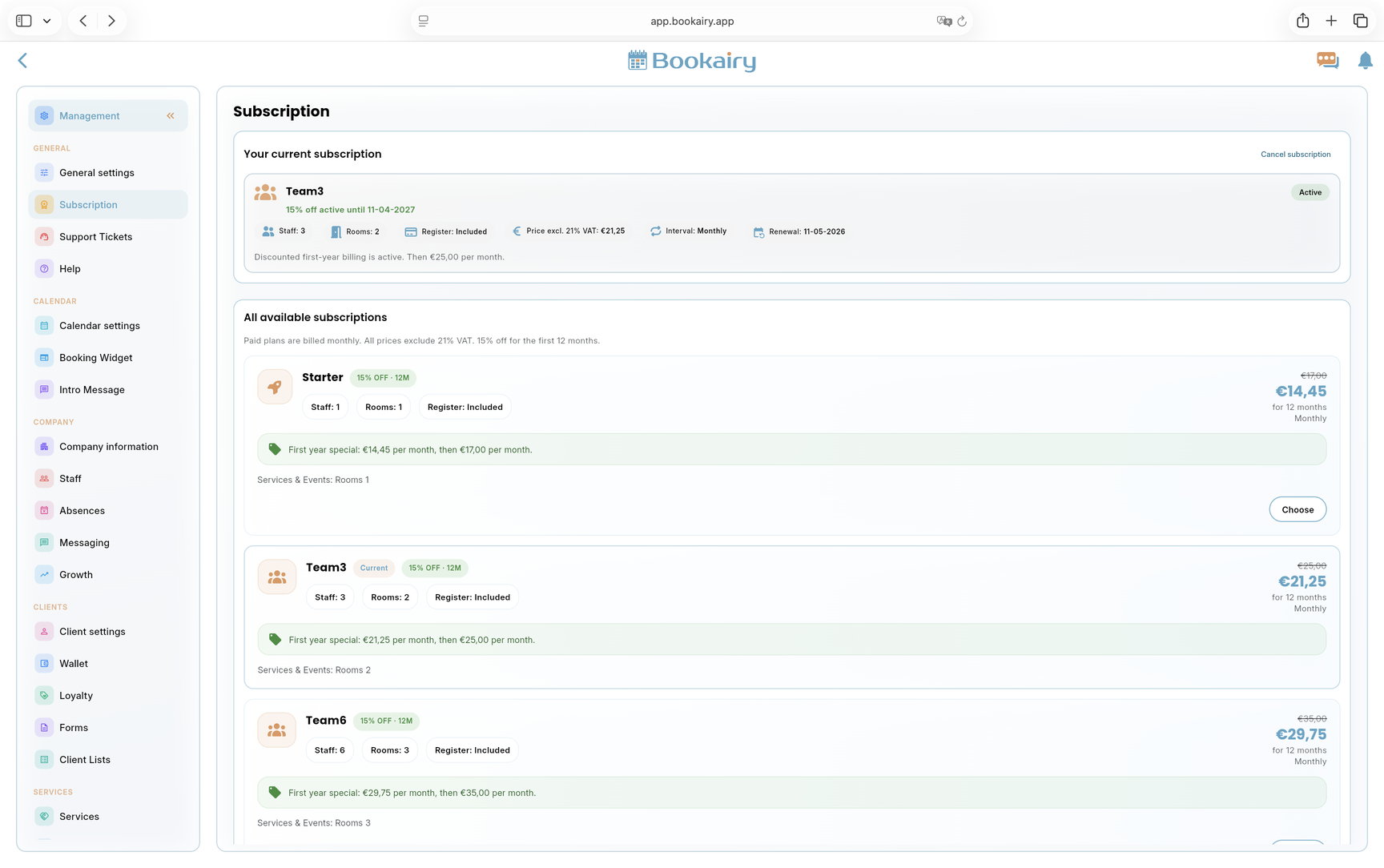
Abrir Assinatura e verifique se o plano selecionado corresponde ao porte da empresa. Faça isso antes de convidar funcionários, pois o plano controla vagas disponíveis para funcionários, salas, registros e preços mensais.
- Consulte o plano ativo, data de renovação, período de faturação, desconto e preço sem IVA.
- Compare os limites de funcionários e salas com a configuração real do negócio.
- Faça upgrade ou downgrade antes do lançamento ao vivo se o plano atual não se adequar à equipe.
Configurar o comportamento do calendário
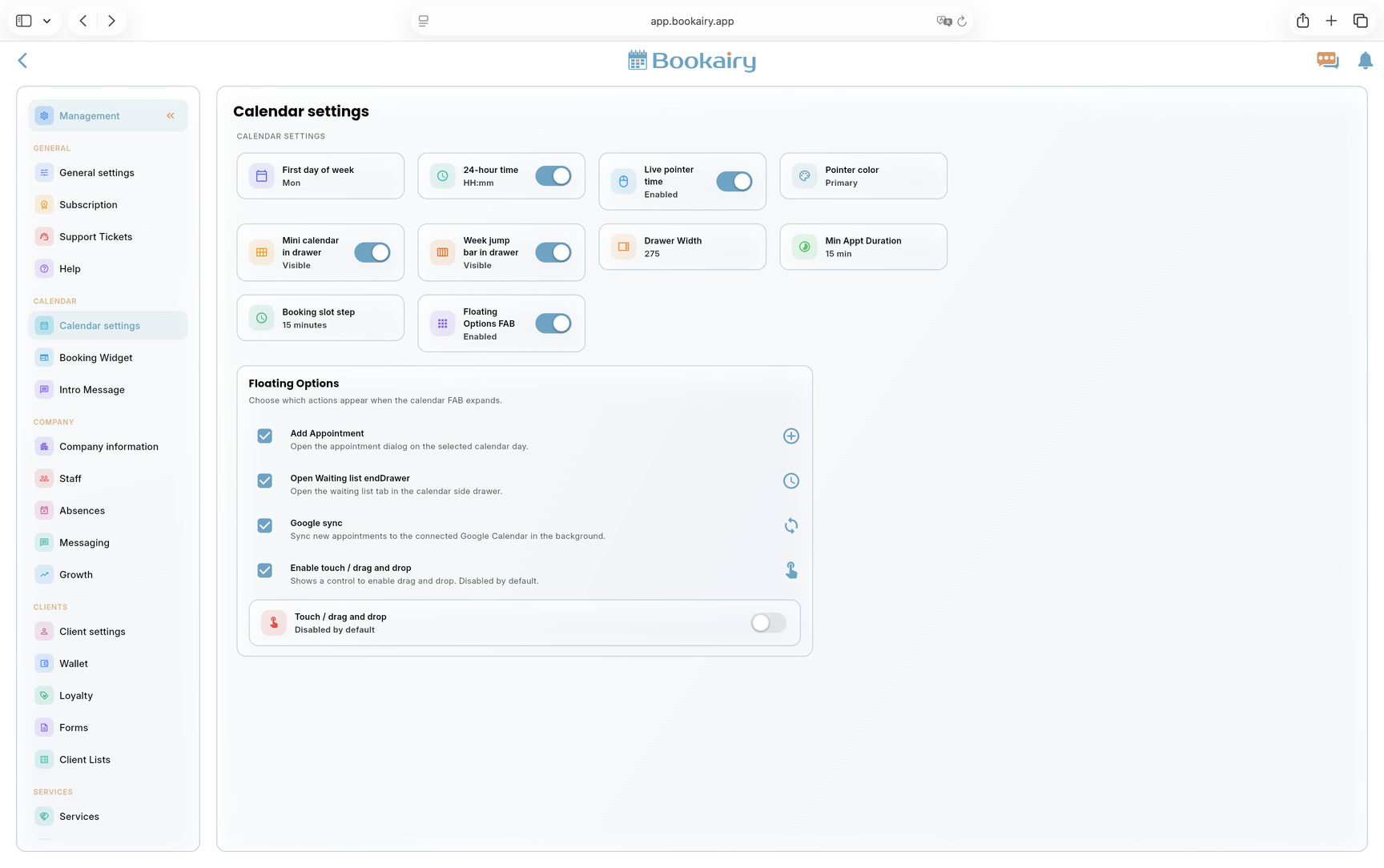
Abrir Configurações do calendário e fazer com que o calendário corresponda à forma como a empresa funciona. Essas configurações afetam a velocidade do planejamento diário e a clareza com que a equipe consegue ler a disponibilidade.
- Escolha segunda-feira ou domingo como primeiro dia, ative o horário de 24 horas, se necessário, e defina a cor do ponteiro ao vivo.
- Defina a duração mínima do compromisso e a etapa do horário de reserva para que as reservas on-line ocorram em intervalos de tempo úteis.
- Ative ferramentas de gaveta e opções flutuantes apenas para ações que a equipe realmente utiliza, como criação de compromissos, lista de espera e sincronização do Google.
Prepare os links de reserva
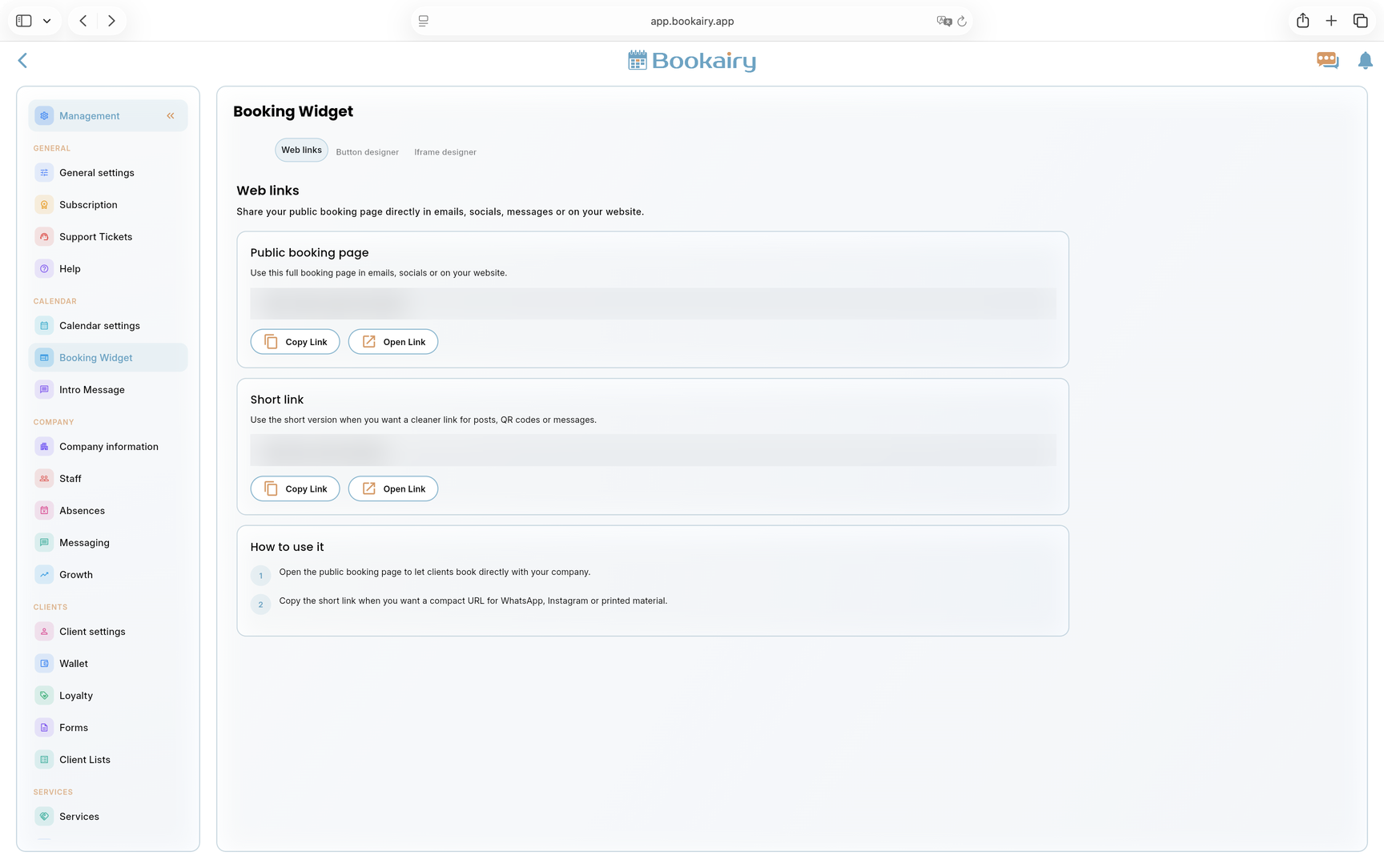
Abrir Widget de reserva. A primeira guia fornece a página de reserva pública e o link curto de reserva que pode ser usado no site, perfil comercial do Google, perfis sociais e assinaturas de e-mail.
- Copie o URL da página de reserva pública e teste-o em um navegador antes de compartilhá-lo.
- Use o link curto para material impresso ou locais onde o espaço é limitado.
- Use o designer de botão ou designer de iframe quando a empresa quiser incorporar Bookairy em um site existente.
Adicione uma mensagem de introdução pública
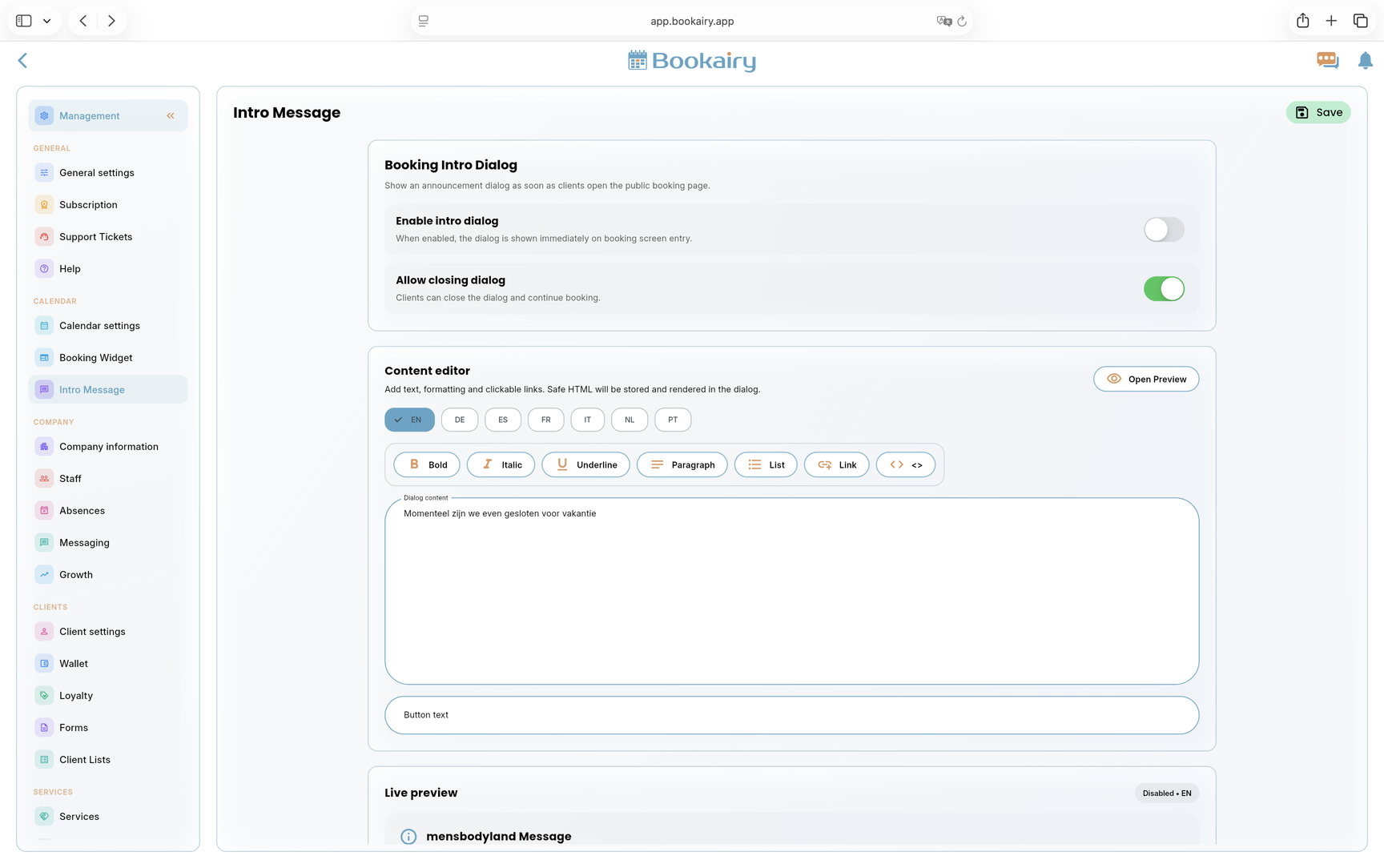
Usar Mensagem de introdução quando a tela de reserva pública deve mostrar um anúncio antes que os clientes continuem. Isto é útil para encerramentos de feriados, regras temporárias, promoções ou informações importantes sobre serviços.
- Ative a caixa de diálogo de introdução somente quando os clientes precisarem ver a mensagem antes de fazer a reserva.
- Permitir fechar a caixa de diálogo para mensagens informativas; mantenha-o mais rigoroso para avisos críticos.
- Escreva o conteúdo e o texto do botão para cada idioma compatível e verifique a visualização ao vivo antes de salvar.
Preencha o perfil da empresa
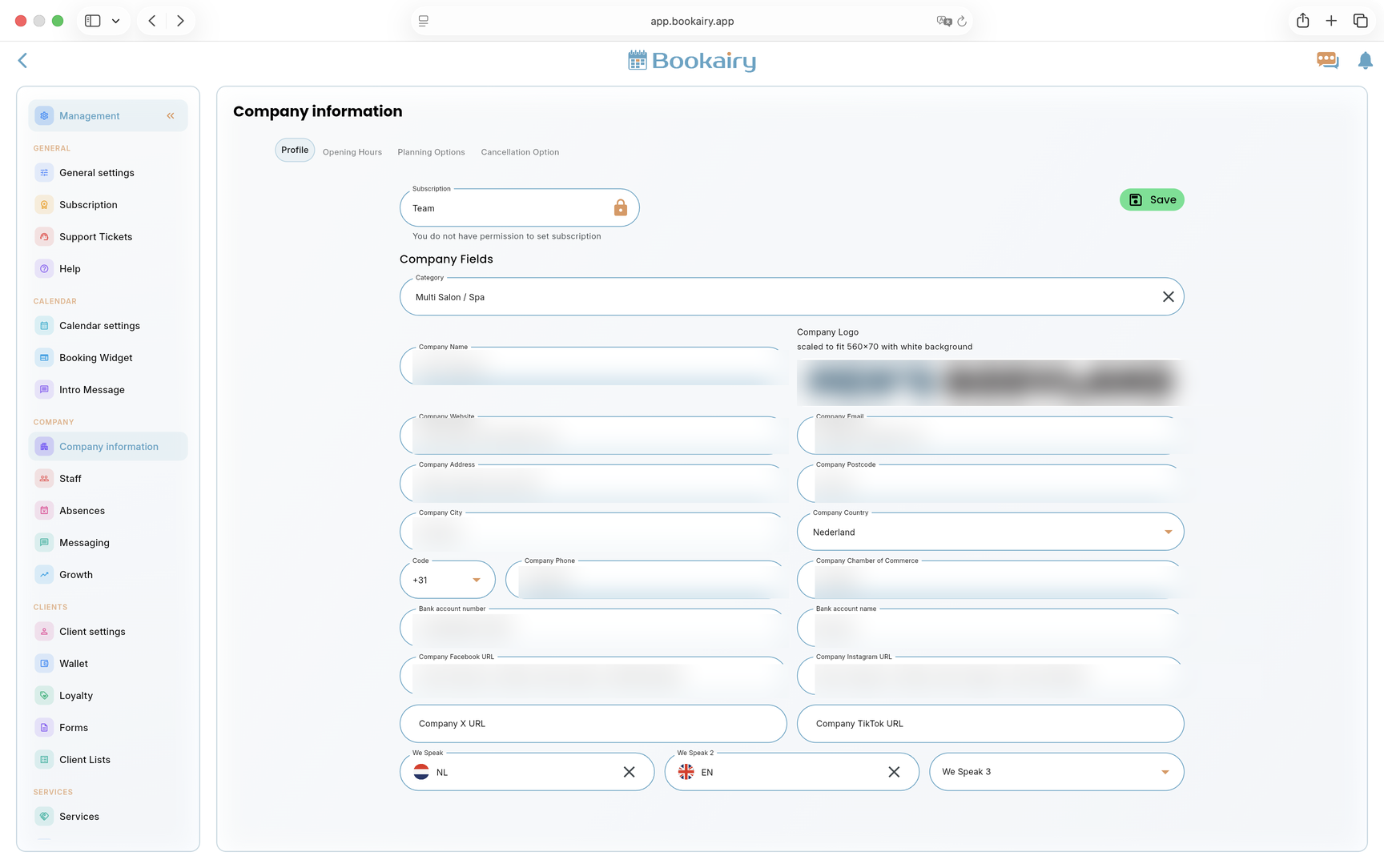
Abrir Informações da empresa e preencha a guia do perfil. Esses dados aparecem na comunicação com o cliente, detalhes de reservas públicas e telas de administração.
- Adicione a categoria da empresa, nome, site, e-mail, endereço, número de telefone e detalhes comerciais oficiais.
- Faça upload de um logotipo de empresa limpo que permaneça legível em um fundo branco.
- Selecione os idiomas falados que os clientes podem usar quando entrarem em contato ou fizerem reservas com a empresa.
Defina o horário de funcionamento da empresa
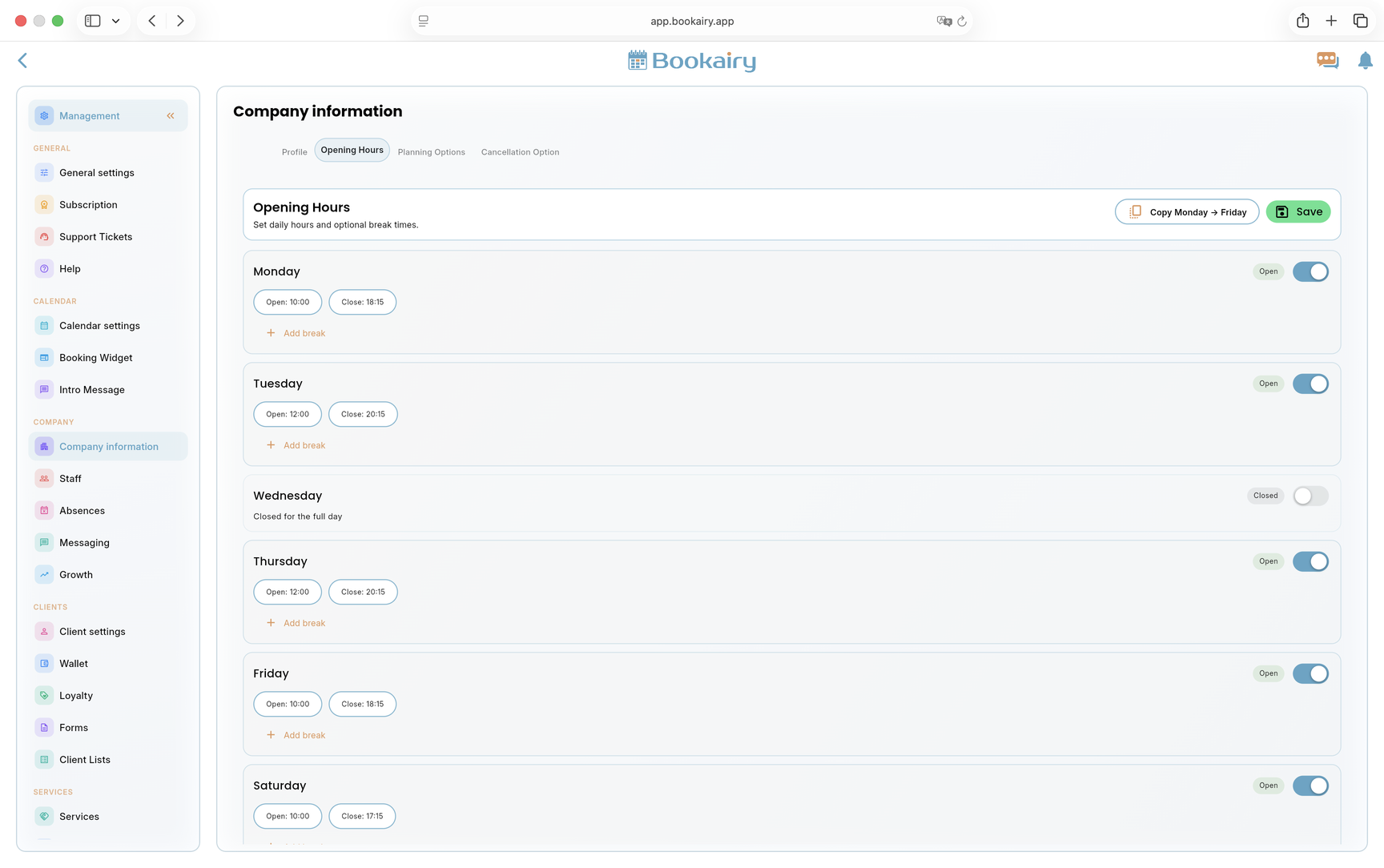
Mova-se para o Horário de funcionamento guia. Esses são os horários comerciais padrão que formam a base para a disponibilidade on-line e o planejamento interno.
- Defina horários de abertura e fechamento para todos os dias úteis e desative os dias em que a empresa está fechada.
- Adicione intervalos quando o dia útil completo não puder ser reservado.
- Use ações de cópia para horários repetidos nos dias da semana e salve a semana inteira.
Defina o prazo e o horizonte da reserva
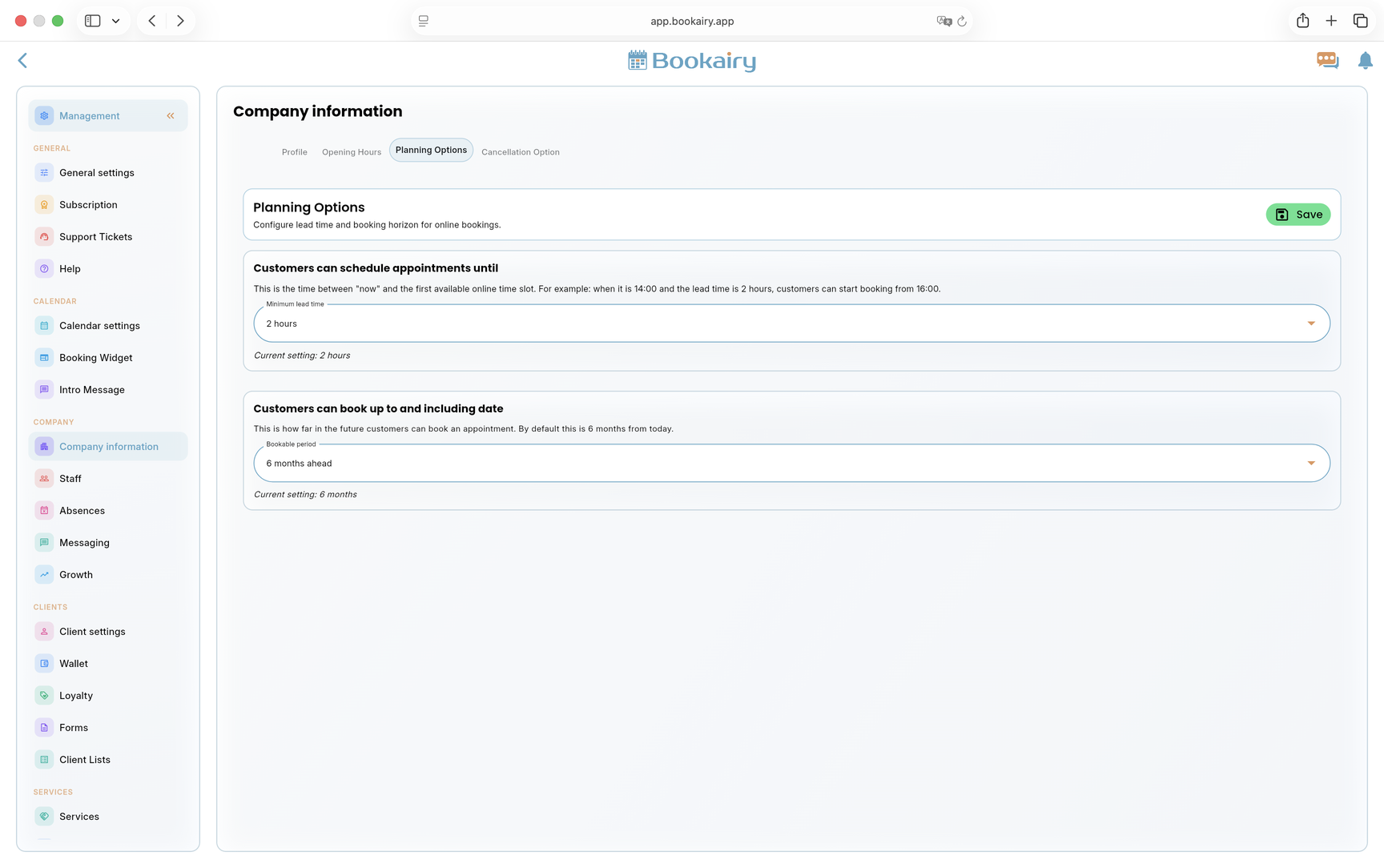
Abrir Opções de planejamento. Isso controla quando um cliente pode reservar e até que ponto a tela de reserva pública mostrará a disponibilidade.
- Defina o prazo mínimo para proteger a equipe contra reservas on-line de última hora.
- Defina o período reservável para que o calendário seja aberto com bastante antecedência para o planejamento normal do cliente.
- Use regras mais rígidas para negócios de alta demanda e regras mais flexíveis para equipes que aceitam planejamento para o mesmo dia.

Defina o prazo de cancelamento
Abrir Opção de cancelamento e escolha com que atraso os clientes podem cancelar seu próprio compromisso. Isso protege o tempo reservado e ao mesmo tempo mantém o autoatendimento limpo.
- Defina o prazo em horas antes do agendamento, por exemplo 24 horas.
- Certifique-se de que a política de cancelamento também esteja visível nos modelos de e-mail ou nos termos de reserva.
- Lembre-se de que a equipe ainda poderá editar ou cancelar compromissos manualmente quando um caso especial precisar de ajuda.
Adicionar membros da equipe
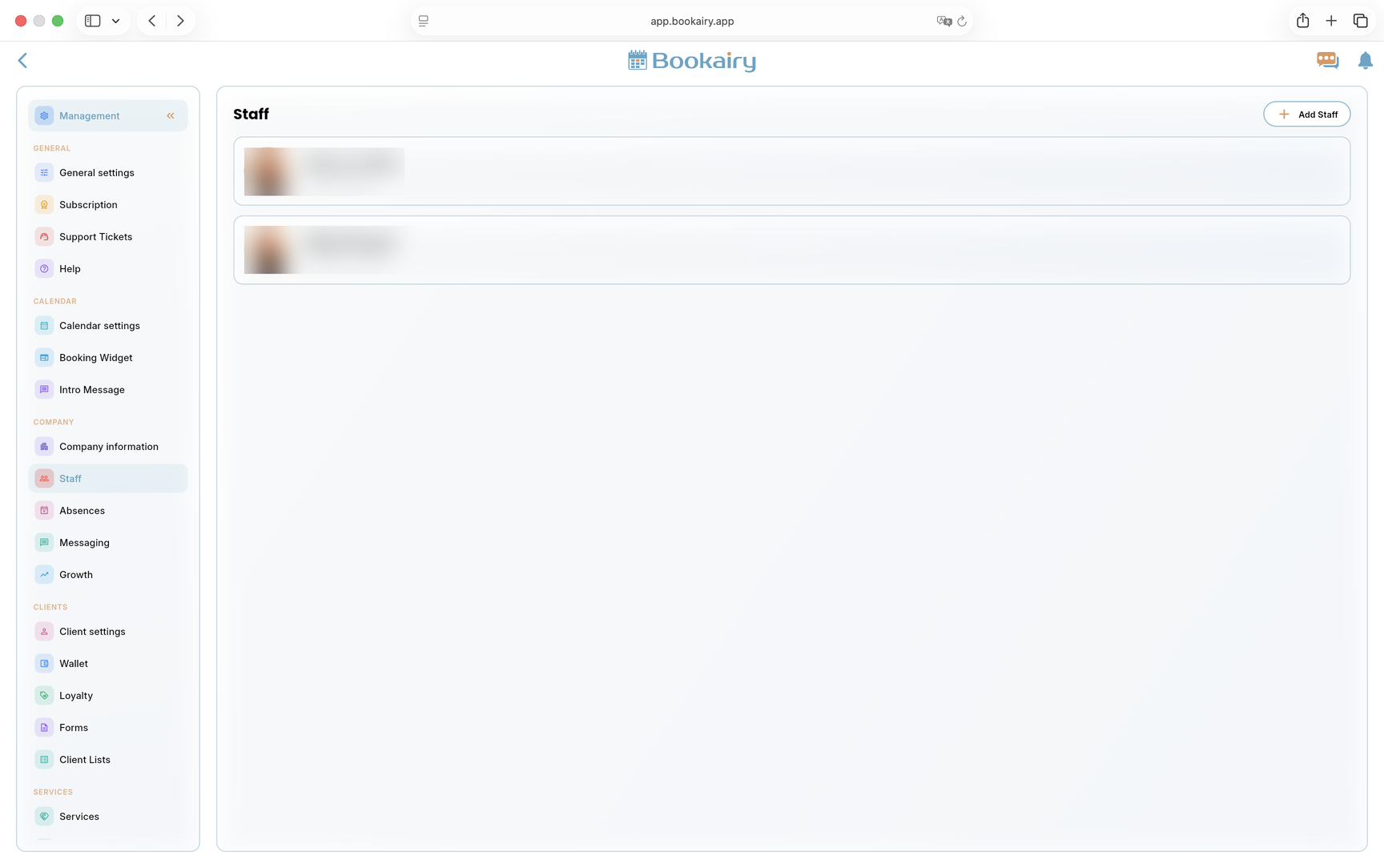
Abrir Pessoal e crie um perfil para cada pessoa que aparece no planejamento, executa serviços ou gerencia a empresa. A equipe deve existir antes que os serviços, permissões e horários de trabalho possam ser atribuídos corretamente.
- Usar Adicionar equipe para cada membro da equipe, incluindo proprietários e gerentes.
- Verifique se a função exibida corresponde à responsabilidade de cada pessoa.
- Mantenha funcionários inativos ou futuros fora da disponibilidade on-line até que seu perfil esteja pronto.
Verifique cada perfil de equipe
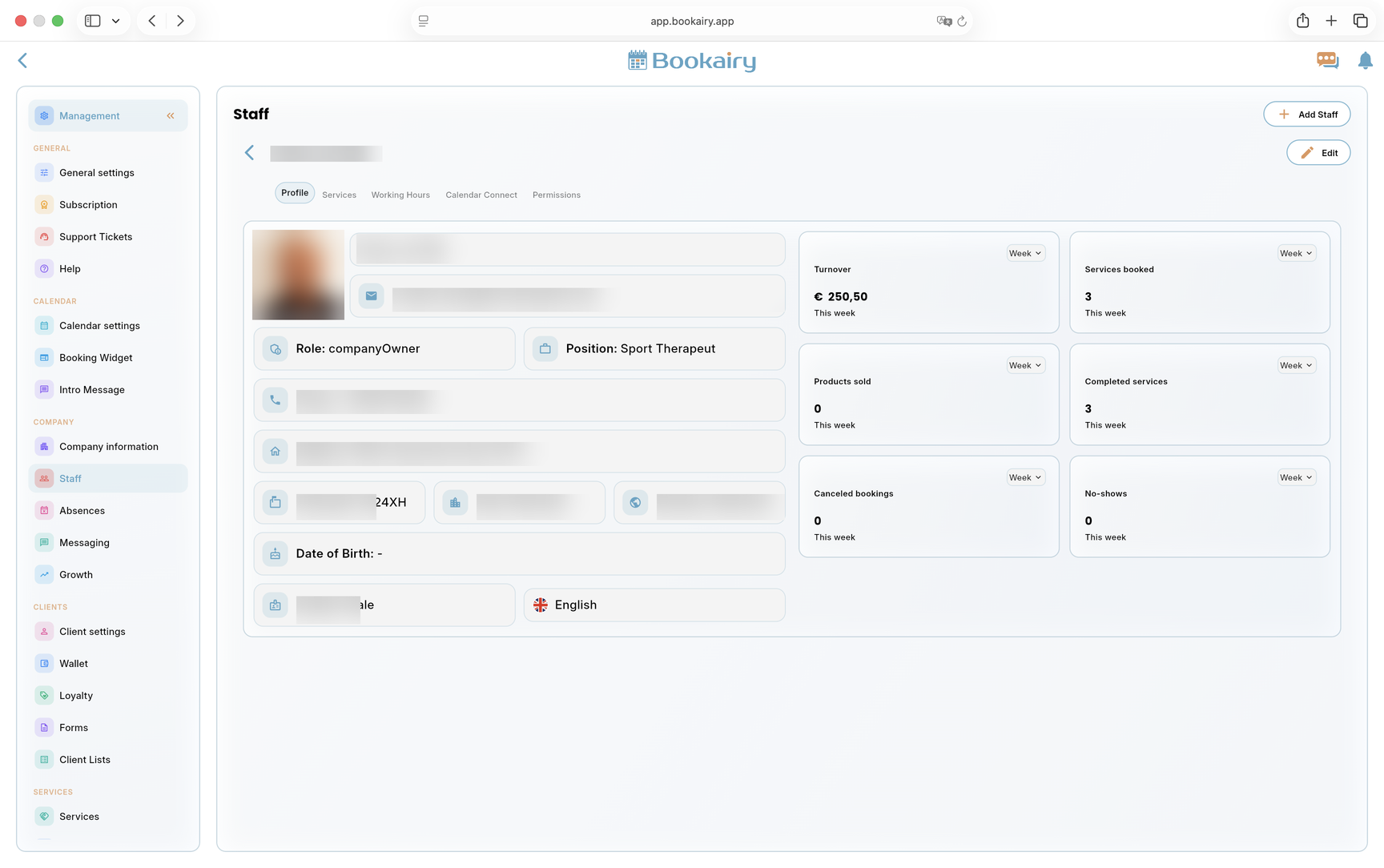
Abra um membro da equipe e revise o Perfil guia. O perfil armazena detalhes de contato, função, cargo, idioma e informações pessoais necessárias para agendamento e administração.
- Adicione ou corrija a imagem do perfil, nome, email, telefone, endereço, cargo e idioma.
- Confirme a função, como proprietário da empresa, coproprietário, gerente ou membro da equipe.
- Use o painel de desempenho como uma verificação somente leitura após a empresa começar a operar.
Atribuir serviços à equipe
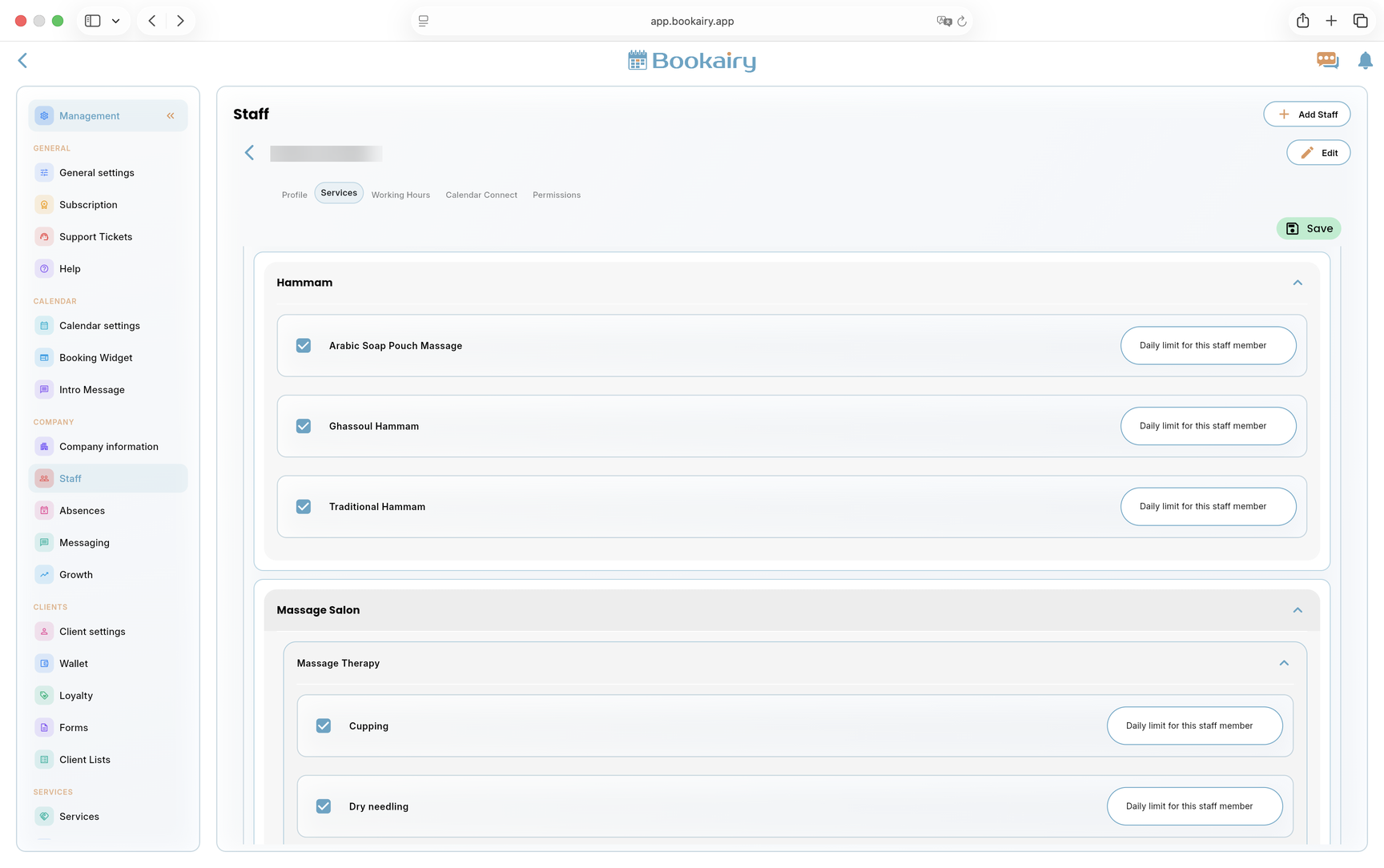
Mova-se para o Serviços guia dentro do perfil da equipe. Isso decide para quais serviços a pessoa pode receber reservas.
- Marque todos os serviços que este membro da equipe está treinado e autorizado a realizar.
- Use limites diários para serviços que não devem ser reservados com muita frequência para uma pessoa.
- Salve a tarefa antes de verificar a disponibilidade da reserva pública.
Defina o horário de trabalho da equipe
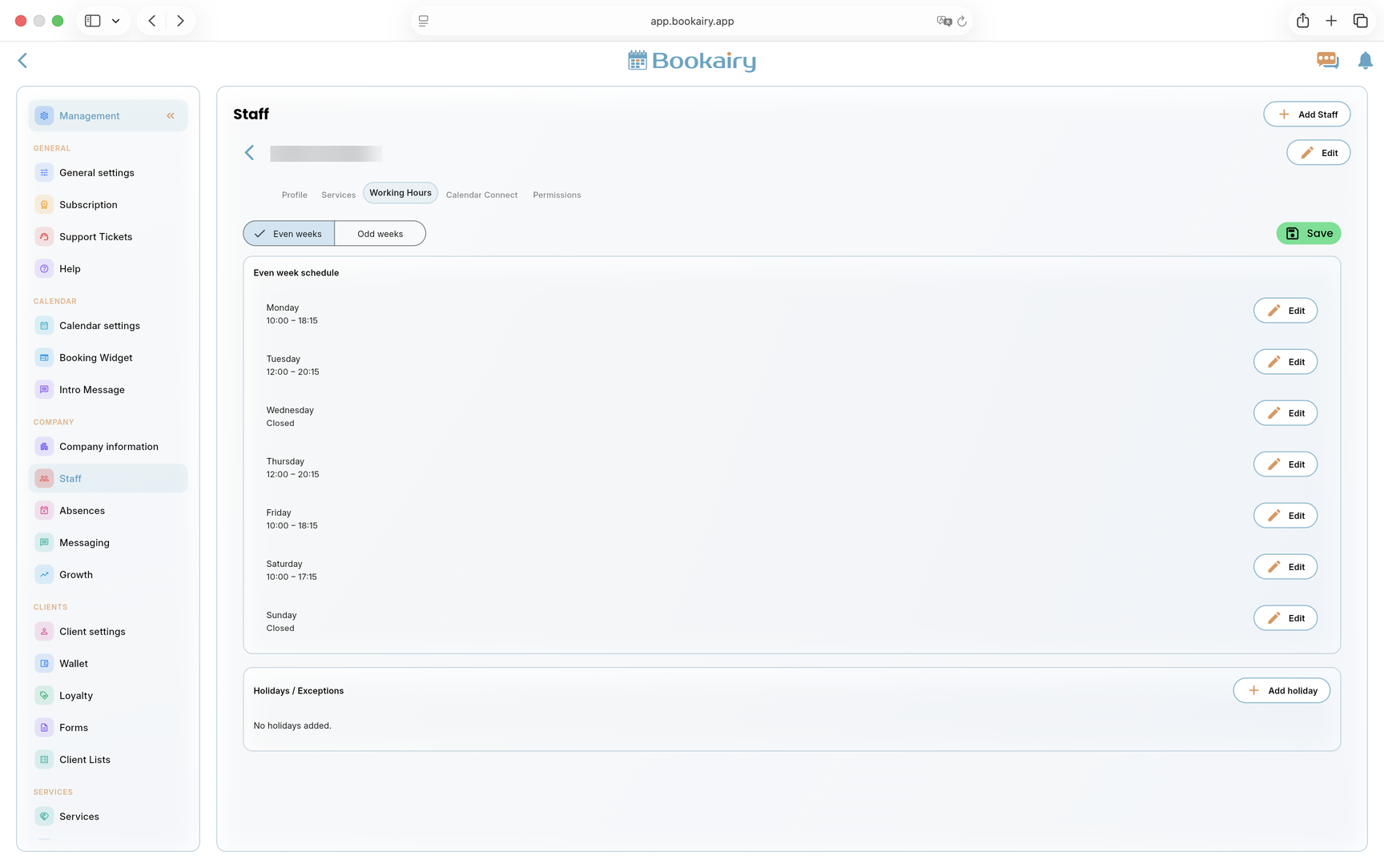
Abrir Horário de trabalho para cada membro da equipe. O horário da equipe refina o horário de funcionamento da empresa e decide quando essa pessoa pode ser reservada.
- Defina a programação para cada dia e marque os dias de folga como fechados.
- Use semanas pares e ímpares quando o funcionário tiver turnos alternados.
- Adicione feriados ou exceções por ausências individuais que não devem fechar toda a empresa.
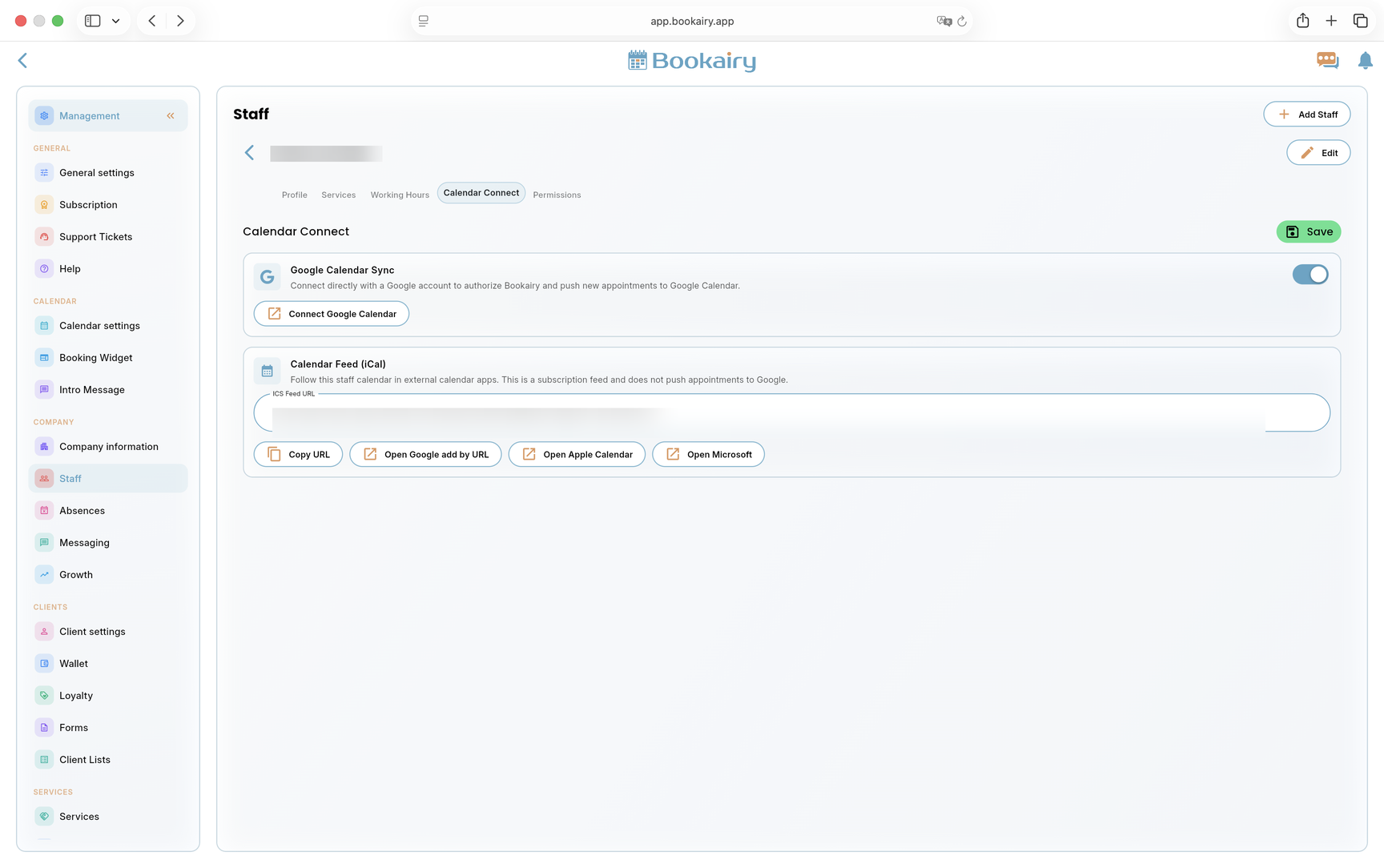
Conecte calendários de equipe
Abrir Conexão de calendário quando um membro da equipe deseja compromissos Bookairy em um calendário externo. Escolha o método de conexão que corresponda ao dispositivo e às necessidades de privacidade.
- Ative a sincronização do Google Agenda para funcionários que precisam de integração com o Google.
- Use o URL do feed iCal para calendários Apple, calendários Microsoft ou assinaturas de calendário somente leitura.
- Copie ou abra o link correto e confirme se os agendamentos de teste aparecem externamente.
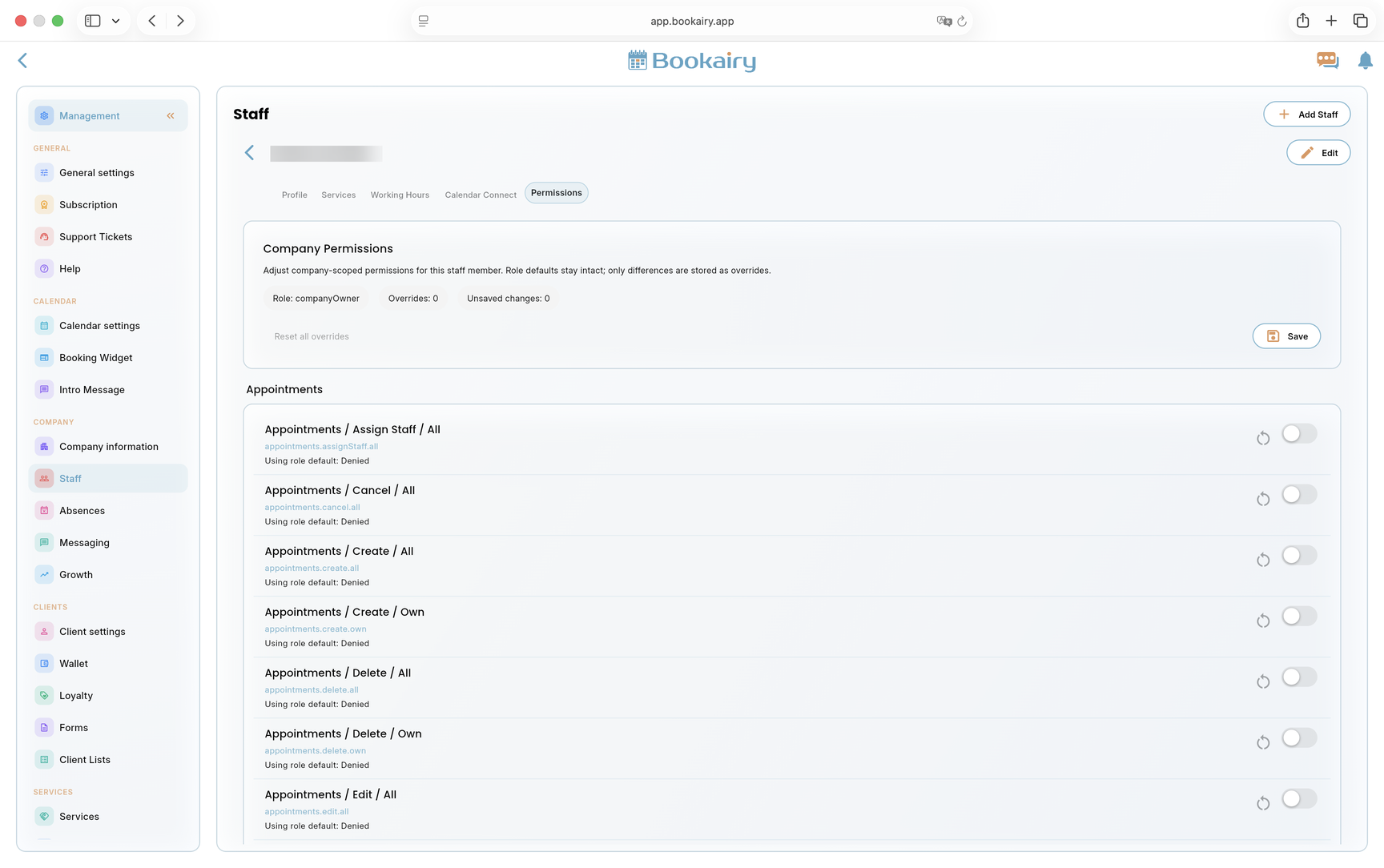
Revise as permissões da equipe
Abrir Permissões. Comece com os padrões de função e adicione substituições apenas quando a pessoa realmente precisar de acesso extra.
- Verifique a função ativa e o número de substituições de permissão.
- Habilite ações de compromisso como criar, editar, cancelar ou excluir com base no trabalho do membro da equipe.
- Salve permissões e teste com uma conta de equipe limitada antes de conceder amplo acesso de gerenciamento.
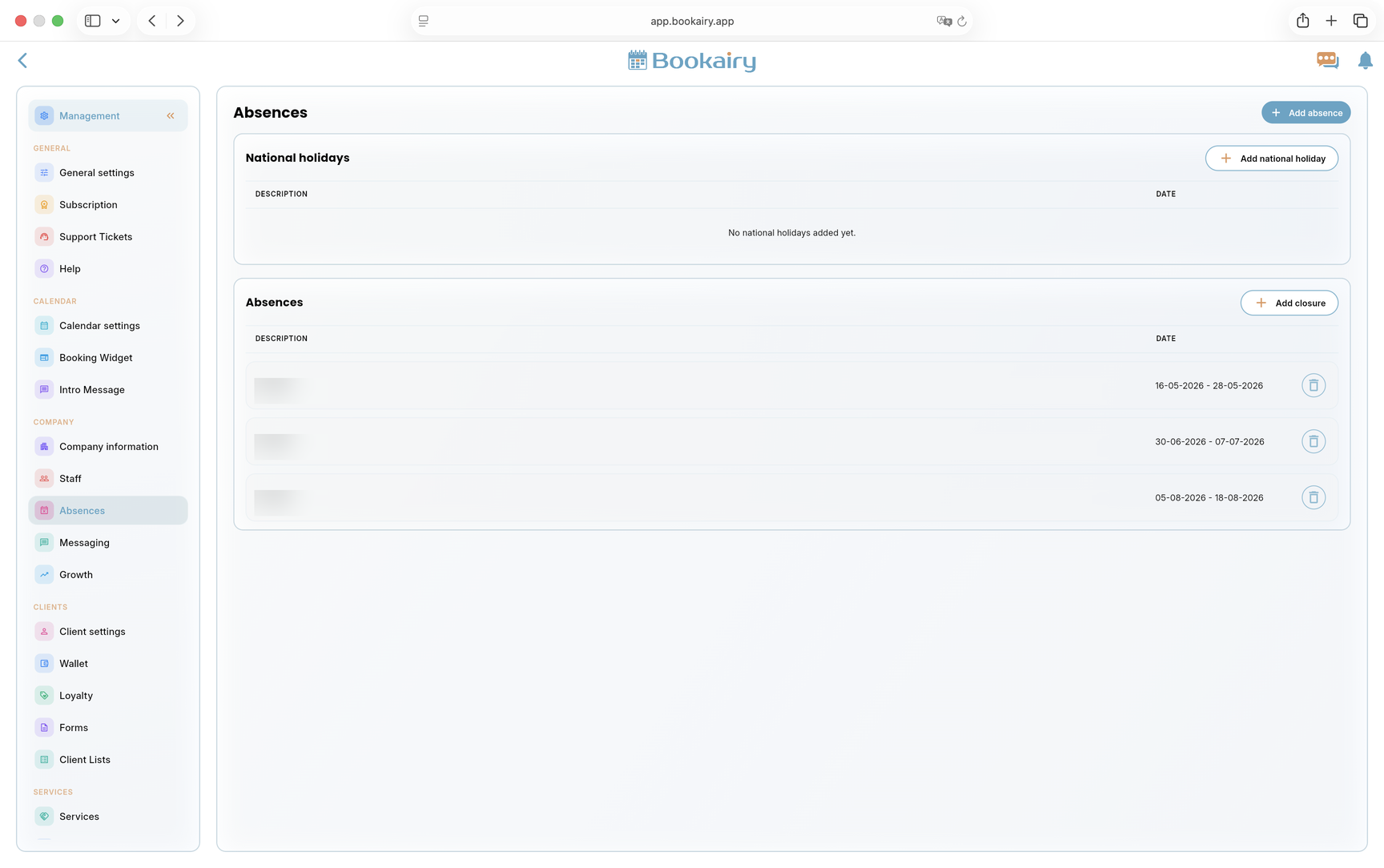
Adicionar feriados e encerramentos
Abrir Ausências. O fechamento de empresas e feriados nacionais impedem os clientes de reservar horários que não deveriam estar disponíveis.
- Adicione feriados nacionais do país ou região onde a empresa atua.
- Adicione encerramentos como feriados, renovações, dias de treinamento ou paralisações temporárias.
- Verifique o calendário de reservas públicas depois de salvar para confirmar que os períodos fechados estão bloqueados.
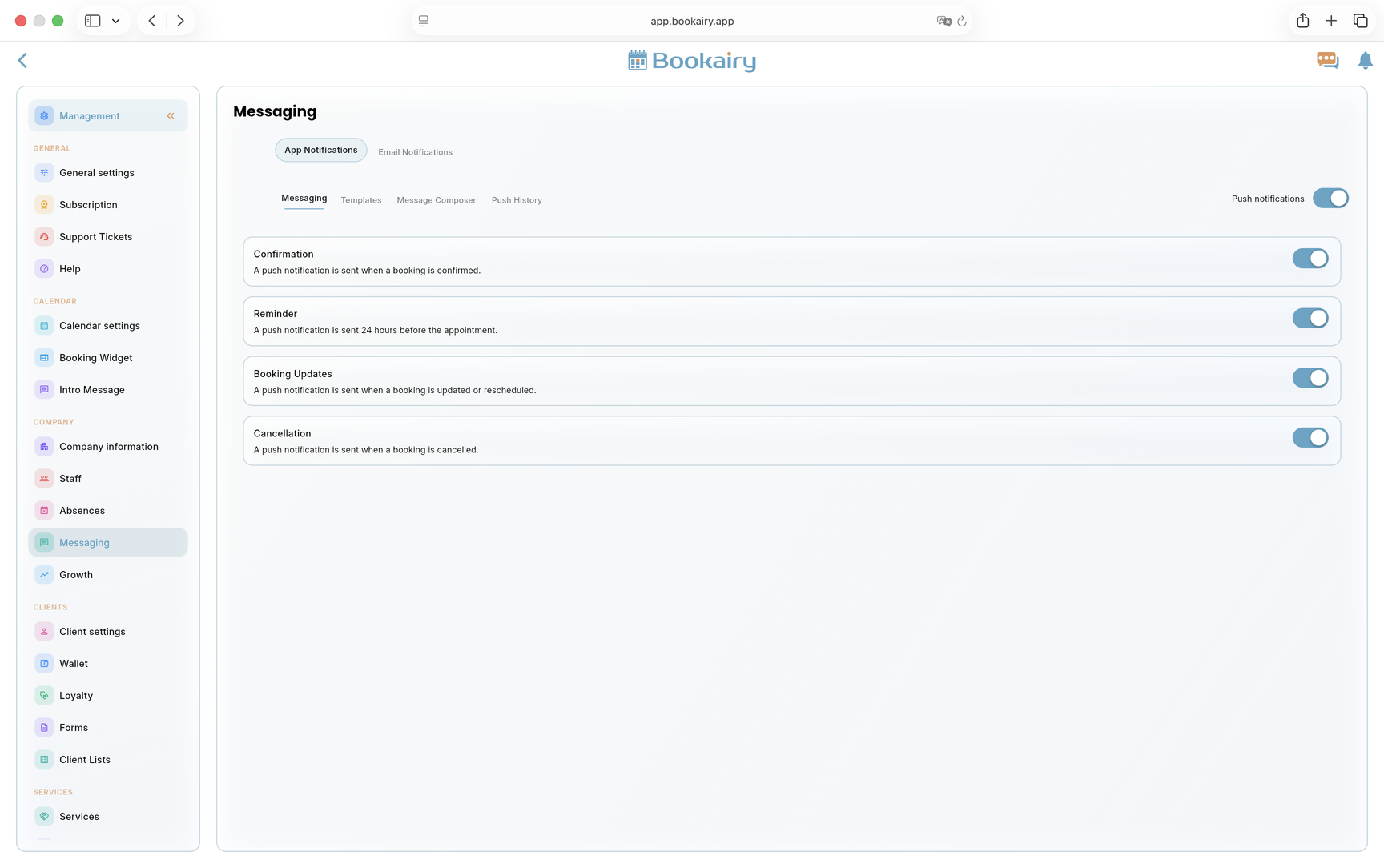
Configurar notificações de aplicativos
Abrir Mensagens e comece com Notificações de aplicativos. Essas configurações controlam quais eventos de compromisso geram notificações push ou no aplicativo.
- Habilite notificações push para usuários ativos que precisam de alertas de reserva.
- Escolha quais eventos devem notificar a equipe, como confirmações, lembretes, atualizações e cancelamentos.
- Mantenha as notificações focadas para que a equipe veja mensagens importantes em vez de ruídos.
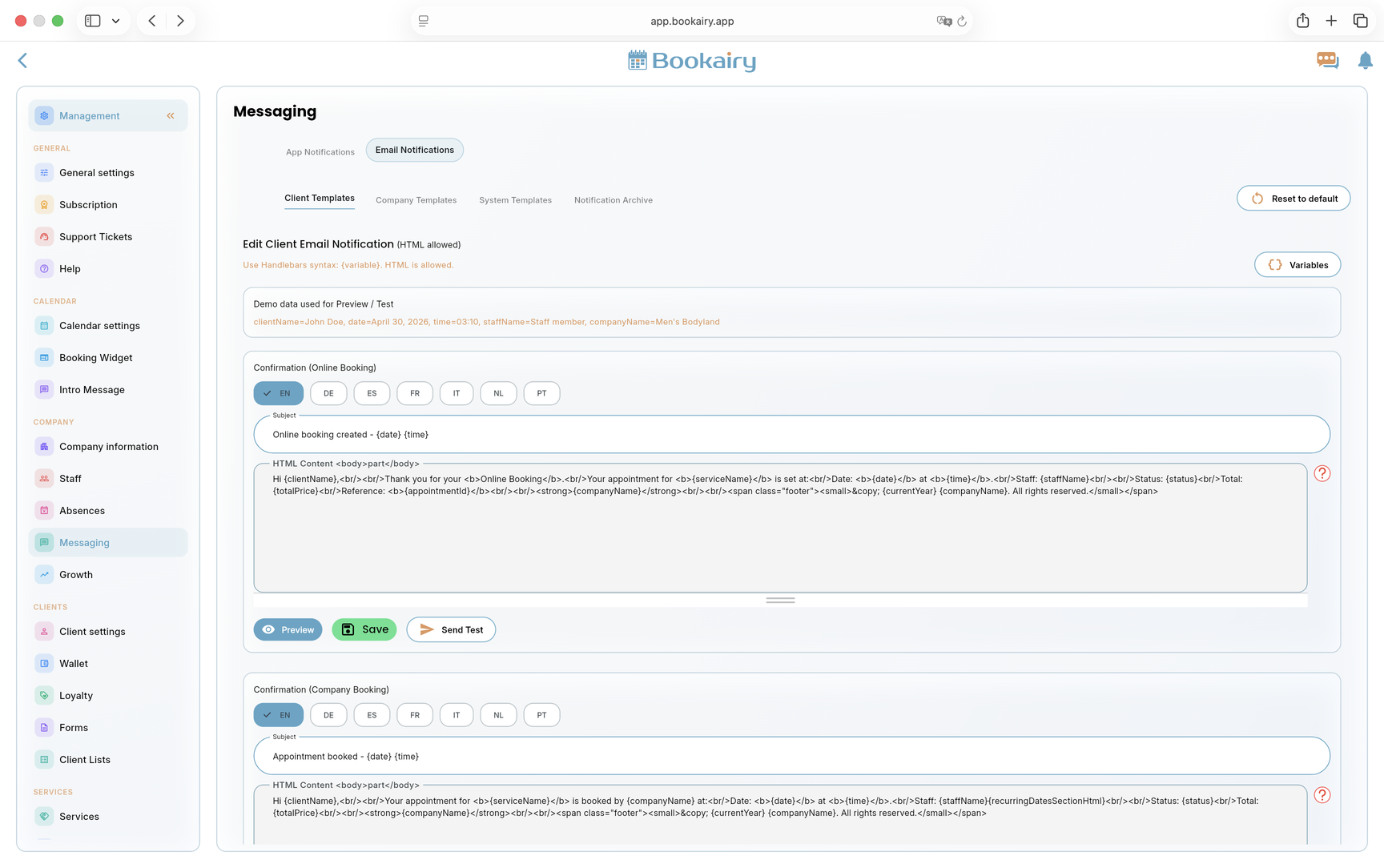
Configurar modelos de e-mail
Mover para Notificações por e-mail. Revise os modelos de cliente, empresa e sistema antes de colocá-los no ar, pois essas mensagens são o que os clientes recebem após alterações na reserva.
- Edite modelos em todos os idiomas suportados e mantenha o tom consistente com a marca da empresa.
- Use as variáveis disponíveis para nome do cliente, data, hora, nome da equipe e nome da empresa em vez de digitar valores fixos.
- Visualize, envie um e-mail de teste e salve cada modelo importante antes de publicar o link de reserva.
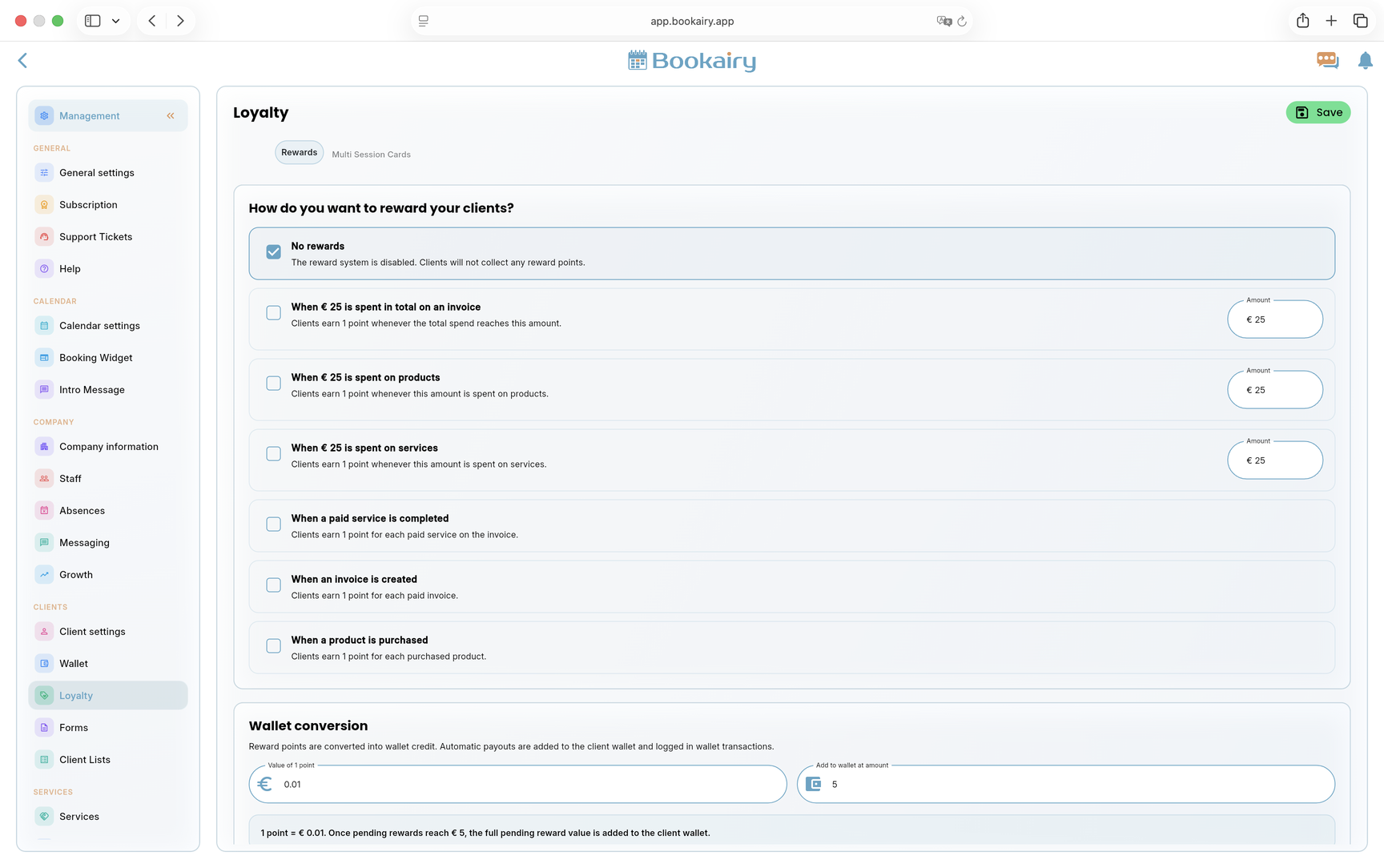
Defina recompensas de fidelidade
Abrir Recompensas de fidelidade se a empresa quiser recompensar clientes recorrentes. Deixe desativado caso os pontos fidelidade não façam parte do lançamento.
- Escolha se os clientes ganham pontos por gastos, serviços concluídos, faturas ou compras de produtos.
- Defina o valor de um ponto e o limite de conversão da Wallet.
- Salve as regras e explique claramente a política de recompensas à equipe antes que os clientes comecem a ganhar pontos.
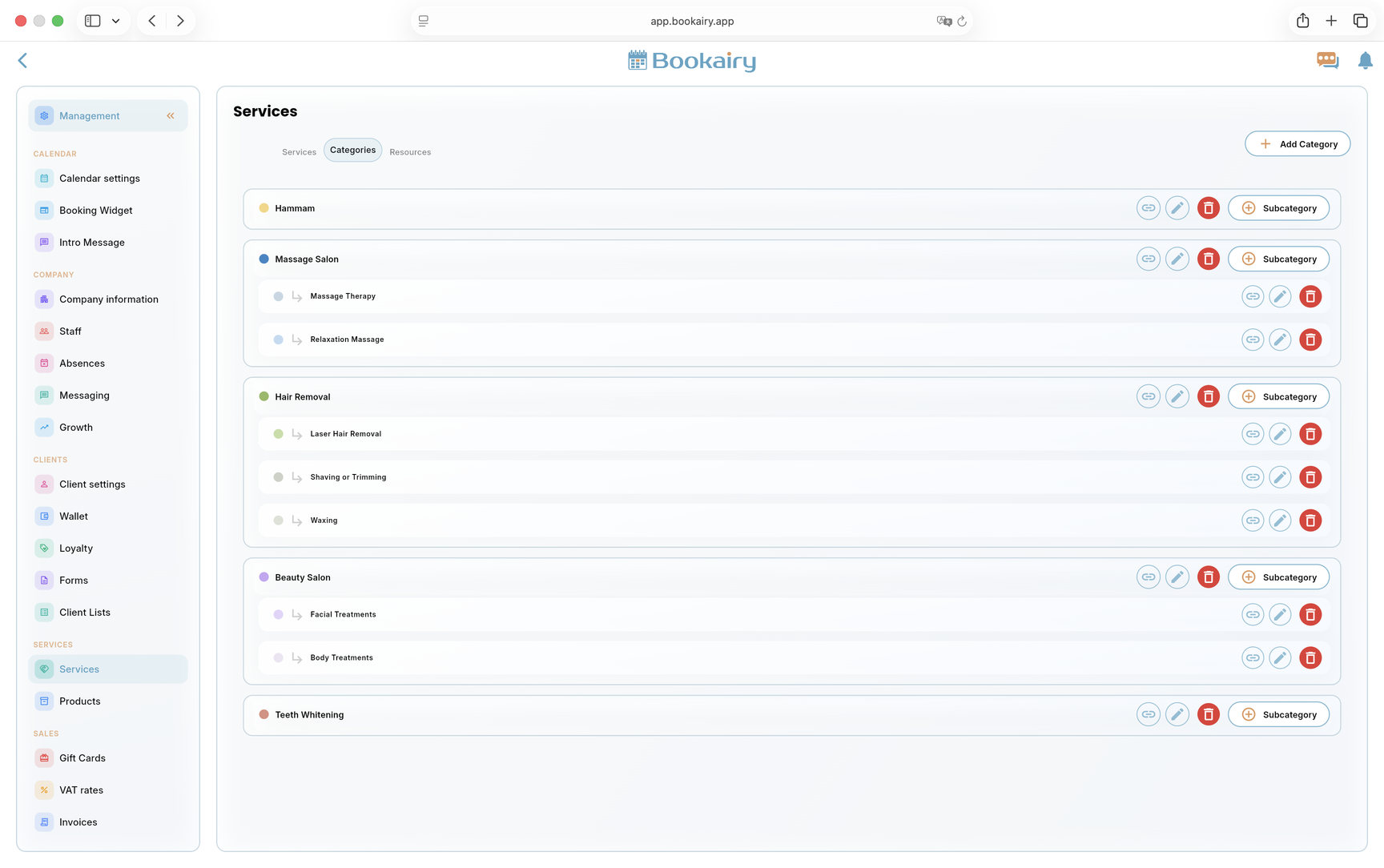
Organize categorias de serviço
Mova-se para o Categorias antes de configurar os serviços. Antes de configurarmos um serviço, precisamos definir as categorias, porque categorias e subcategorias ajudam os clientes a encontrar o serviço certo e fornecem ao negócio links úteis de reserva direta.
- Crie categorias de nível superior, como hammam, massagem, depilação, beleza ou clareamento dentário.
- Adicione subcategorias quando uma categoria contiver grupos de serviços diferentes.
- Use botões de link de categoria para campanhas, ofertas sazonais ou promoções sociais.
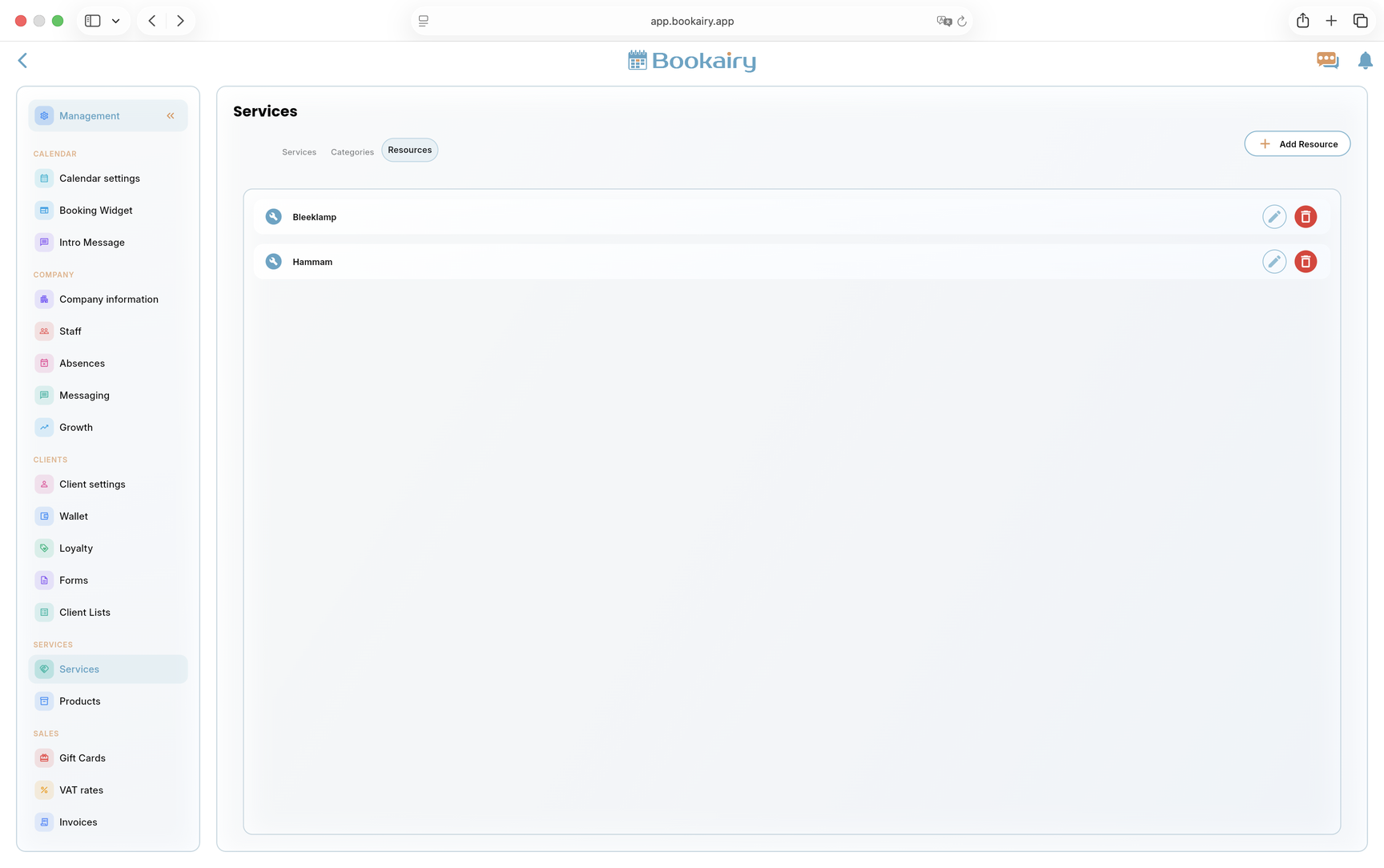
Adicione salas e recursos
Abra o Recursos antes de configurar os serviços. Antes de configurarmos um serviço, precisamos saber se ele precisa de recursos. Recursos são salas, dispositivos ou equipamentos que limitam a disponibilidade independentemente da equipe.
- Adicione recursos como salas de tratamento, salas de banho turco, lâmpadas, dispositivos ou equipamentos especiais.
- Conecte recursos aos serviços que precisam deles, para que Bookairy evite reservas duplicadas.
- Edite ou remova recursos quando o layout da empresa mudar.
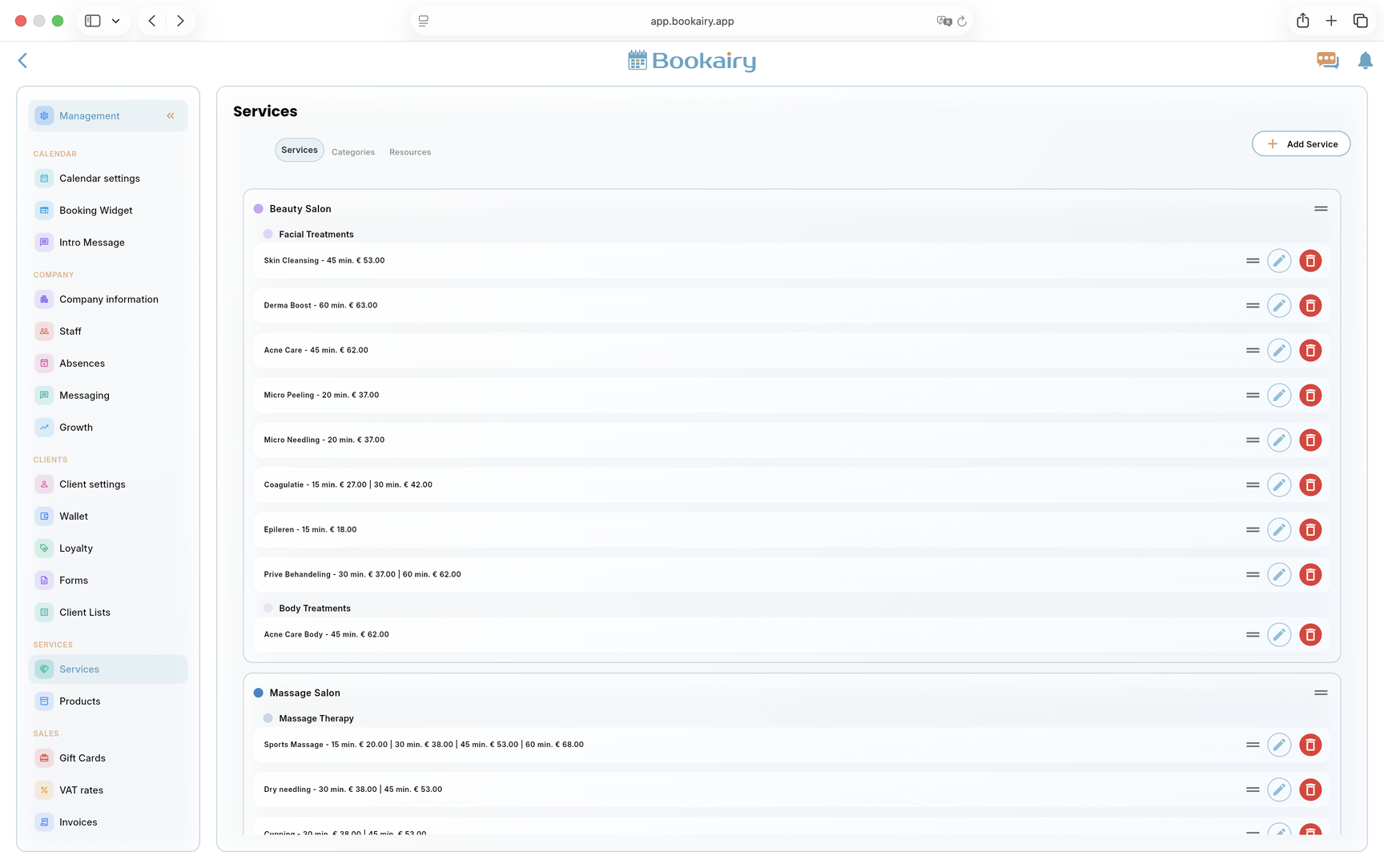
Construa a lista de serviços
Abrir Serviços depois que as categorias e os recursos estiverem prontos. Este é o catálogo principal para reservas online, planejamento de equipe, vendas e relatórios POS.
- Adicione todos os serviços reserváveis com nome, duração, preço e categoria claros.
- Use subcategorias para que os clientes possam verificar rapidamente a tela de reserva pública.
- Conecte recursos onde necessário e reordene, edite ou exclua serviços até que a lista corresponda ao menu real que a empresa vende.
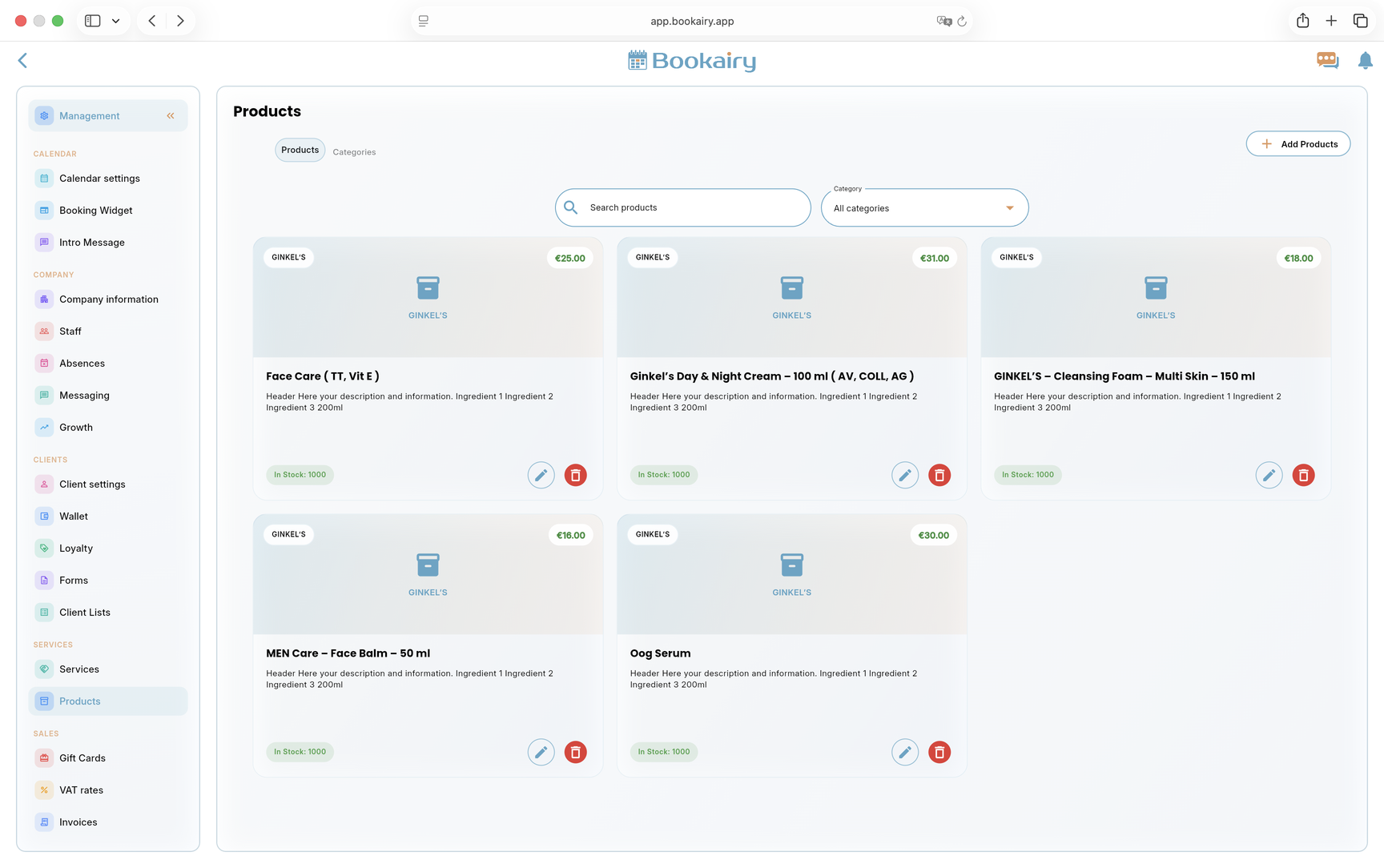
Adicionar produtos de varejo
Abrir Produtos quando a empresa vende itens de varejo por meio de POS ou do fluxo de reserva. Os produtos devem ser adicionados antes que a equipe comece a receber pagamentos.
- Adicione nome do produto, categoria, preço e estoque para cada item de varejo.
- Use os filtros de pesquisa e categoria para verificar se os produtos são fáceis de encontrar.
- Habilite a venda de produtos somente na tela de reservas quando a empresa estiver pronta para atender esses produtos.
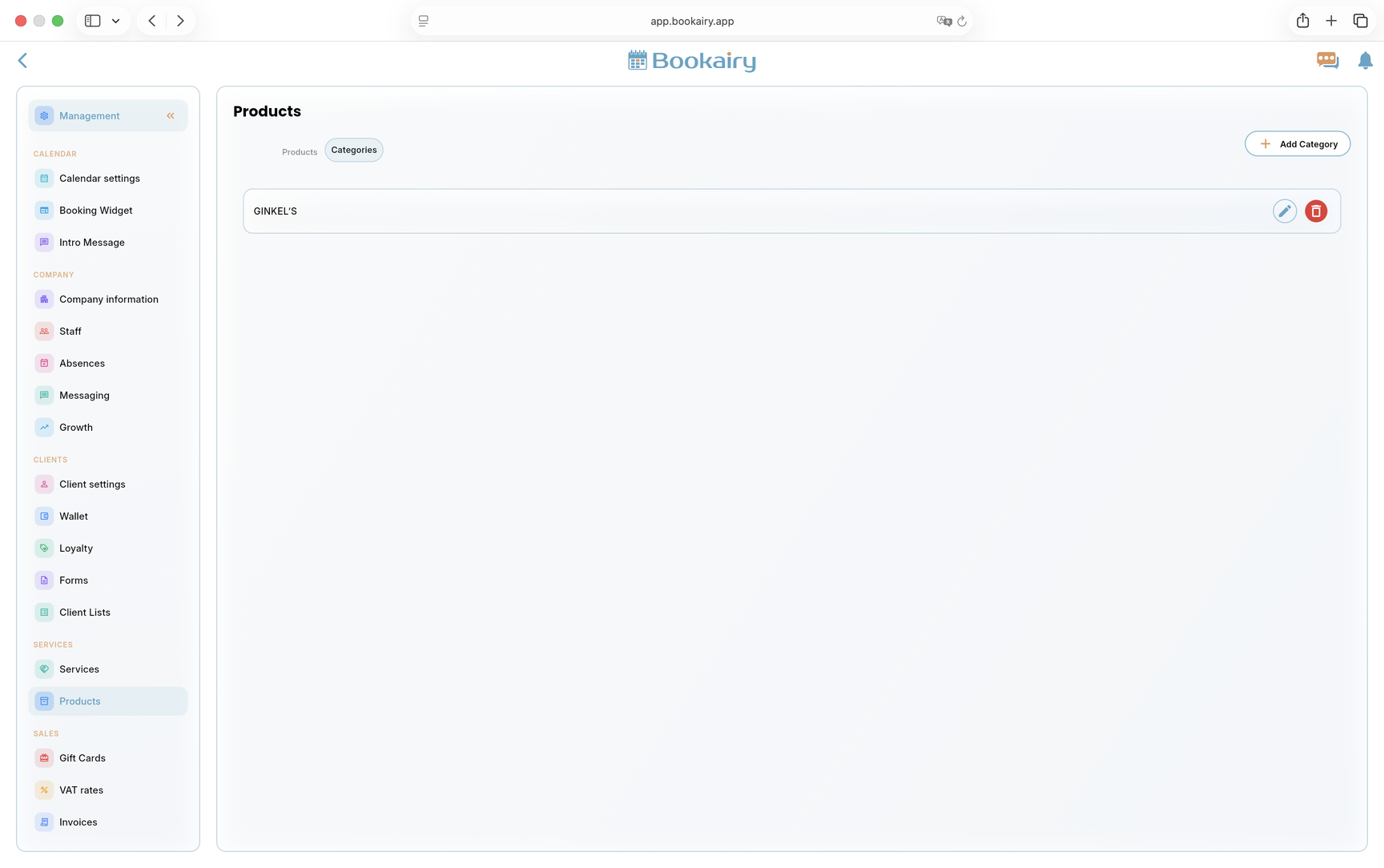
Organize categorias de produtos
Mova-se para o Categorias guia em produtos. As categorias mantêm o gerenciamento de estoque e a pesquisa do POS claros à medida que o catálogo de produtos cresce.
- Crie categorias de marcas ou grupos de produtos antes de inserir muitos produtos individuais.
- Edite os nomes das categorias quando o nome do fornecedor ou da marca for alterado.
- Exclua categorias não utilizadas somente após verificar se nenhum produto ativo ainda depende delas.
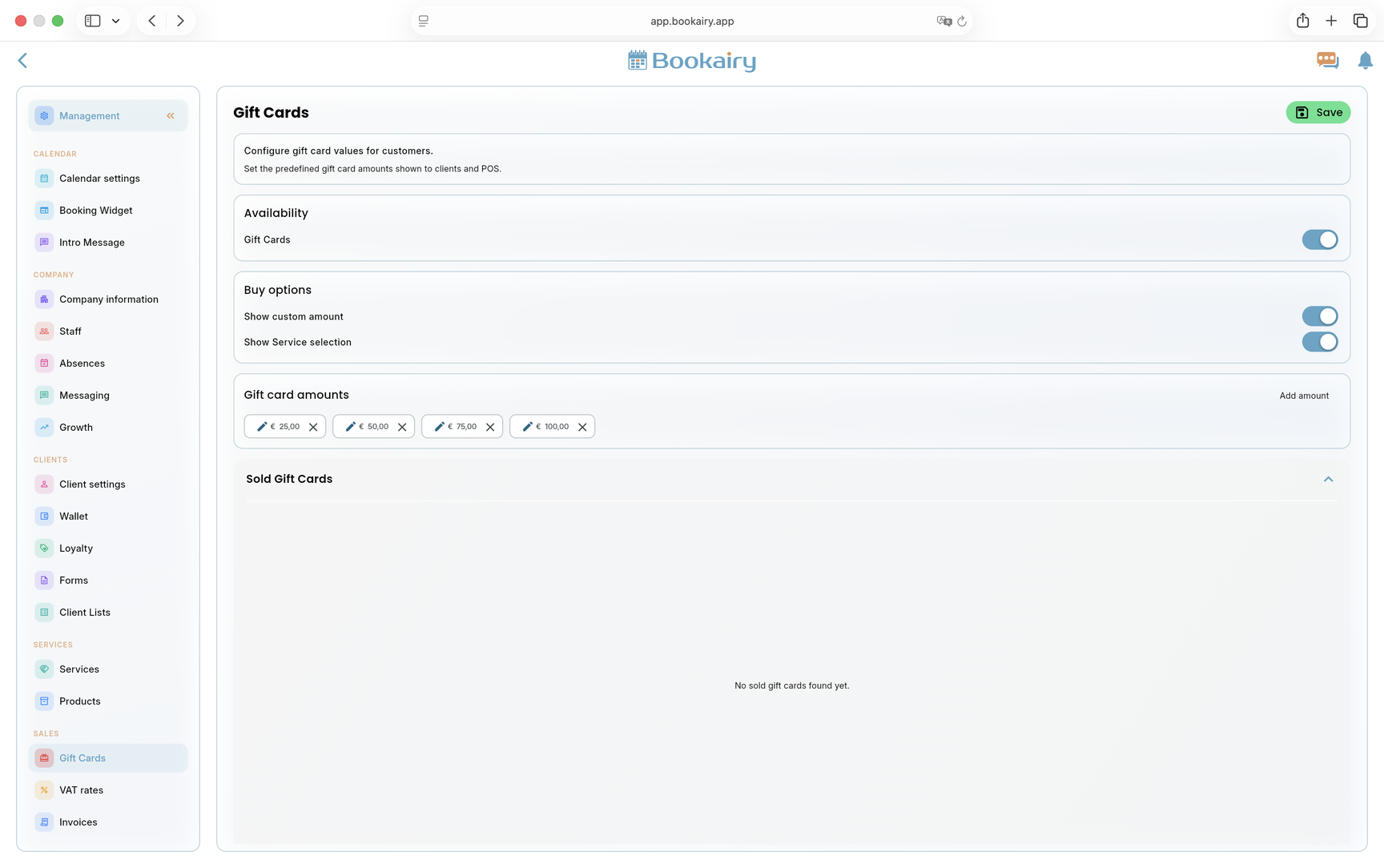
Configurar cartões-presente
Abrir Cartões-presente se a empresa vender vouchers. Os cartões-presente podem ser um forte canal de vendas, mas as regras devem ser definidas antes que os clientes os comprem.
- Habilite cartões-presente somente quando a equipe souber como vendê-los e resgatá-los.
- Escolha se os clientes podem inserir um valor personalizado ou selecionar um serviço.
- Adicione os valores predefinidos que a empresa deseja oferecer, salve e teste uma venda e resgate.
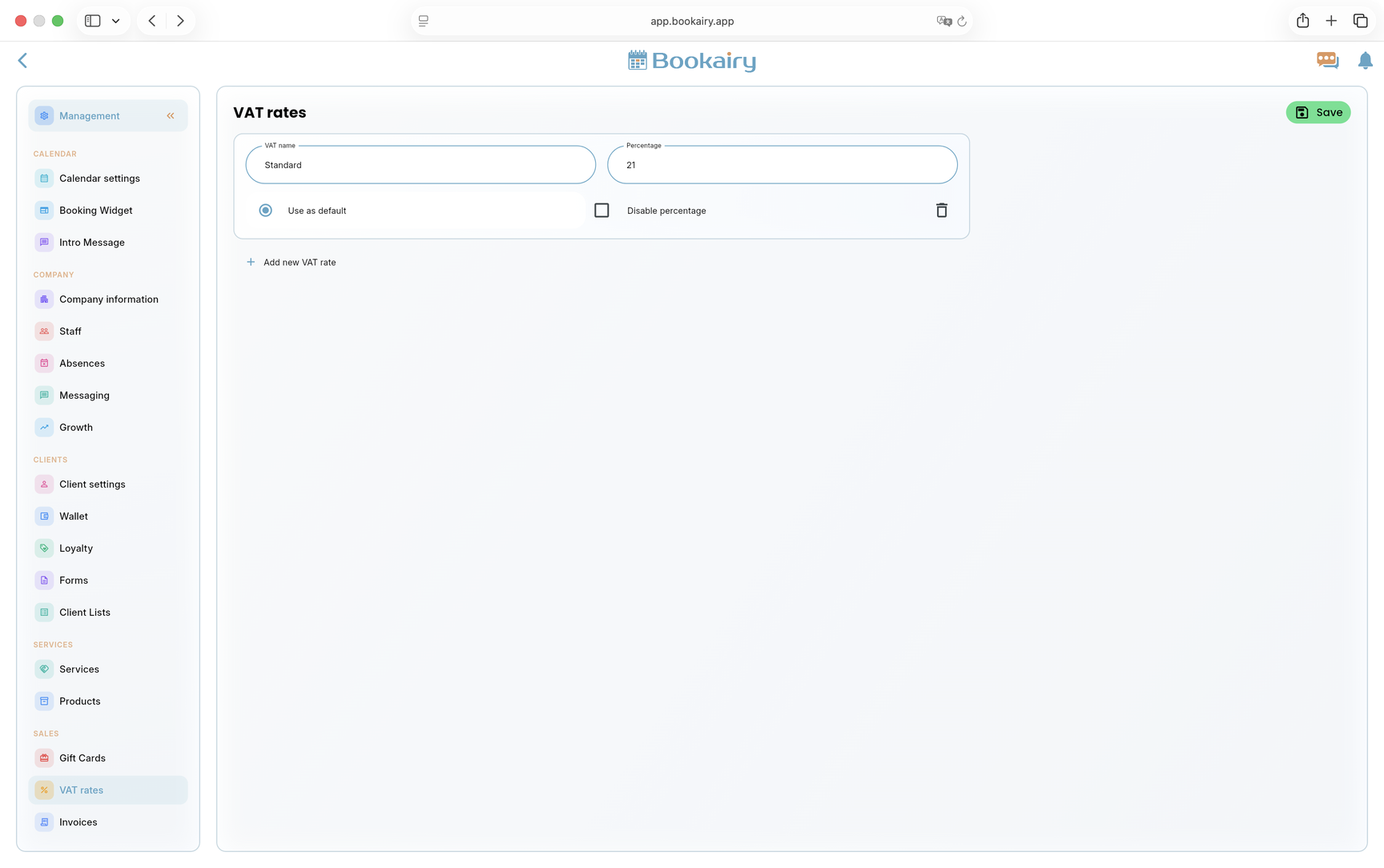
Definir taxas de IVA
Conclua a primeira configuração em Taxas de IVA. As configurações de IVA afetam vendas de serviços, produtos, POS, faturas e relatórios financeiros.
- Adicione o nome e a porcentagem do IVA padrão, como Padrão de 21 por cento.
- Marque a taxa como padrão quando ela deveria ser aplicada à maioria das vendas.
- Adicione taxas extras para exceções e desative a porcentagem somente quando o caso de negócios exigir uma configuração de IVA sem porcentagem.
Lista de verificação de lançamento: detalhes da empresa, horário de funcionamento, regras de planejamento, equipe, serviços, recursos, links de reserva, notificações, configurações de pagamento, taxas de IVA e pelo menos uma reserva de teste devem ser concluídos antes que os clientes recebam o link ativo.