





Prima configurazione
Procedura dettagliata per la configurazione dell'azienda
Utilizza queste 26 schermate di gestione come primo percorso di configurazione per una nuova azienda. Lavora dall'alto verso il basso, salva ogni schermata e pubblica il link di prenotazione solo dopo aver testato calendario, servizi, personale, messaggi e pagamenti.
Imposta le basi del sistema
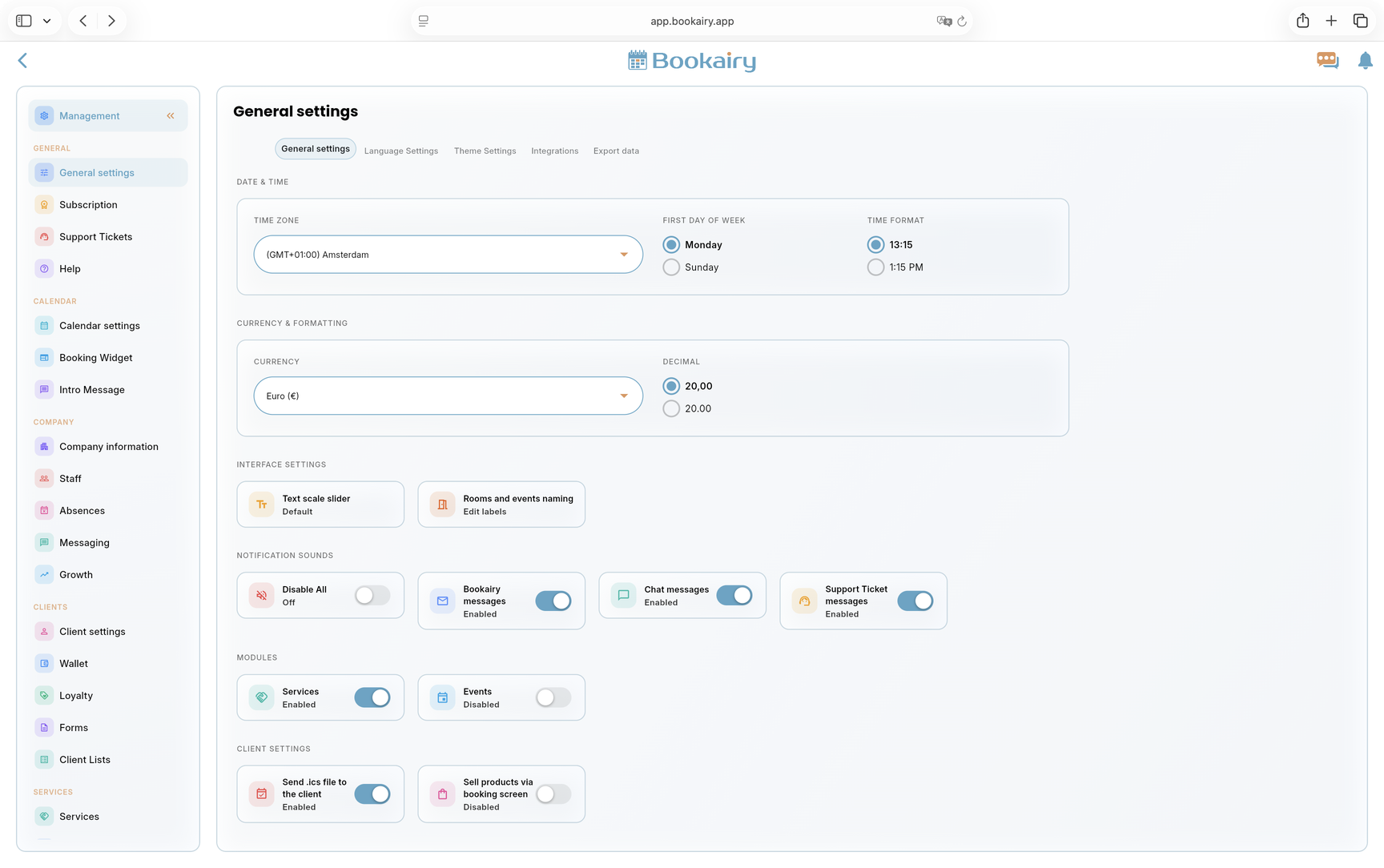
Inizia dentro Gestione e aperto Impostazioni generali. Questa schermata definisce il modo in cui l'intera azienda vede l'ora, la valuta, le etichette dell'interfaccia, le notifiche e i moduli attivi.
- Impostare il fuso orario, il primo giorno della settimana e il formato dell'ora corretti prima della creazione degli appuntamenti.
- Scegli la valuta e il formato decimale che corrispondono alle fatture aziendali e ai pagamenti POS.
- Esamina la denominazione dell'interfaccia, i suoni di notifica, i moduli attivi e le opzioni client come allegati di file di calendario e vendite di prodotti.
Conferma l'iscrizione
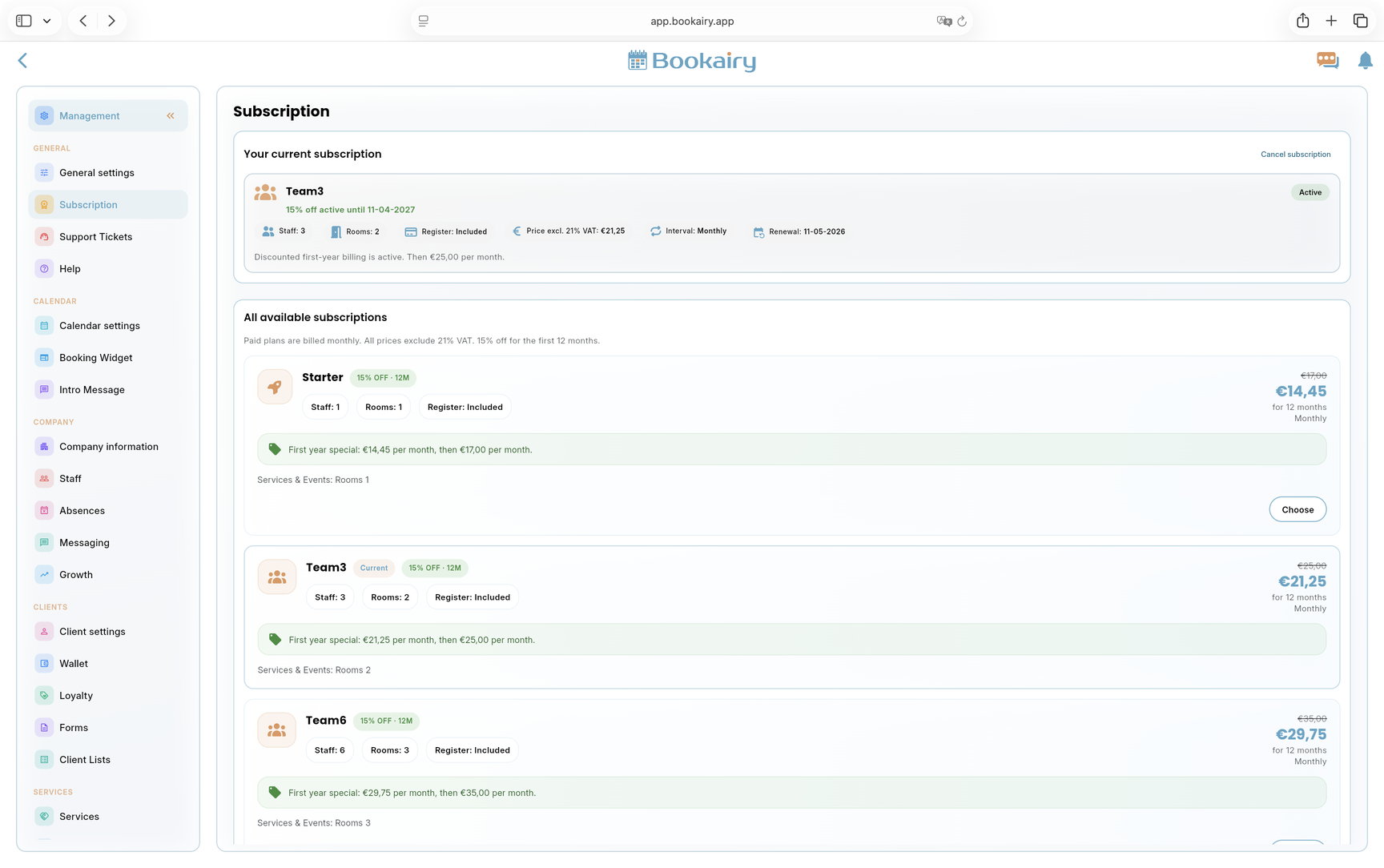
Aperto Abbonamento e controlla se il piano selezionato corrisponde alle dimensioni dell'azienda. Fallo prima di invitare il personale, perché il piano controlla i posti disponibili, le stanze, i registri e i prezzi mensili del personale.
- Controlla il piano attivo, la data di rinnovo, il periodo di fatturazione, lo sconto e il prezzo IVA esclusa.
- Confronta i limiti del personale e delle sale con l'effettiva configurazione aziendale.
- Esegui l'upgrade o il downgrade prima del lancio live se il piano attuale non è adatto al team.
Configura il comportamento del calendario
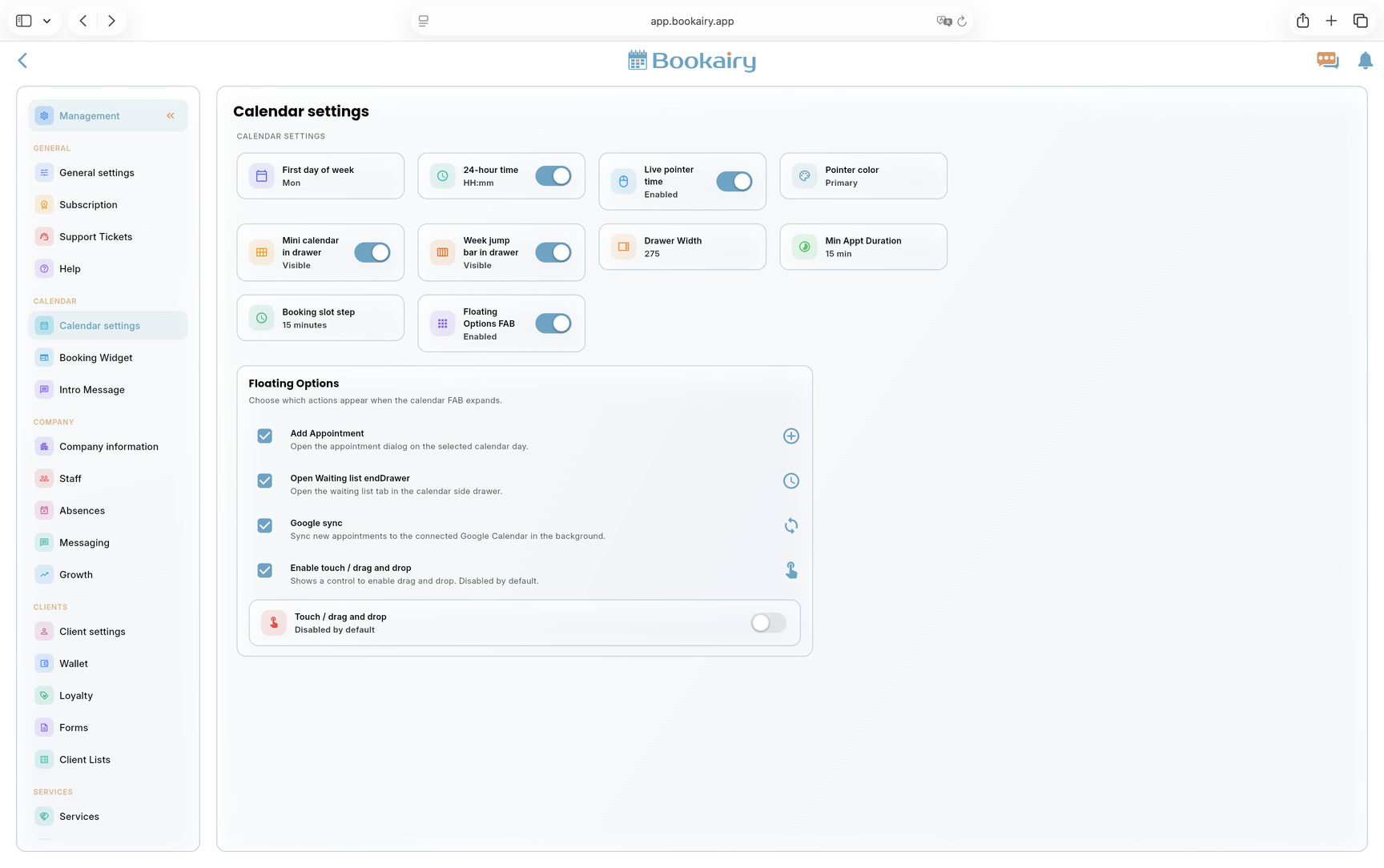
Aperto Impostazioni del calendario e far sì che il calendario corrisponda al modo in cui lavora l'azienda. Queste impostazioni influiscono sulla velocità di pianificazione giornaliera e sulla chiarezza con cui il personale può leggere la disponibilità.
- Scegli lunedì o domenica come primo giorno, abilita il formato 24 ore se necessario e imposta il colore del puntatore live.
- Imposta la durata minima dell'appuntamento e il passaggio dello slot di prenotazione in modo che le prenotazioni online arrivino a intervalli di tempo utili.
- Abilita gli strumenti del cassetto e le opzioni mobili solo per le azioni effettivamente utilizzate dallo staff, come la creazione di appuntamenti, la lista d'attesa e la sincronizzazione di Google.
Preparare i link di prenotazione
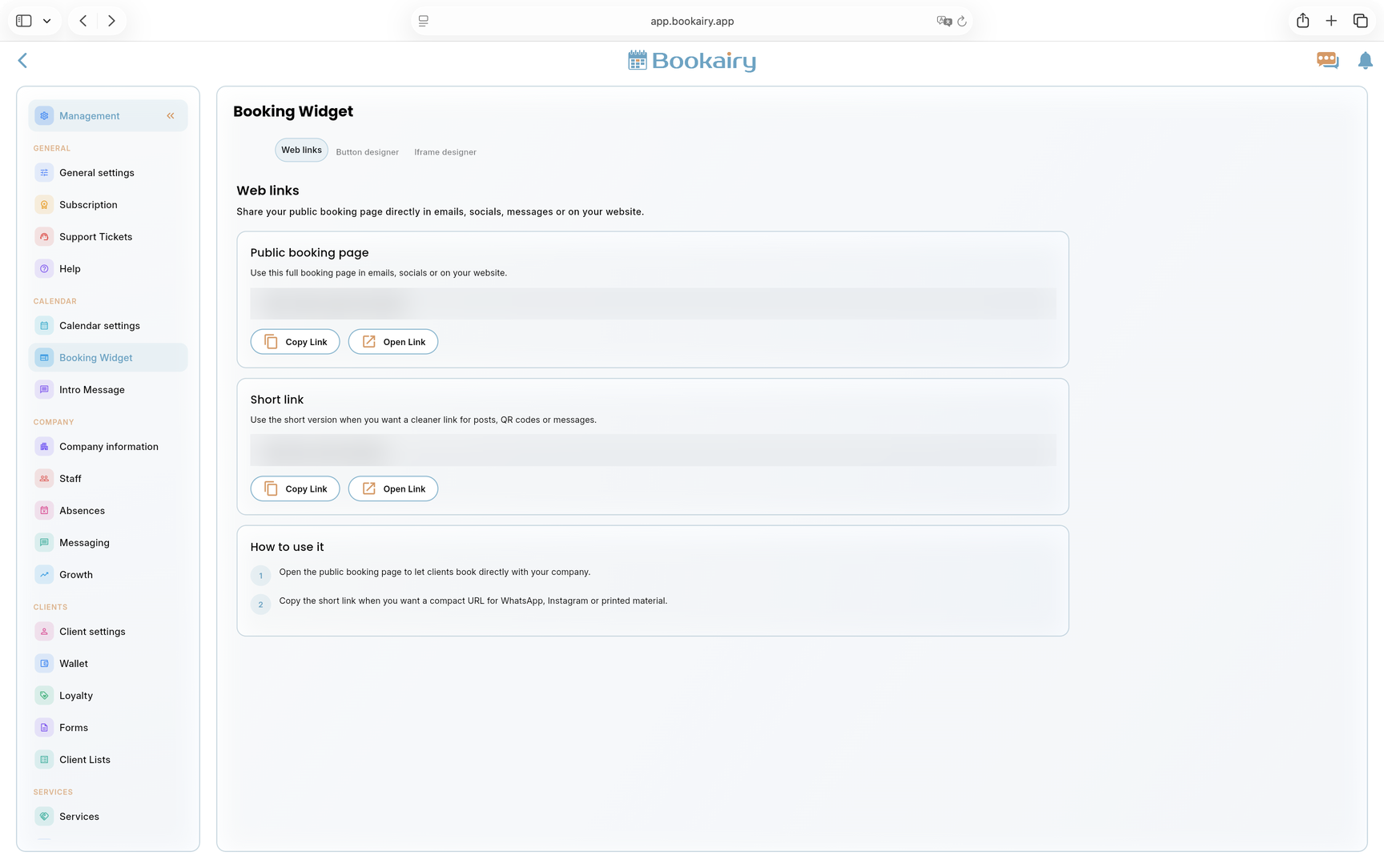
Aperto Widget di prenotazione. La prima scheda fornisce la pagina di prenotazione pubblica e il breve collegamento di prenotazione che può essere utilizzato sul sito Web, sul profilo aziendale di Google, sui profili social e sulle firme e-mail.
- Copia l'URL della pagina di prenotazione pubblica e testalo in un browser prima di condividerlo.
- Utilizza il collegamento breve per materiale stampato o luoghi in cui lo spazio è limitato.
- Utilizza il designer pulsanti o il designer iframe quando l'azienda desidera incorporare Bookairy in un sito Web esistente.
Aggiungi un messaggio introduttivo pubblico
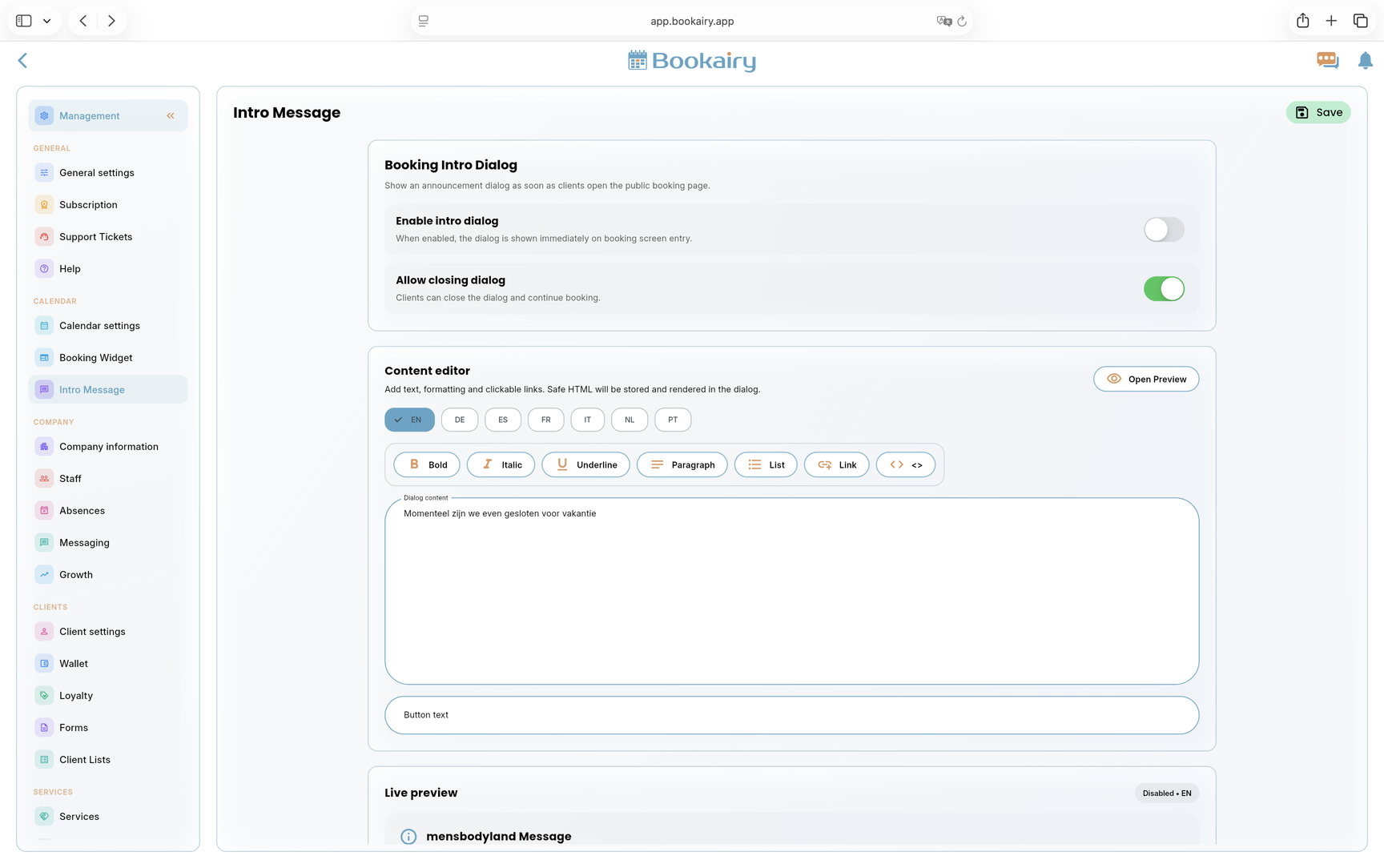
Utilizzare Messaggio introduttivo quando la schermata di prenotazione pubblica deve mostrare un annuncio prima che i clienti continuino. Questo è utile per chiusure festive, regole temporanee, promozioni o informazioni importanti sul servizio.
- Abilita la finestra di dialogo introduttiva solo quando i clienti hanno bisogno di vedere il messaggio prima di prenotare.
- Consentire la chiusura della finestra di dialogo per i messaggi informativi; mantenerlo più severo per gli avvisi critici.
- Scrivi il contenuto e il testo dei pulsanti per ogni lingua supportata, quindi controlla l'anteprima live prima di salvare.
Completa il profilo aziendale
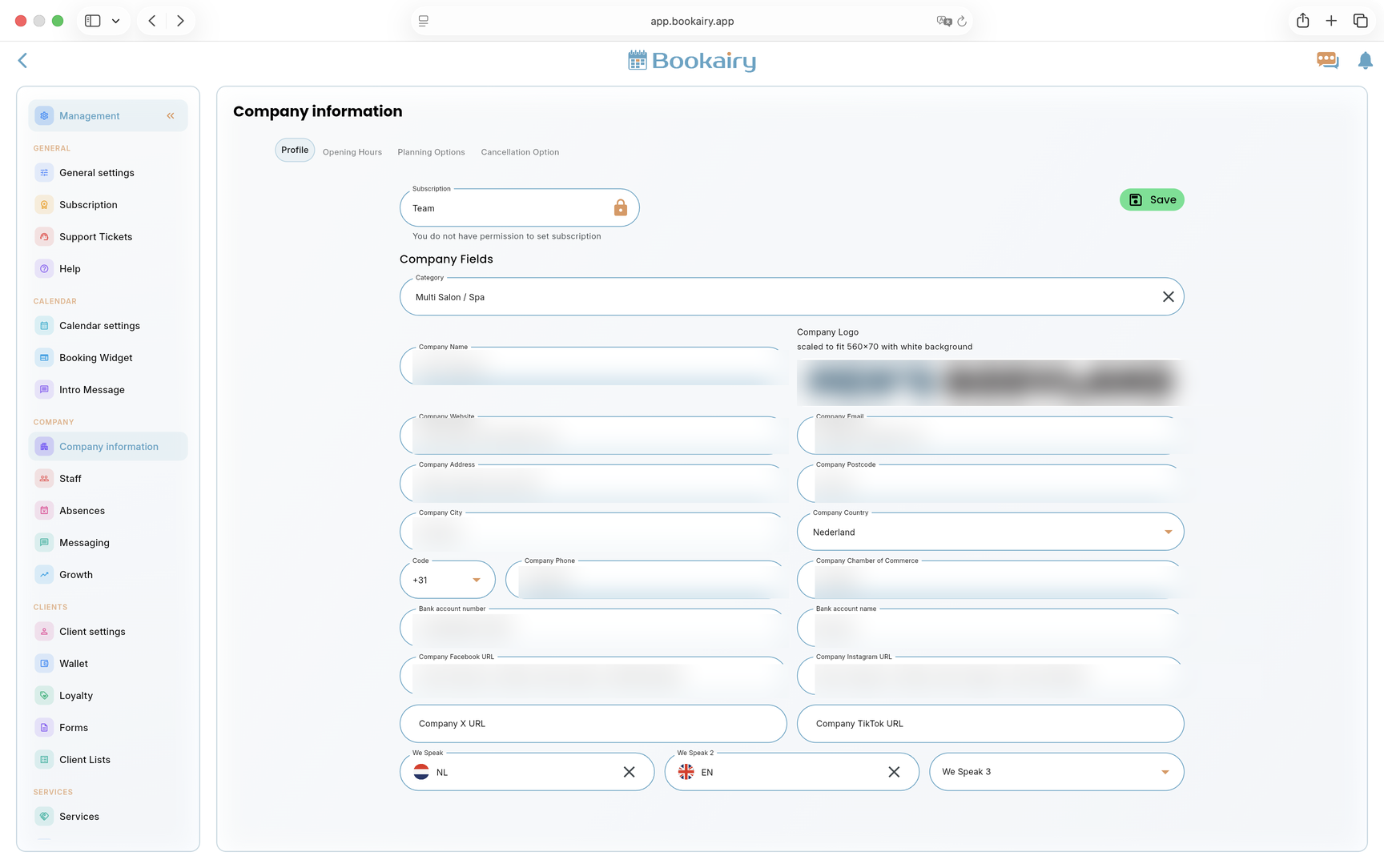
Aperto Informazioni aziendali e compila la scheda del profilo. Questi dati vengono visualizzati nelle comunicazioni del cliente, nei dettagli della prenotazione pubblica e nelle schermate di amministrazione.
- Aggiungi la categoria dell'azienda, il nome, il sito web, l'e-mail, l'indirizzo, il numero di telefono e i dettagli aziendali ufficiali.
- Carica un logo aziendale pulito che rimanga leggibile su uno sfondo bianco.
- Seleziona le lingue parlate che i clienti possono utilizzare quando contattano o prenotano con l'azienda.
Stabilisci gli orari di apertura dell'azienda
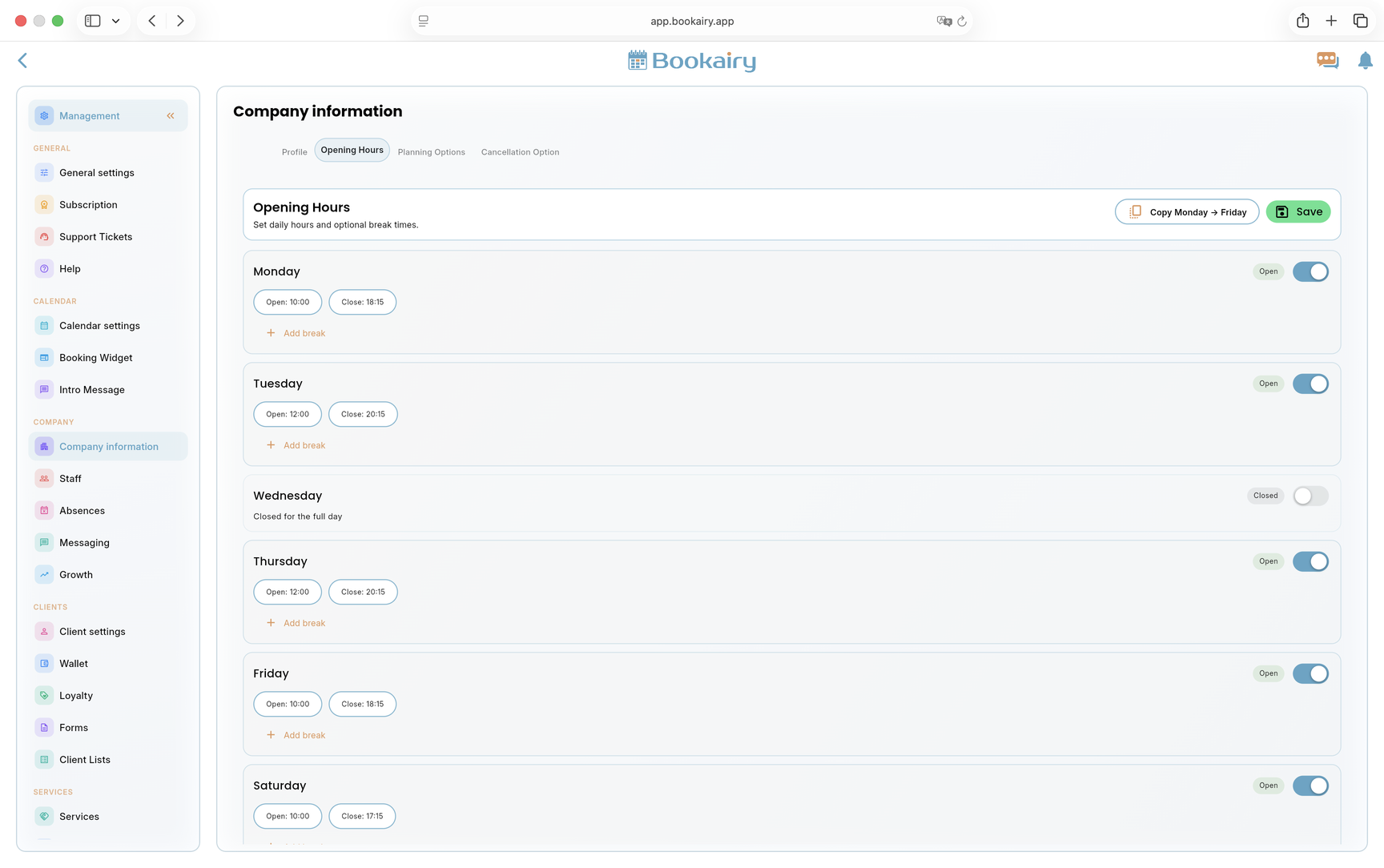
Spostati in Orari di apertura scheda. Questi sono gli orari lavorativi predefiniti che costituiscono la base per la disponibilità online e la pianificazione interna.
- Imposta gli orari di apertura e chiusura per ogni giorno lavorativo e disabilita i giorni in cui l'azienda è chiusa.
- Aggiungi pause quando l'intera giornata lavorativa non dovrebbe essere prenotabile.
- Utilizza le azioni di copia per orari ripetuti nei giorni feriali, quindi salva l'intera settimana.
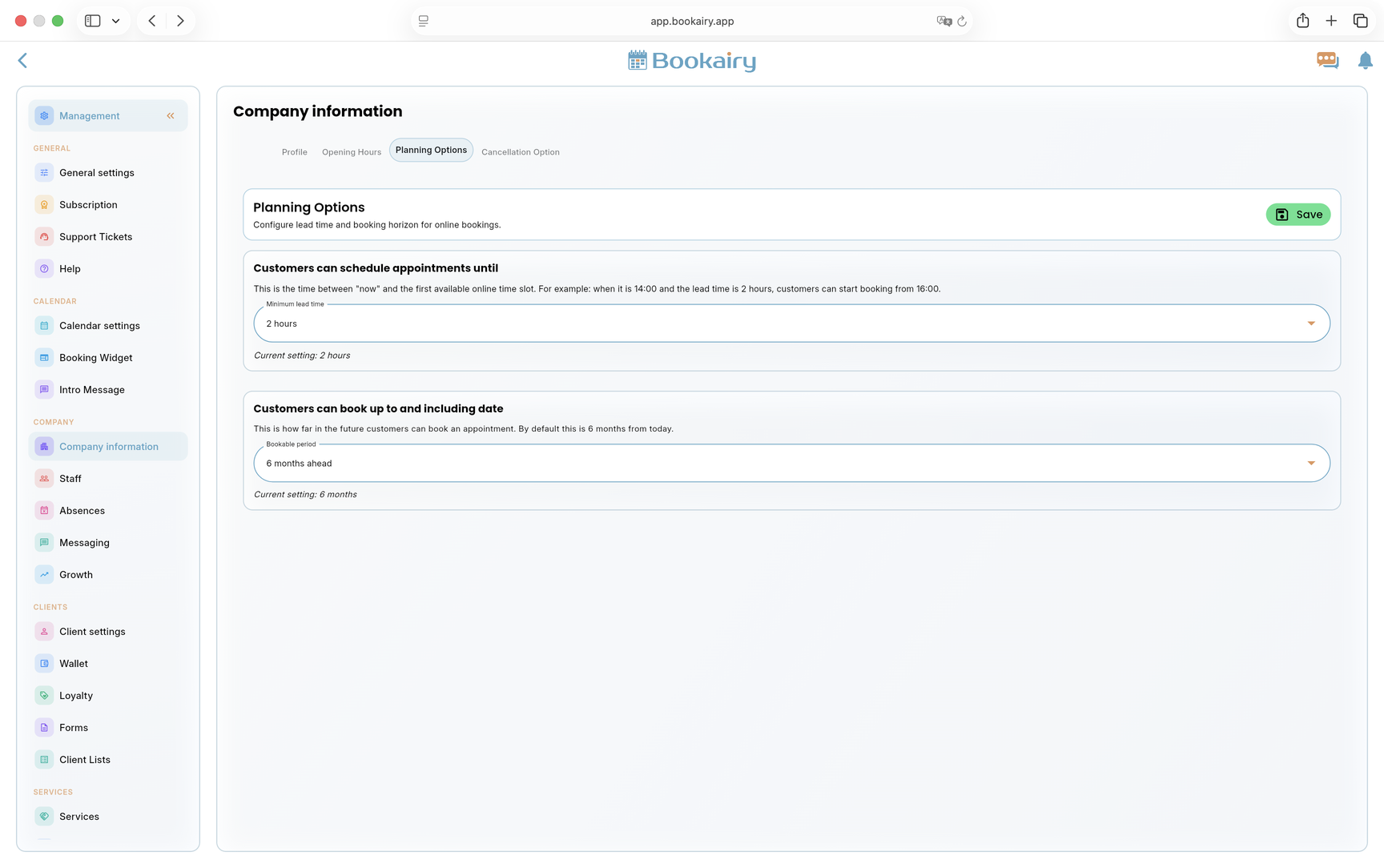
Definire il lead time e l'orizzonte della prenotazione
Aperto Opzioni di pianificazione. Questo controlla quanto presto un cliente può prenotare e quanto tempo nel futuro la schermata di prenotazione pubblica mostra la disponibilità.
- Imposta il tempo di consegna minimo per proteggere il personale dalle prenotazioni online dell'ultimo minuto.
- Imposta il periodo prenotabile in modo che il calendario si apra con sufficiente anticipo per la normale pianificazione del cliente.
- Utilizza regole più rigide per le aziende ad alta domanda e regole più flessibili per i team che accettano la pianificazione in giornata.

Imposta la scadenza per la cancellazione
Aperto Opzione di cancellazione e scegli la modalità con cui i clienti in ritardo possono annullare il proprio appuntamento. Ciò protegge il tempo prenotato mantenendo libero il self-service.
- Imposta la scadenza in ore prima dell'appuntamento, ad esempio 24 ore.
- Assicurati che la politica di cancellazione sia visibile anche nei modelli di email o nei termini di prenotazione.
- Ricorda che il personale può comunque modificare o annullare manualmente gli appuntamenti quando un caso speciale necessita di aiuto.
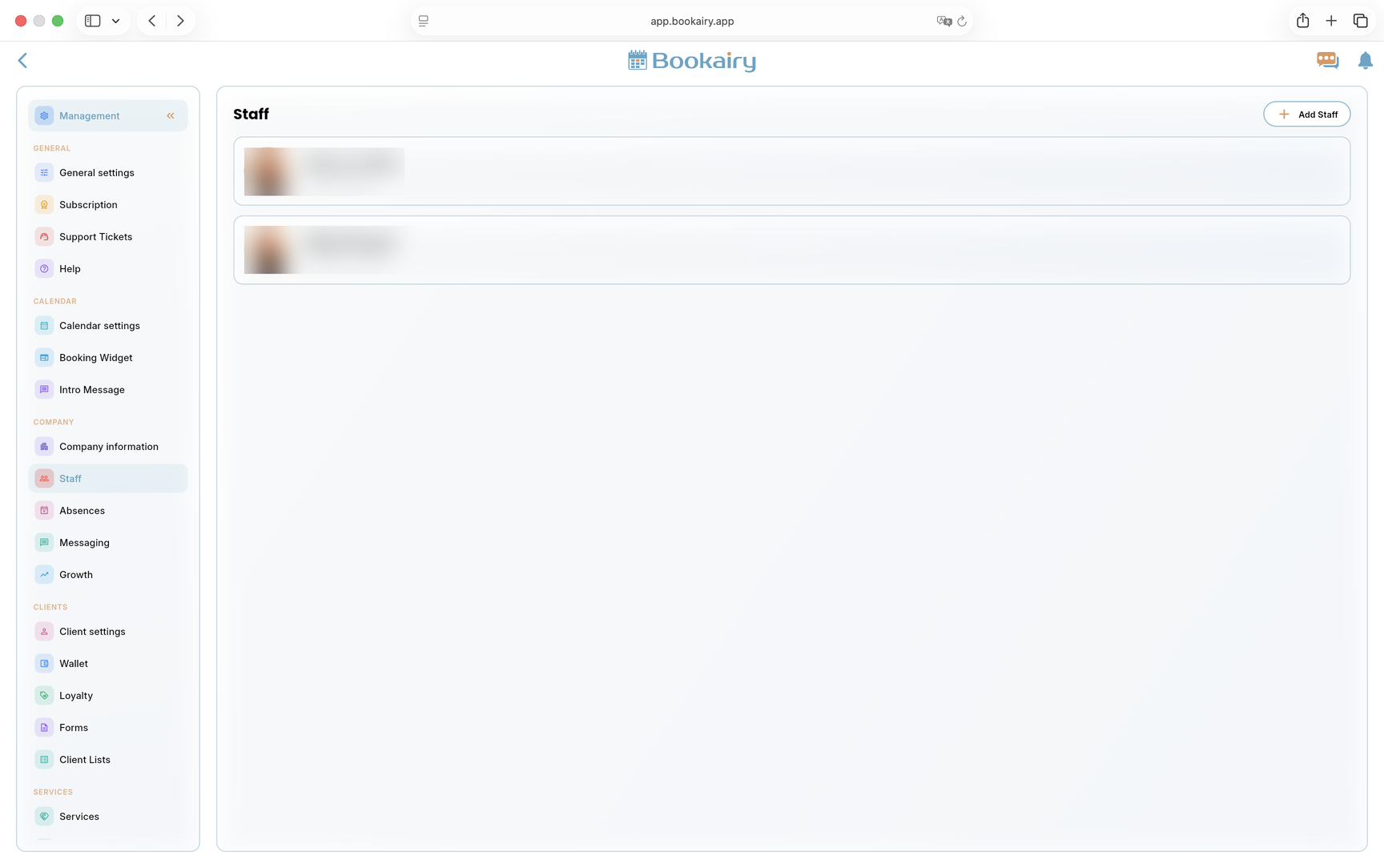
Aggiungi membri dello staff
Aperto Personale e creare un profilo per ogni persona che appare nella pianificazione, esegue servizi o gestisce l'azienda. Il personale deve esistere affinché i servizi, i permessi e gli orari di lavoro possano essere assegnati correttamente.
- Utilizzare Aggiungi personale per ciascun membro del team, compresi proprietari e manager.
- Verificare che il ruolo visualizzato corrisponda alla responsabilità di ciascuna persona.
- Mantieni il personale inattivo o futuro fuori dalla disponibilità online finché il suo profilo non sarà pronto.
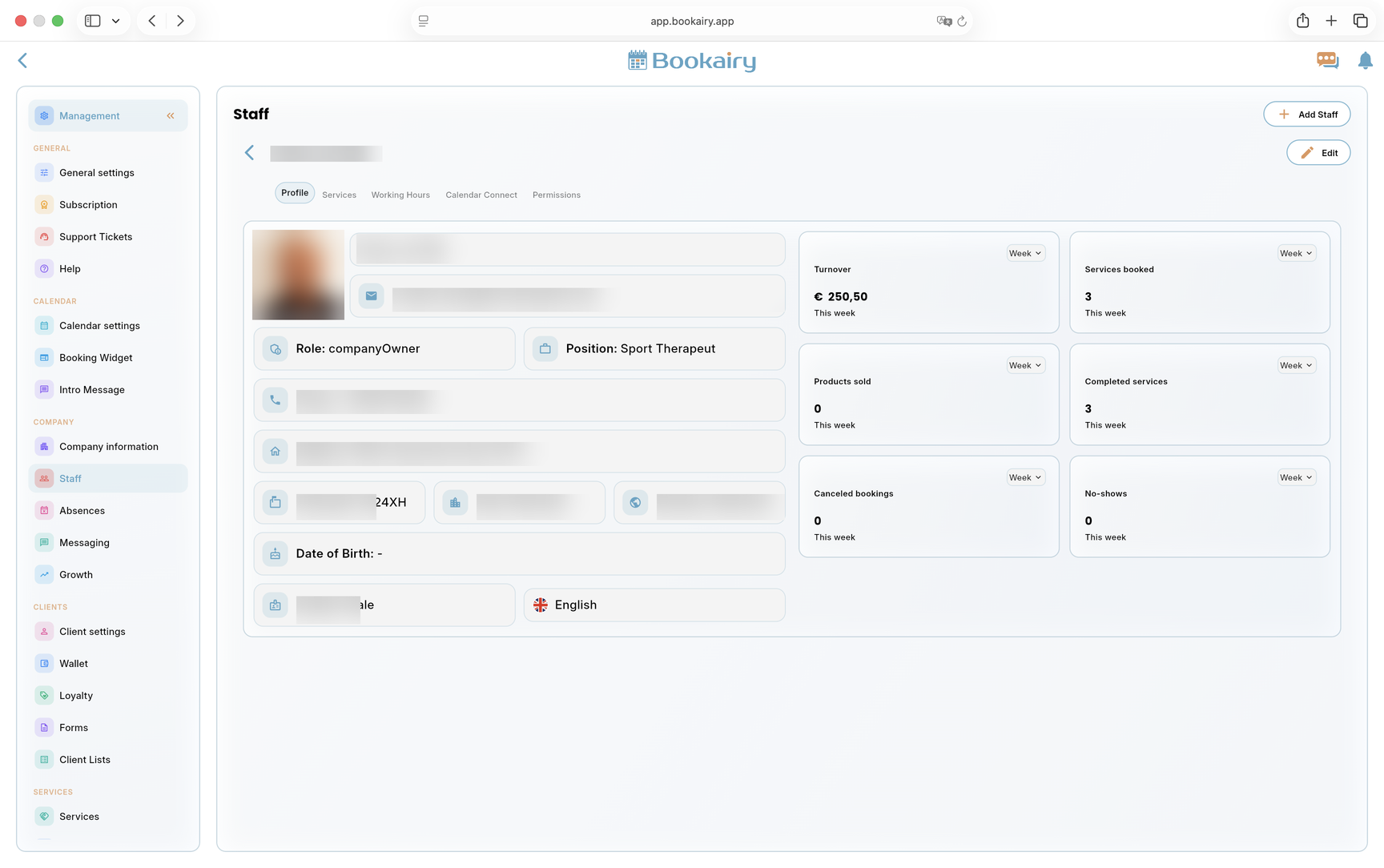
Verificare ciascun profilo del personale
Apri un membro dello staff e rivedi il file Profilo scheda. Il profilo memorizza i dettagli di contatto, il ruolo, la posizione, la lingua e le informazioni personali necessarie per la pianificazione e l'amministrazione.
- Aggiungi o correggi l'immagine del profilo, il nome, l'e-mail, il numero di telefono, l'indirizzo, la posizione e la lingua.
- Conferma il ruolo, ad esempio proprietario dell'azienda, comproprietario, manager o membro dello staff.
- Utilizza il pannello delle prestazioni come controllo di sola lettura dopo che l'azienda inizia a operare.
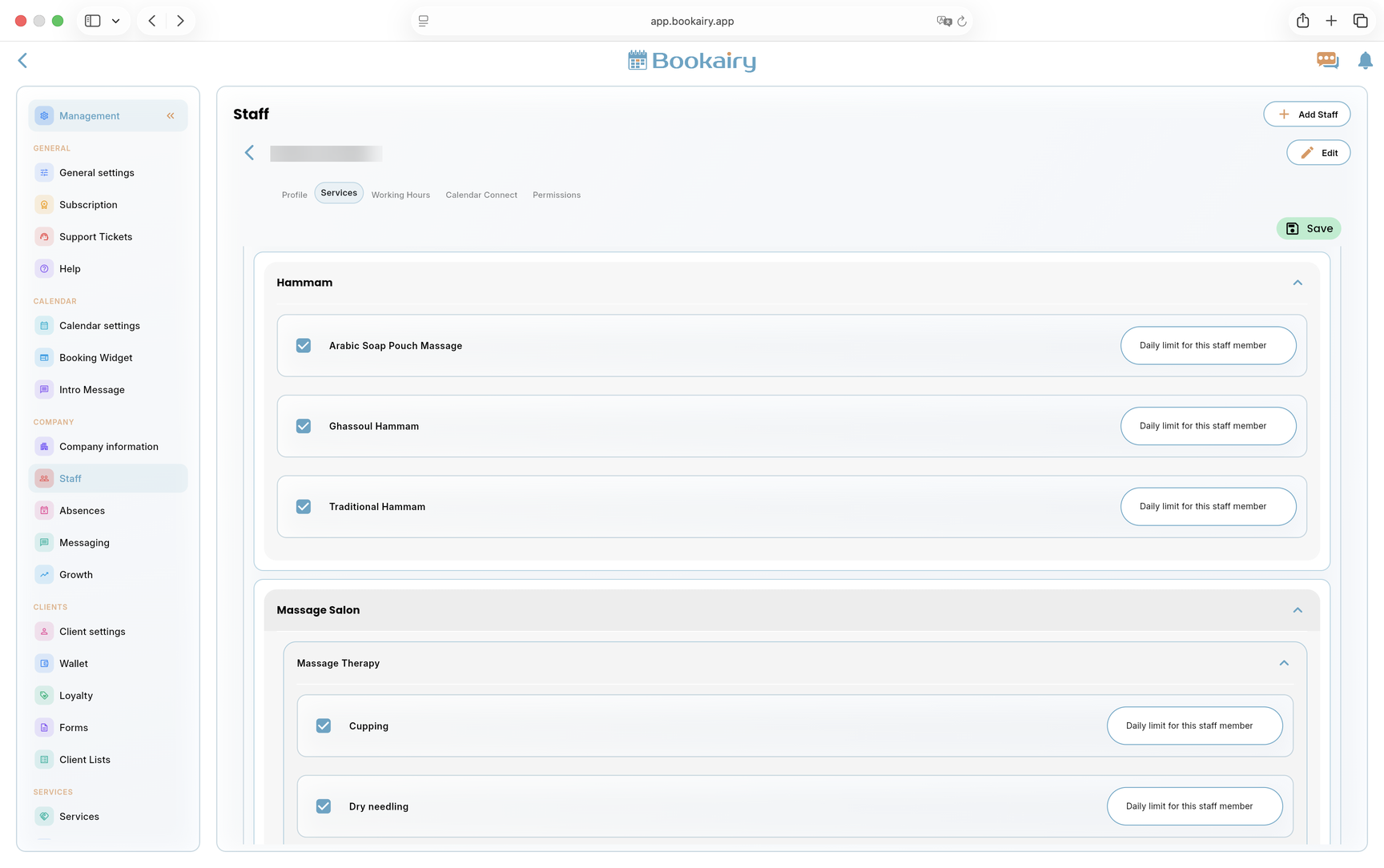
Assegnare i servizi al personale
Spostati in Servizi scheda all'interno del profilo del personale. Questo decide per quali servizi la persona può ricevere prenotazioni.
- Seleziona ogni servizio che questo membro del personale è formato e autorizzato a svolgere.
- Utilizza i limiti giornalieri per i servizi che non dovrebbero essere prenotati troppo spesso per una persona.
- Salva l'incarico prima di verificare la disponibilità della prenotazione pubblica.
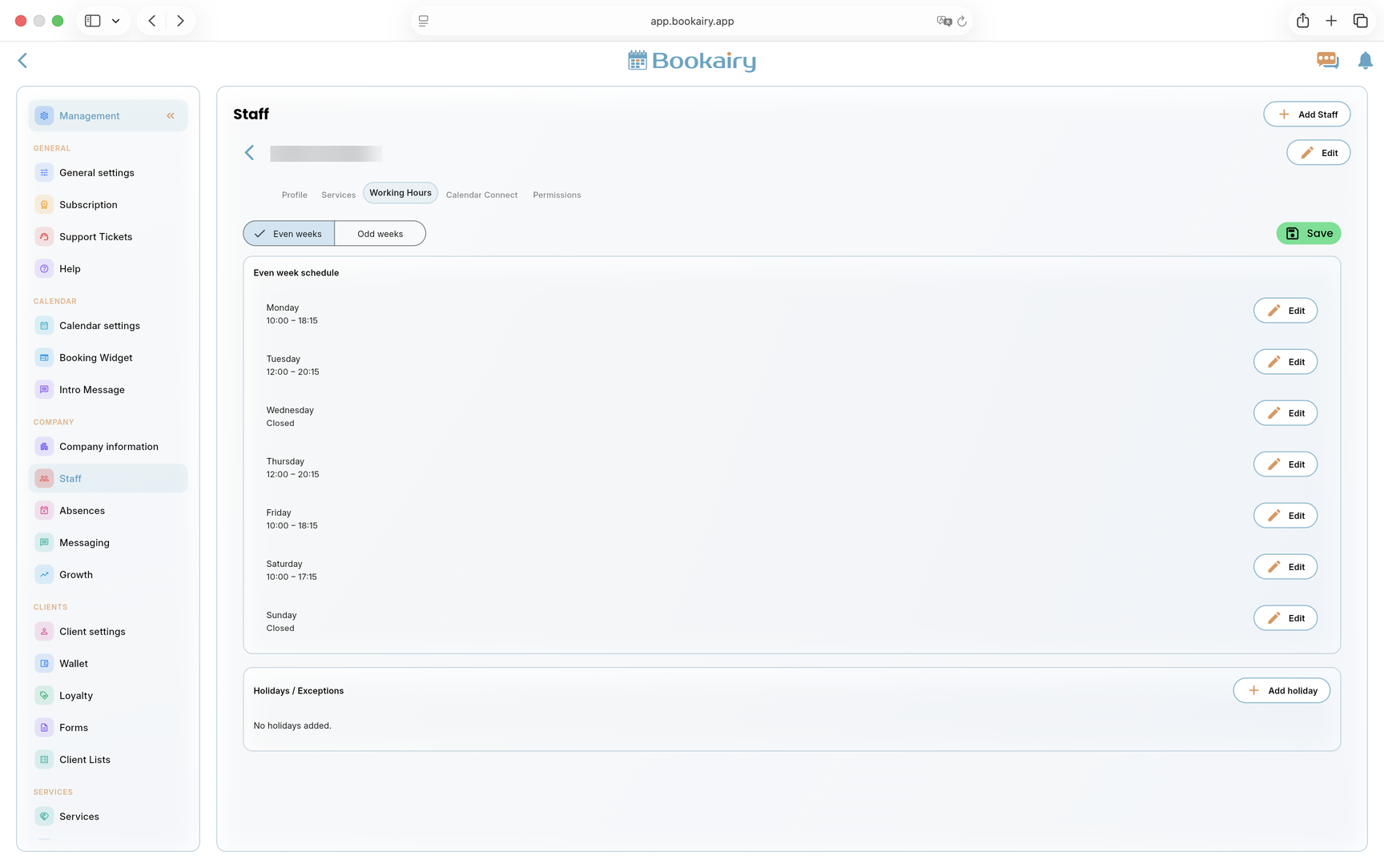
Stabilisci l'orario di lavoro del personale
Aperto Orario di lavoro per ciascun membro del personale. Gli orari del personale perfezionano gli orari di apertura dell'azienda e decidono quando questa persona può essere prenotata.
- Imposta la pianificazione per ogni giorno e contrassegna i giorni liberi come chiusi.
- Utilizza le settimane pari e dispari quando il membro del personale ha turni alternati.
- Aggiungere ferie o eccezioni per assenze individuali che non dovrebbero chiudere l'intera azienda.
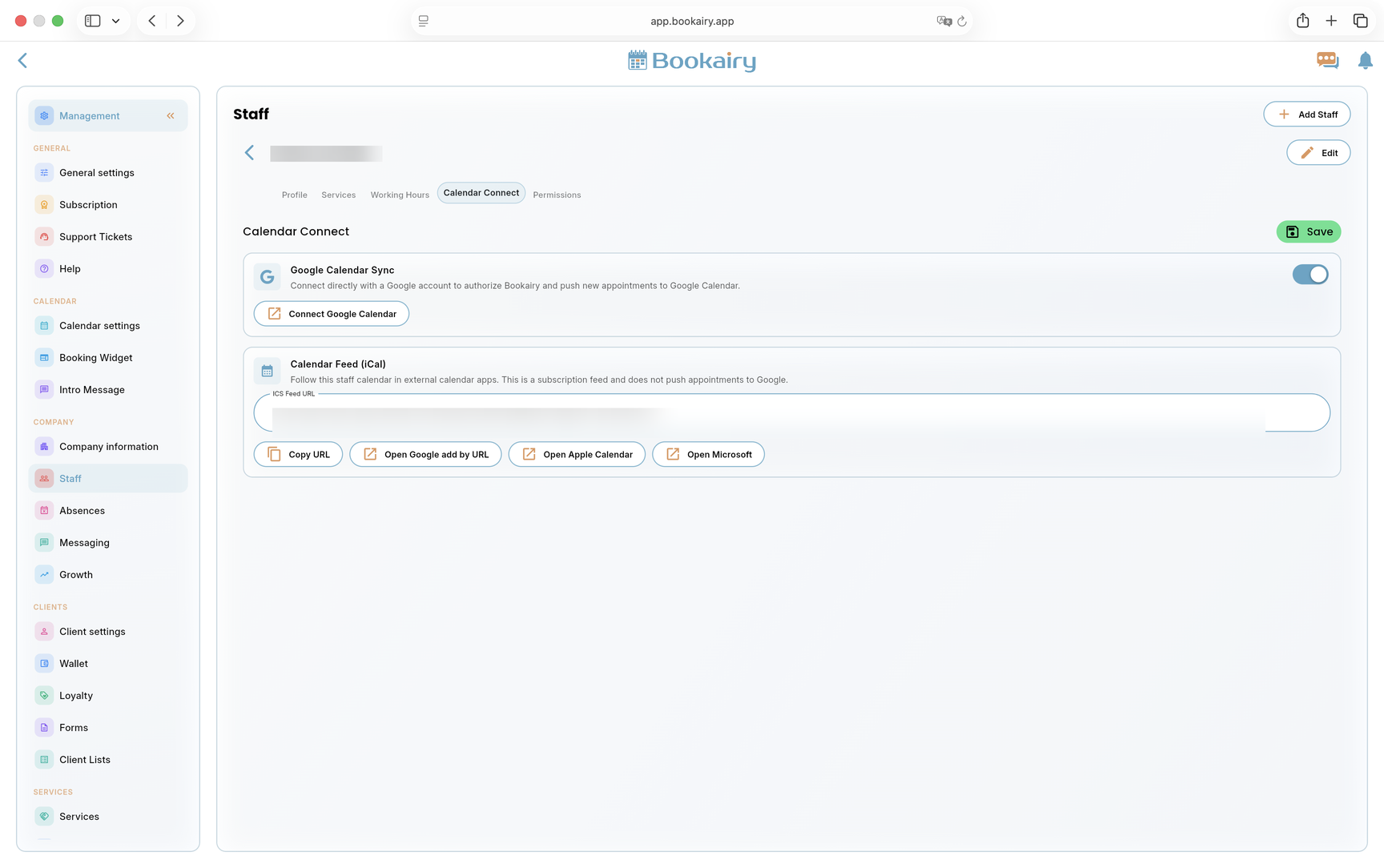
Collega i calendari del personale
Aperto Connessione al calendario quando un membro dello staff desidera appuntamenti Bookairy in un calendario esterno. Scegli il metodo di connessione che corrisponde al dispositivo e alle esigenze di privacy.
- Abilita la sincronizzazione di Google Calendar per il personale che necessita dell'integrazione di Google.
- Utilizza l'URL del feed iCal per il calendario Apple, i calendari Microsoft o gli abbonamenti ai calendari di sola lettura.
- Copia o apri il collegamento corretto e verifica che gli appuntamenti del test vengano visualizzati esternamente.
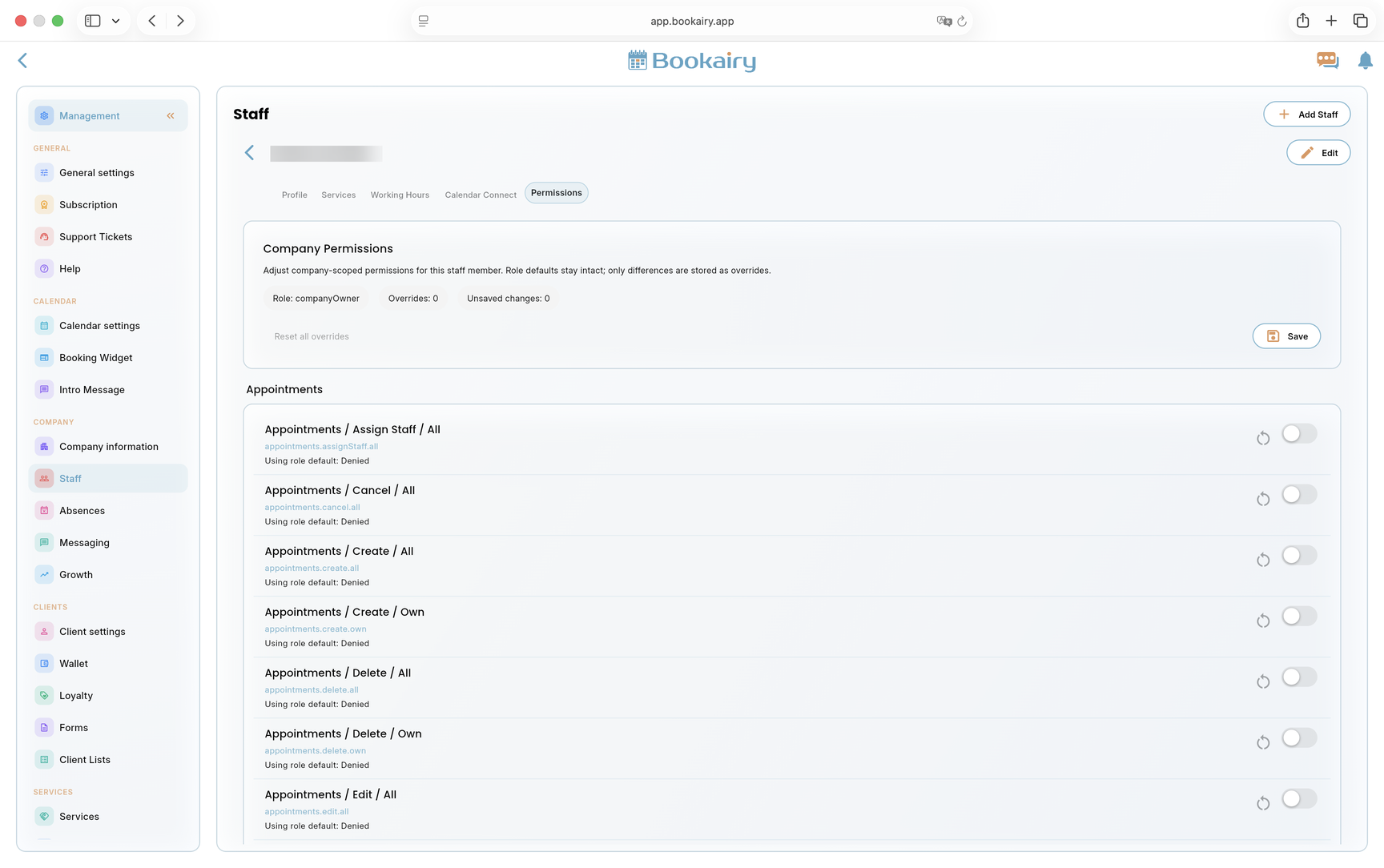
Esaminare le autorizzazioni del personale
Aperto Autorizzazioni. Inizia con le impostazioni predefinite del ruolo e aggiungi sostituzioni solo quando la persona ha davvero bisogno di un accesso aggiuntivo.
- Controlla il ruolo attivo e il numero di sostituzioni di autorizzazioni.
- Abilita azioni sull'appuntamento come creare, modificare, annullare o eliminare in base al lavoro del membro dello staff.
- Salva le autorizzazioni e prova con un account staff limitato prima di concedere un ampio accesso di gestione.
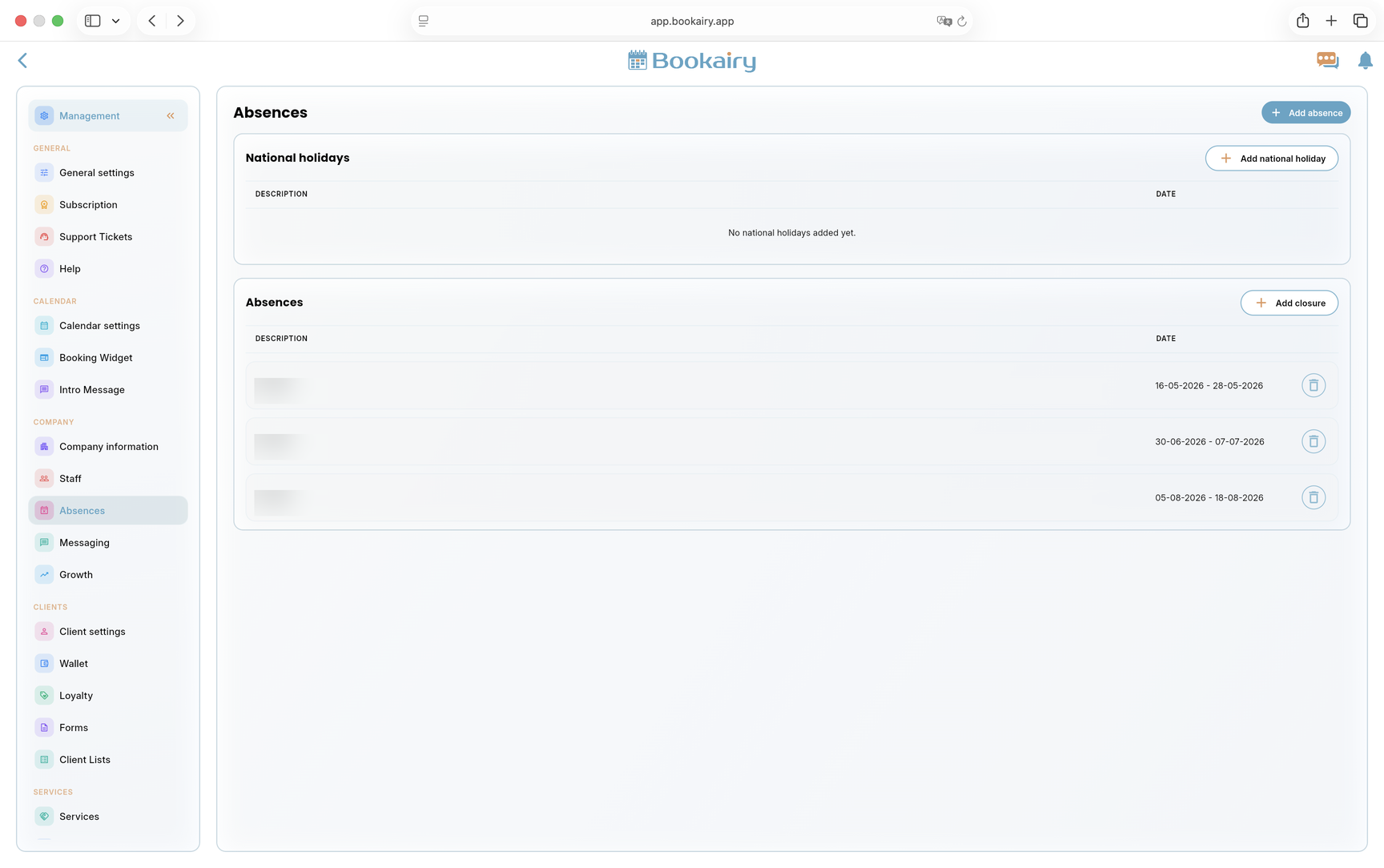
Aggiungi festività e chiusure
Aperto Assenze. Le chiusure aziendali e le festività nazionali impediscono ai clienti di prenotare orari che non dovrebbero essere disponibili.
- Aggiungi le festività nazionali per il paese o la regione in cui opera l'azienda.
- Aggiungi chiusure come ferie, ristrutturazioni, giornate di formazione o chiusure temporanee.
- Controlla il calendario delle prenotazioni pubbliche dopo aver salvato per confermare che i periodi chiusi sono bloccati.
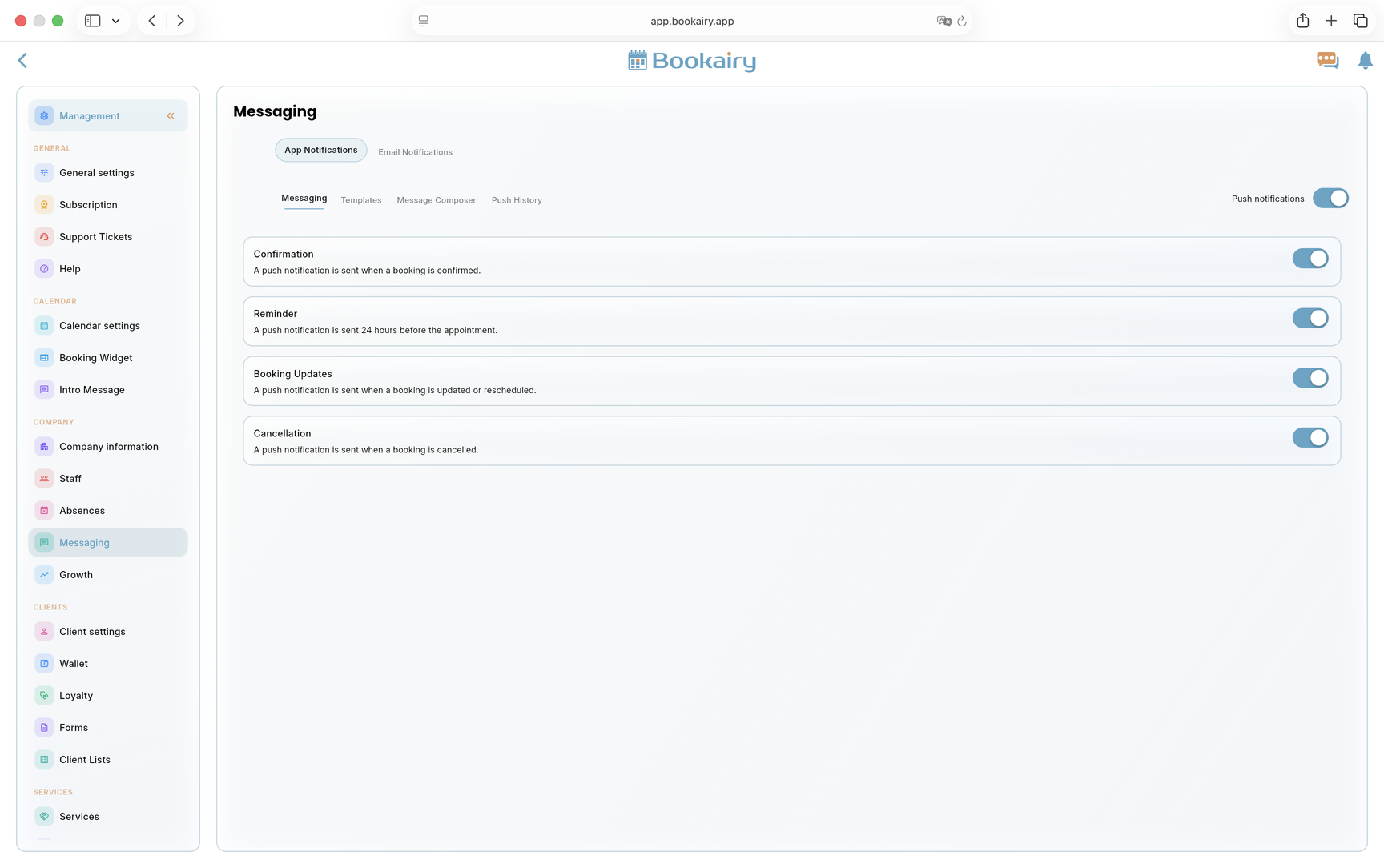
Configura le notifiche dell'app
Aperto Messaggistica e iniziare con Notifiche dell'app. Queste impostazioni controllano quali eventi di appuntamento generano notifiche in-app o push.
- Abilita le notifiche push per gli utenti attivi che necessitano di avvisi di prenotazione.
- Scegli quali eventi inviare all'attenzione dello staff, come conferme, promemoria, aggiornamenti e cancellazioni.
- Mantieni le notifiche focalizzate in modo che il team veda i messaggi importanti anziché il rumore.
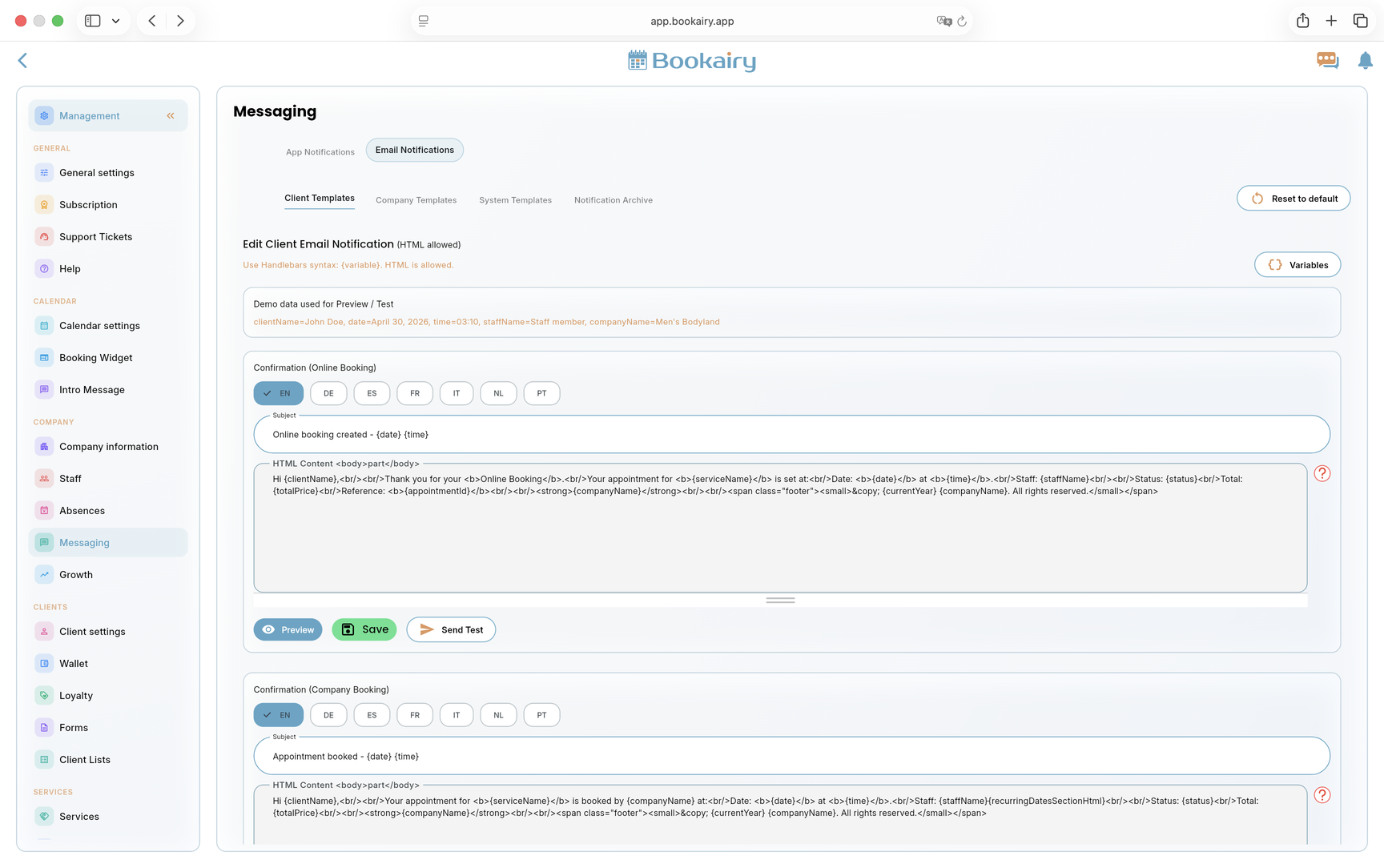
Configura modelli di posta elettronica
Spostati in Notifiche e-mail. Controlla i modelli cliente, azienda e sistema prima di renderli attivi, perché questi messaggi sono ciò che i clienti ricevono dopo le modifiche alla prenotazione.
- Modifica i modelli in ogni lingua supportata e mantieni il tono coerente con il marchio dell'azienda.
- Utilizza le variabili disponibili per nome cliente, data, ora, nome del personale e nome dell'azienda invece di digitare valori fissi.
- Visualizza l'anteprima, invia un'e-mail di prova e salva ogni modello importante prima di pubblicare il collegamento di prenotazione.
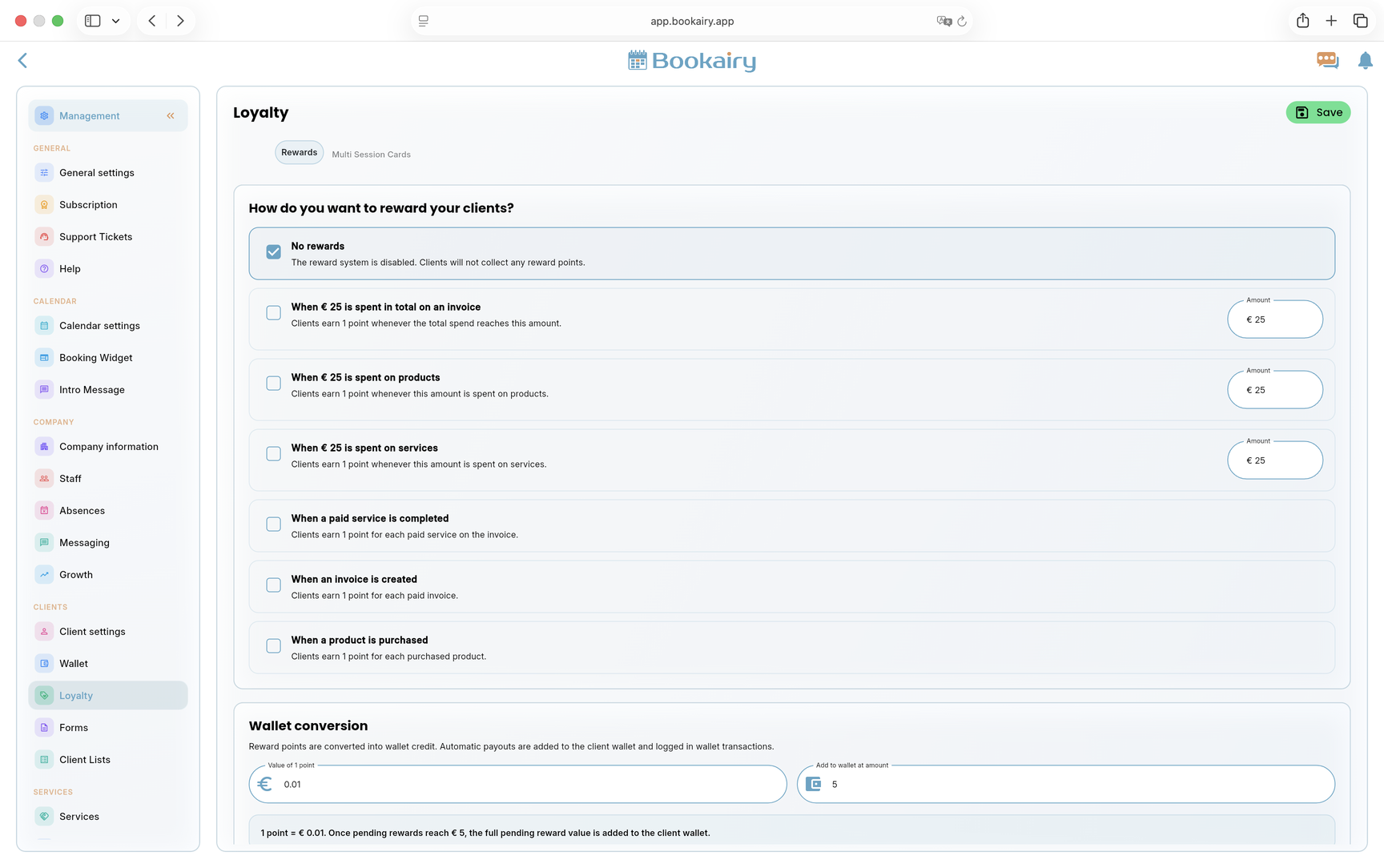
Imposta premi fedeltà
Aperto Premi fedeltà se l'azienda vuole premiare i clienti abituali. Lascialo disabilitato se i punti fedeltà non fanno parte del lancio.
- Scegli se i clienti guadagnano punti dalla spesa, dai servizi completati, dalle fatture o dall'acquisto di prodotti.
- Imposta il valore di un punto e la soglia di conversione del Wallet.
- Salva le regole e spiega chiaramente la politica di ricompensa allo staff prima che i clienti inizino a guadagnare punti.
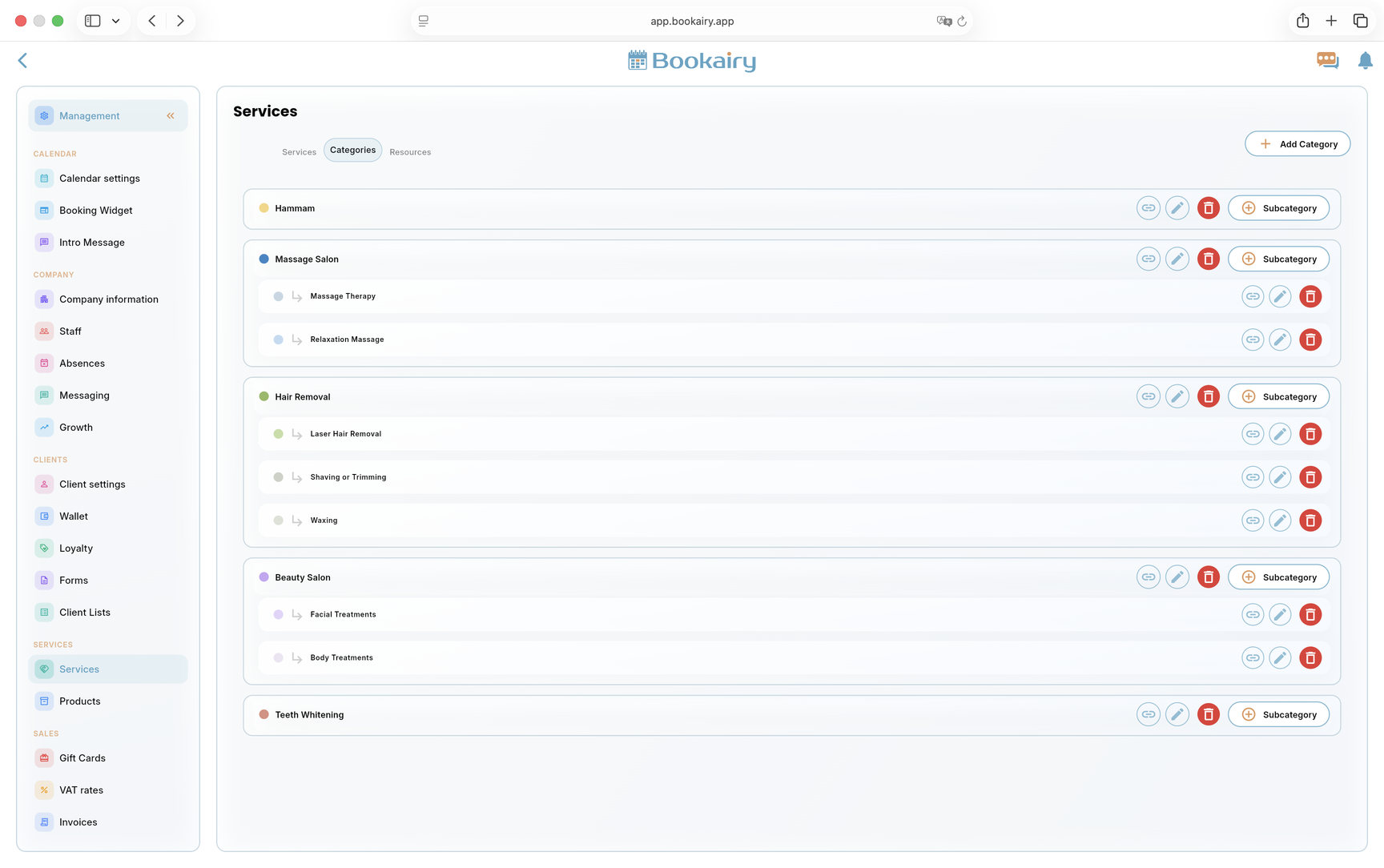
Organizzare le categorie di servizi
Spostati in Categorie scheda prima di configurare i servizi. Prima di impostare un servizio, dobbiamo definire le categorie, perché le categorie e le sottocategorie aiutano i clienti a trovare il servizio giusto e forniscono all'azienda utili link di prenotazione diretta.
- Crea categorie di primo livello come hammam, massaggi, depilazione, bellezza o sbiancamento dei denti.
- Aggiungi sottocategorie quando una categoria contiene diversi gruppi di servizi.
- Utilizza i pulsanti di collegamento delle categorie per campagne, offerte stagionali o promozioni social.
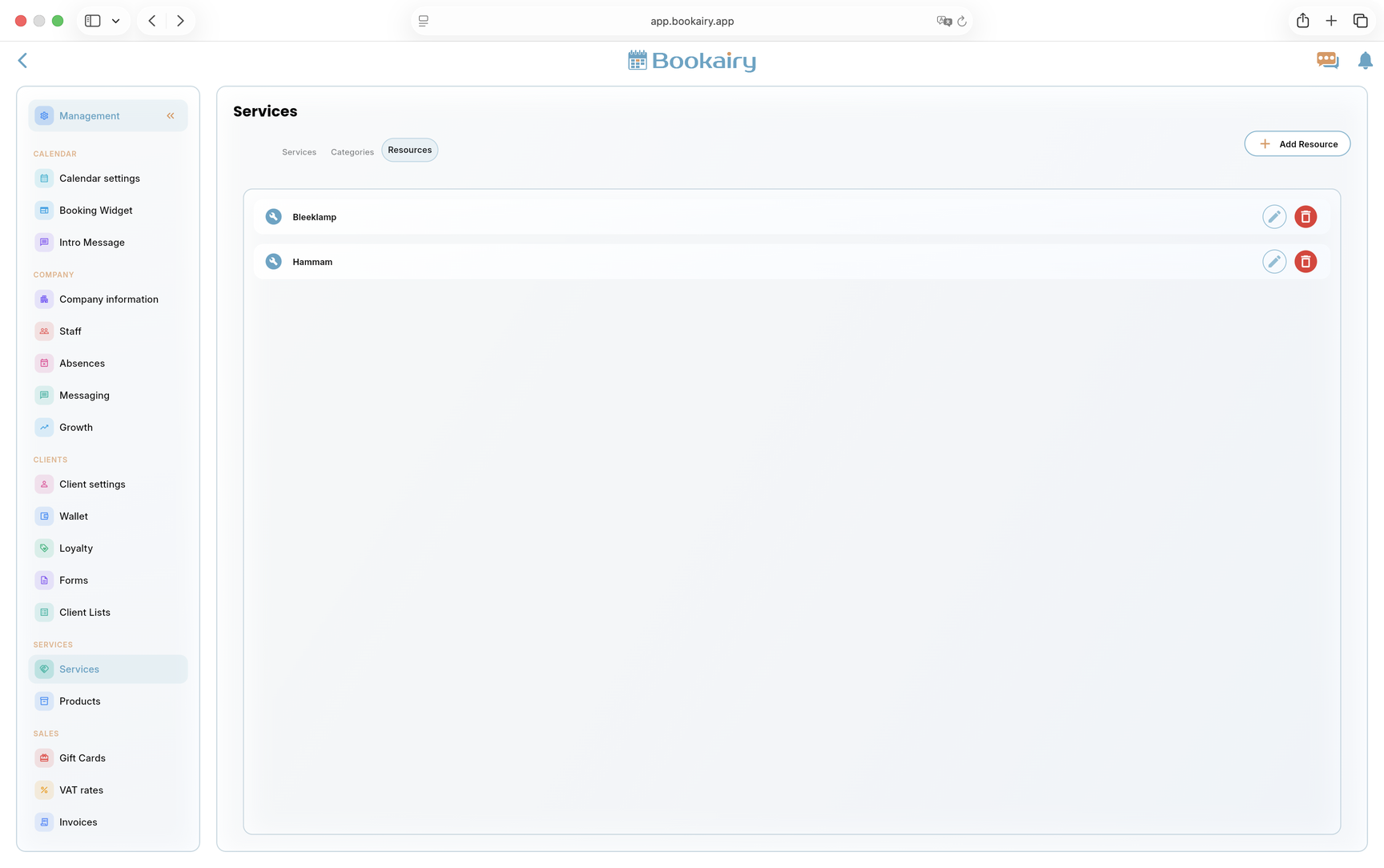
Aggiungi stanze e risorse
Apri il Risorse scheda prima di configurare i servizi. Prima di impostare un servizio, dobbiamo sapere se ha bisogno di risorse. Le risorse sono stanze, dispositivi o attrezzature che limitano la disponibilità indipendentemente dal personale.
- Aggiungi risorse come sale per trattamenti, sale hammam, lampade, dispositivi o attrezzature speciali.
- Collega le risorse ai servizi che ne hanno bisogno, così Bookairy previene le doppie prenotazioni.
- Modifica o rimuovi risorse quando cambia il layout aziendale.
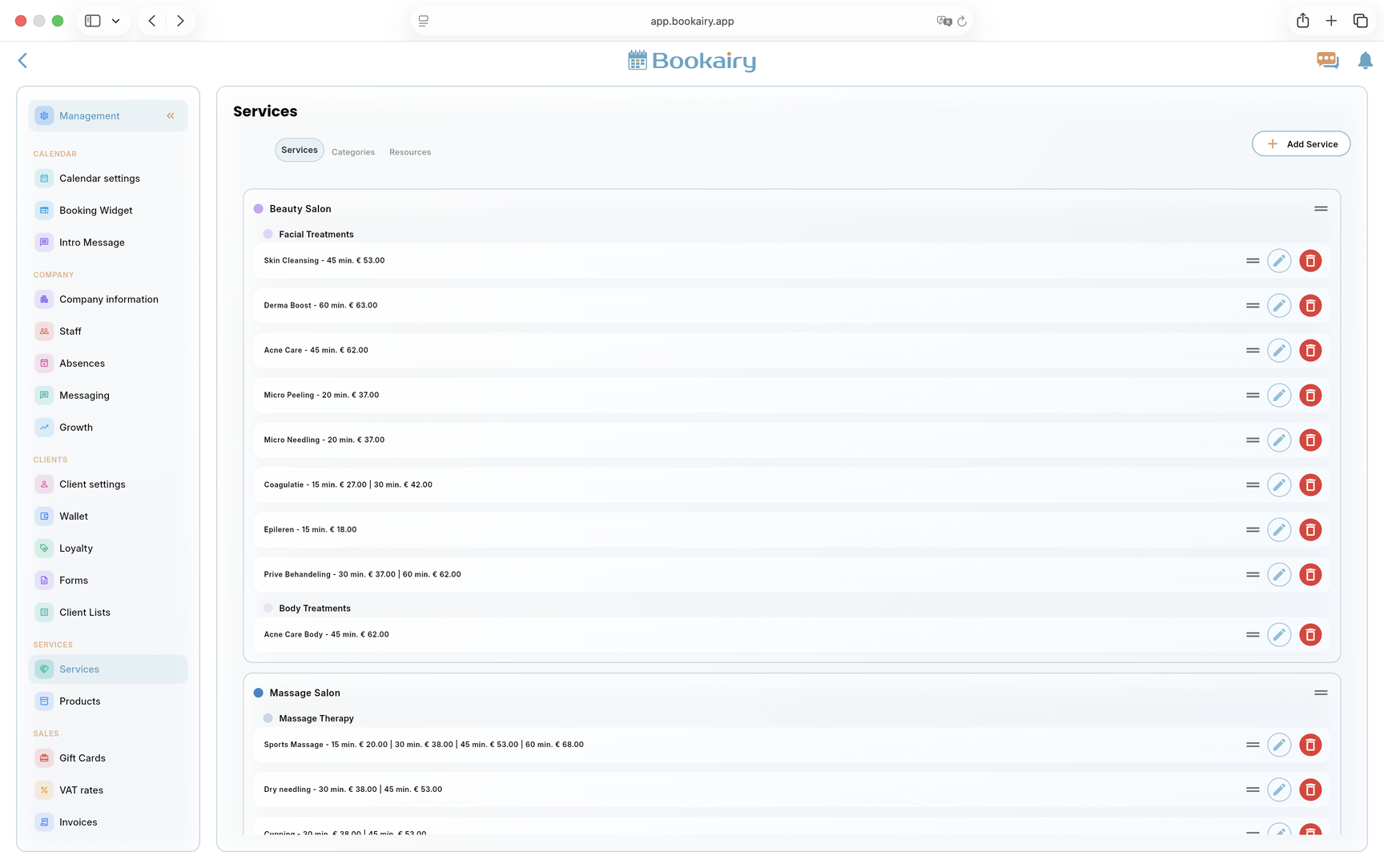
Costruisci l'elenco dei servizi
Aperto Servizi dopo che le categorie e le risorse sono pronte. Questo è il catalogo principale per la prenotazione online, la pianificazione del personale, le vendite e il reporting POS.
- Aggiungi ogni servizio prenotabile con nome, durata, prezzo e categoria chiari.
- Utilizza le sottocategorie in modo che i clienti possano scansionare rapidamente la schermata di prenotazione pubblica.
- Collega le risorse dove necessario, quindi riordina, modifica o elimina i servizi finché l'elenco non corrisponde al menu reale venduto dall'azienda.
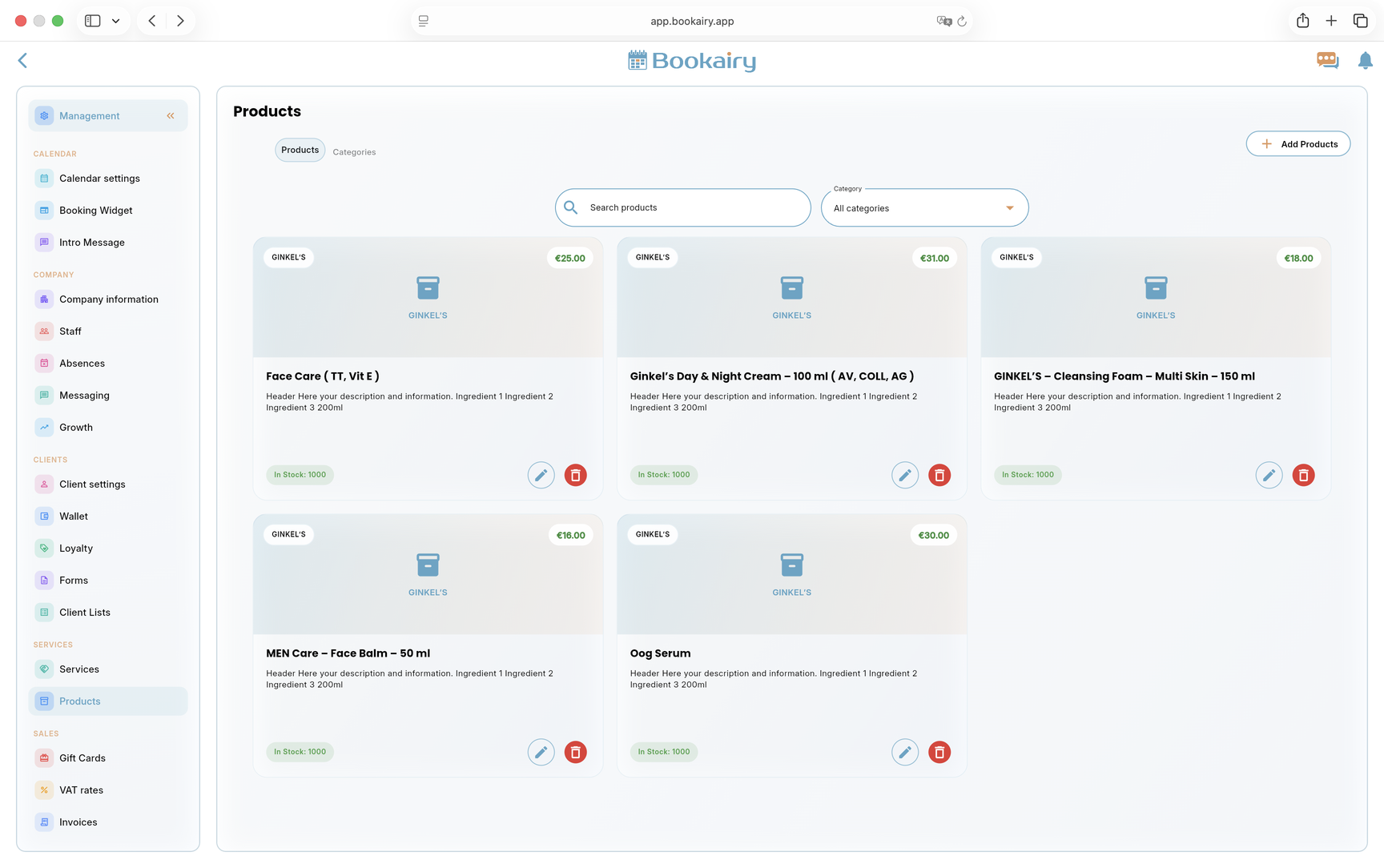
Aggiungi prodotti al dettaglio
Aperto Prodotti quando l'azienda vende articoli al dettaglio tramite POS o il flusso di prenotazione. I prodotti dovrebbero essere aggiunti prima che il personale inizi a ricevere i pagamenti.
- Aggiungi il nome del prodotto, la categoria, il prezzo e lo stock per ciascun articolo al dettaglio.
- Utilizza i filtri di ricerca e di categoria per verificare che i prodotti siano facili da trovare.
- Abilita la vendita dei prodotti nella schermata di prenotazione solo quando l'azienda è pronta a soddisfare tali prodotti.
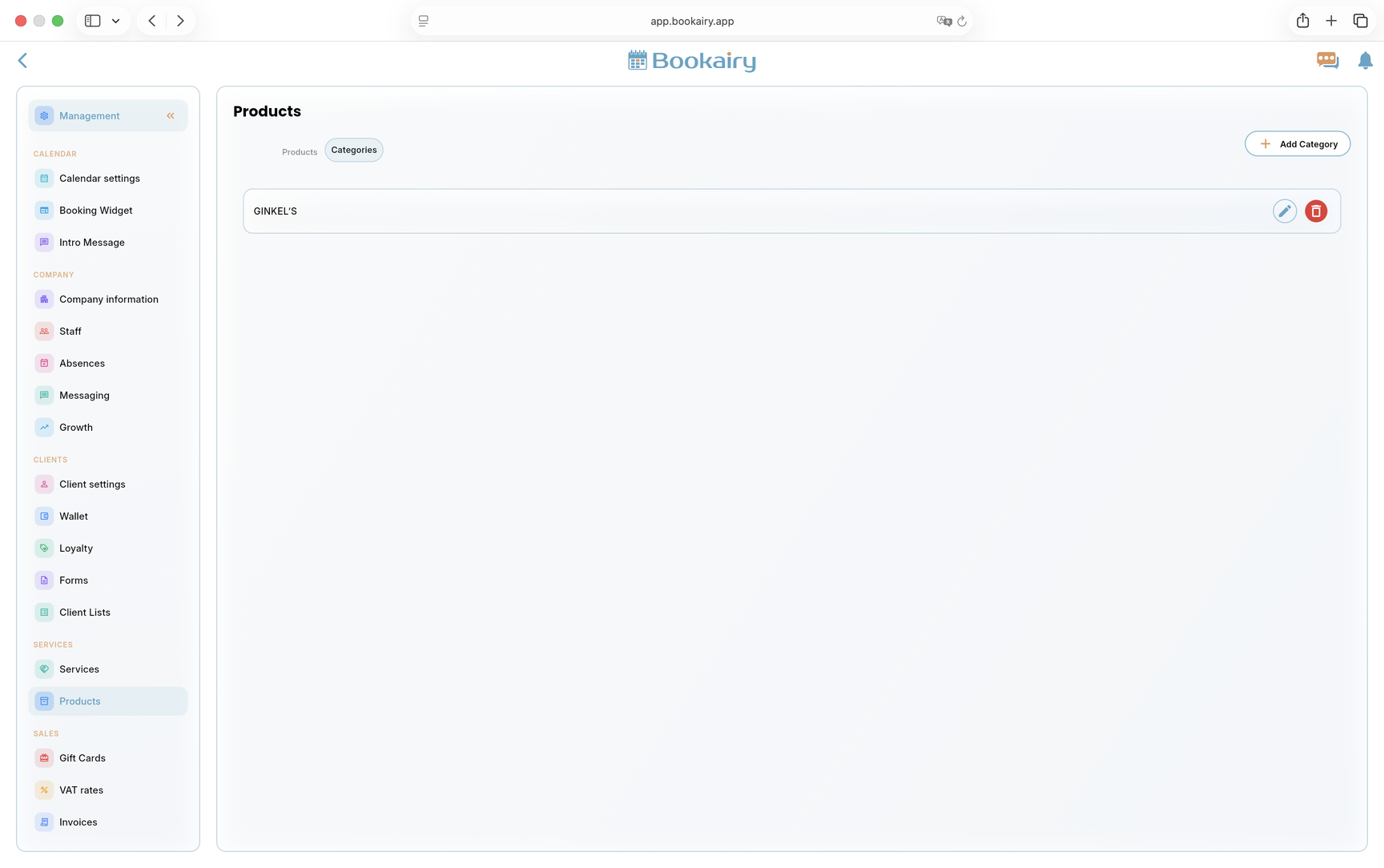
Organizzare le categorie di prodotti
Spostati in Categorie scheda sotto i prodotti. Le categorie mantengono chiara la gestione delle scorte e la ricerca di POS quando il catalogo dei prodotti cresce.
- Crea categorie di marchi o gruppi di prodotti prima di inserire molti singoli prodotti.
- Modifica i nomi delle categorie quando cambia il nome del fornitore o del marchio.
- Elimina le categorie non utilizzate solo dopo aver verificato che nessun prodotto attivo dipenda ancora da esse.
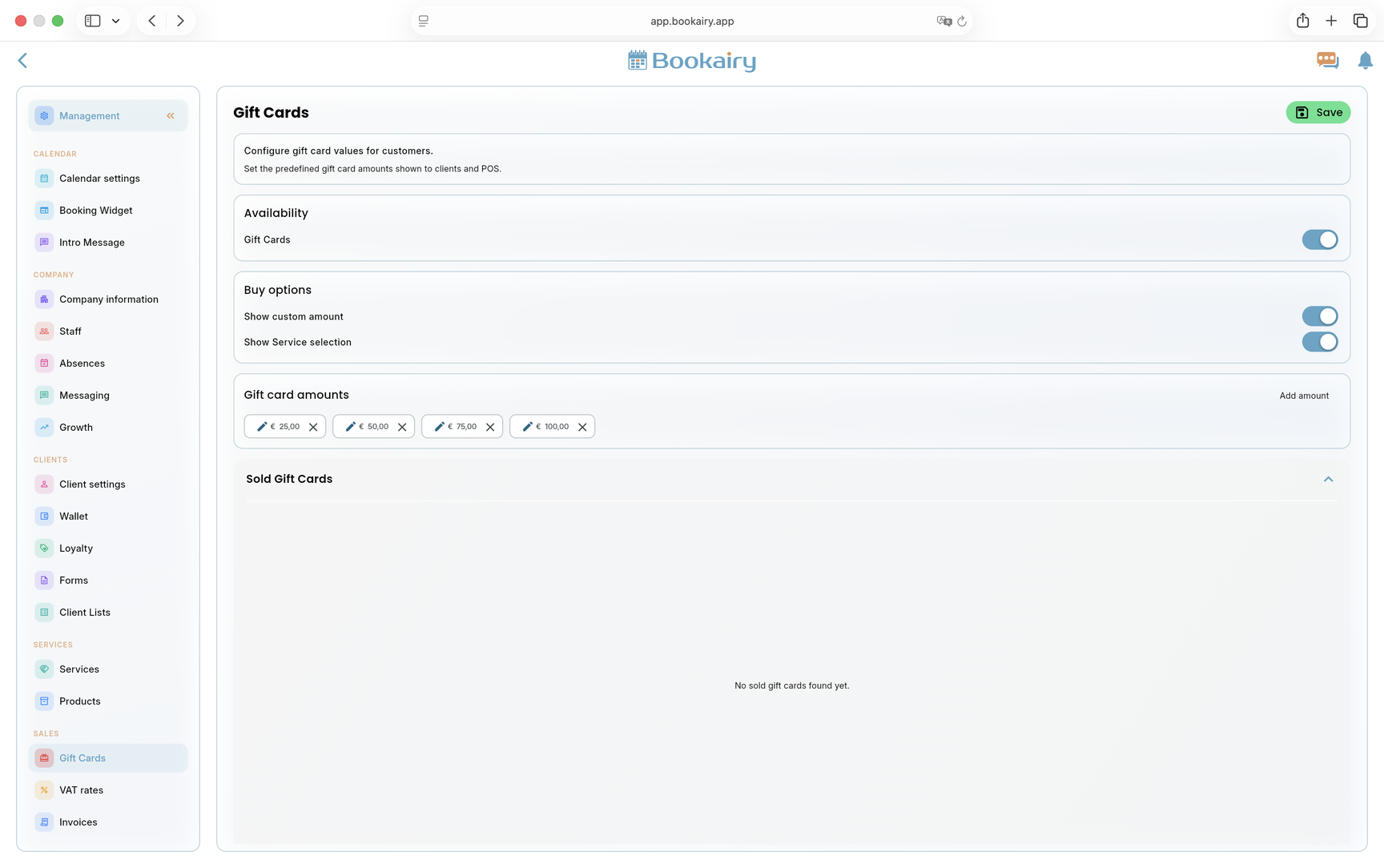
Configura le carte regalo
Aperto Carte regalo se l'azienda vende buoni. Le carte regalo possono essere un forte canale di vendita, ma le regole dovrebbero essere stabilite prima che i clienti le acquistino.
- Abilita le carte regalo solo quando il personale sa come venderle e riscattarle.
- Scegli se i clienti possono inserire un importo personalizzato o selezionare un servizio.
- Aggiungi i valori preimpostati che l'azienda desidera offrire, quindi salva e testa una vendita e un riscatto.
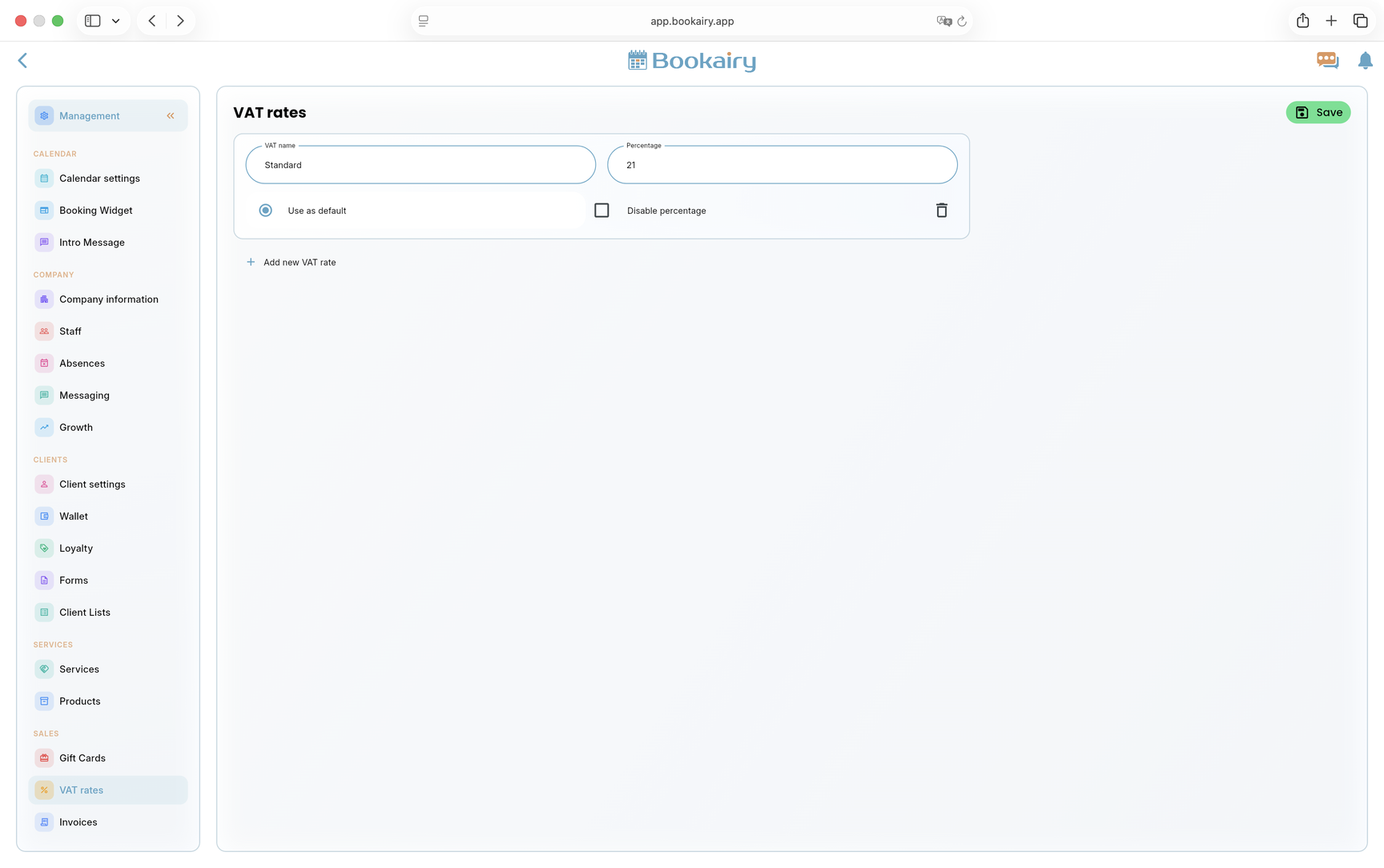
Imposta le aliquote IVA
Completa la prima configurazione in Aliquote IVA. Le impostazioni IVA influiscono sulle vendite di servizi, sui prodotti, su POS, sulle fatture e sui rendiconti finanziari.
- Aggiungi il nome e la percentuale IVA standard, ad esempio Standard al 21%.
- Contrassegna la tariffa come predefinita quando dovrebbe essere applicata alla maggior parte delle vendite.
- Aggiungi aliquote aggiuntive per le eccezioni e disabilita la percentuale solo quando il business case richiede un'impostazione dell'IVA non percentuale.
Lista di controllo di avvio: i dettagli dell'azienda, gli orari di apertura, le regole di pianificazione, il personale, i servizi, le risorse, i link di prenotazione, le notifiche, le impostazioni di pagamento, le aliquote IVA e almeno una prenotazione di prova devono essere completati prima che i clienti ricevano il collegamento live.