






Calendário de gestão
Visão geral anotada da tela
A captura de tela abaixo remove o quadro do navegador e os blocos de agendamento visíveis são limpos, para que os elementos da tela possam ser explicados sem expor dados do cliente ou da reserva. Toque ou clique na imagem para ampliá-la.
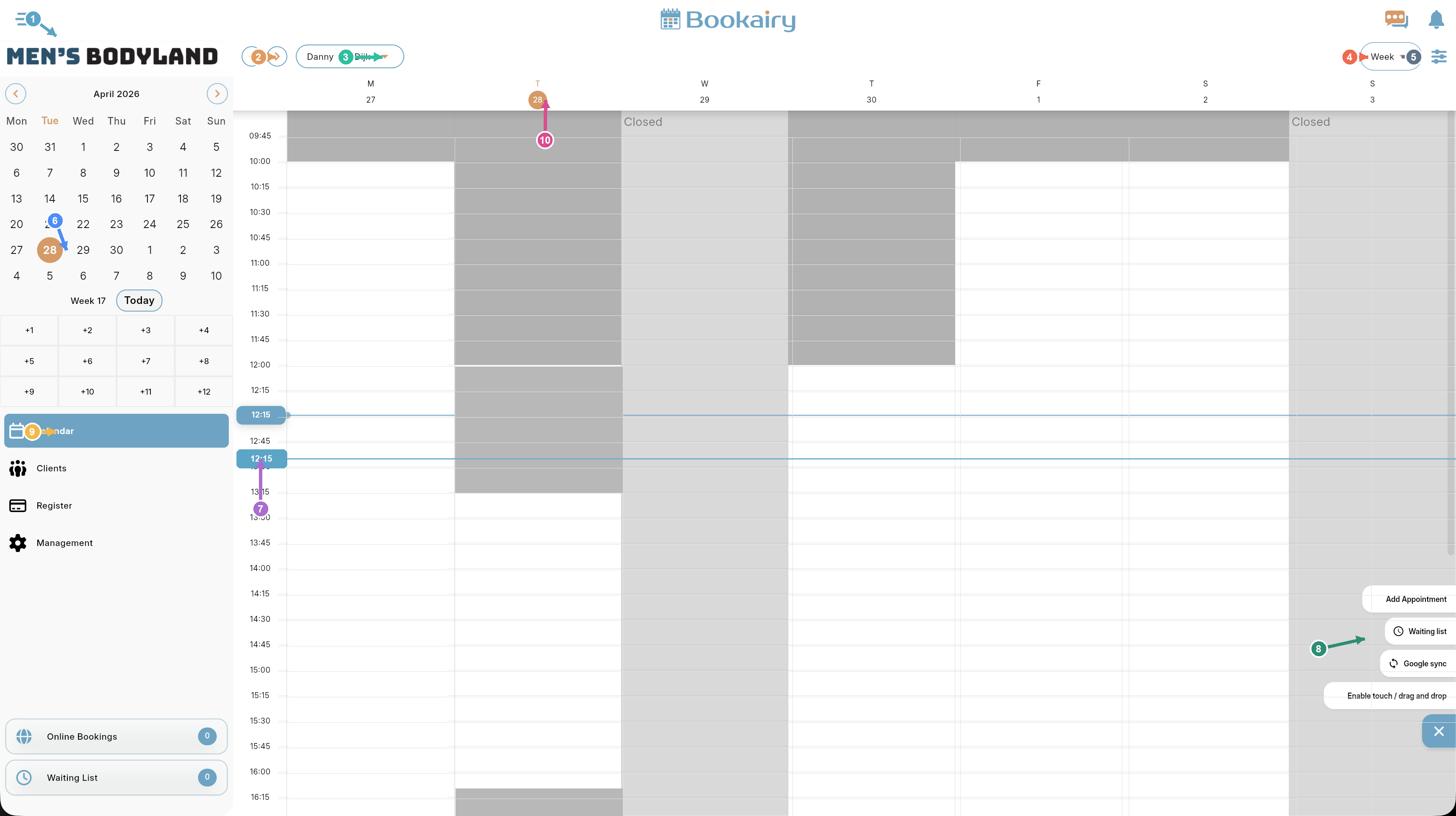
1Menu principal
O botão de menu abre ou recolhe a navegação principal. Use-o quando a equipe precisar de mais espaço na agenda ou quiser acessar outra parte do aplicativo de gerenciamento.
2Período anterior e próximo
Os botões de seta movem o calendário visível para trás ou para frente. Na visualização Semanal eles se movem por semana; na visualização Dia, eles se movem durante o dia. Esta é a maneira mais rápida de verificar o planejamento anterior ou futuro sem usar o minicalendário.
3Seletor de equipe
O menu suspenso da equipe seleciona cujo calendário será mostrado. Ele é usado para focar em um membro da equipe, alternar entre membros da equipe ou revisar a disponibilidade antes de criar ou mover um compromisso.
4Modo de visualização
O menu suspenso do modo de visualização altera o layout do calendário, como a visualização Semanal. A visualização selecionada controla quanto tempo fica visível e como a programação é agrupada na tela.
5Configurações do calendário
O ícone dos controles deslizantes abre a gaveta Configurações do calendário. Essas configurações controlam a exibição do calendário, incluindo horas visíveis, tamanho do slot, indicadores, opções de cabeçalho e estilo de bloco de compromissos. As configurações são salvas por membro da equipe e por plataforma.
6Minicalendário
O minicalendário oferece uma visão geral compacta do mês. Selecione uma data para ir diretamente para ela, use as setas do mês para navegar e use Hoje para retornar à data atual. O número da semana ajuda as equipes a alinhar o planejamento por semana.
7Indicador de hora atual
A linha do tempo horizontal mostra a hora atual no calendário. Ajuda a equipe a ver quais compromissos estão por vir, quais blocos de tempo já passaram e onde novos agendamentos devem ser feitos.
8Ações rápidas
Os botões de ação flutuantes fornecem acesso rápido a tarefas comuns: adicionar um compromisso, abrir a lista de espera, acionar a sincronização do Google e ativar o comportamento de tocar ou arrastar e soltar. Essas ações mantêm a reserva de trabalho próxima à grade do calendário.
9Módulos da barra lateral
Os módulos da barra lateral saltam para as principais partes do Bookairy, como Calendário, Clientes, Registro, Gerenciamento, Reservas Online e Lista de Espera. Os contadores mostram quantas reservas online ou itens da lista de espera precisam de atenção.
10Cabeçalho da semana e colunas do dia
O cabeçalho da semana mostra cada dia do período selecionado. A data destacada marca o dia ativo, as zonas cinzas mostram o horário fechado ou indisponível e a grade branca mostra o tempo de trabalho reservável na divisão de horário selecionada.
Dica de trabalho: comece no seletor de pauta e no modo de visualização e, em seguida, use o mini calendário ou os botões anterior/próximo para chegar à data certa. Use ações rápidas somente depois que o membro da equipe, o dia e o intervalo de horário corretos estiverem visíveis.