






Calendario de gestión
Descripción general de la pantalla anotada
En la siguiente captura de pantalla se ha eliminado el marco del navegador y se han limpiado los bloques de citas visibles, por lo que los elementos de la pantalla se pueden explicar sin exponer los datos del cliente o de la reserva. Toque o haga clic en la imagen para ampliarla.
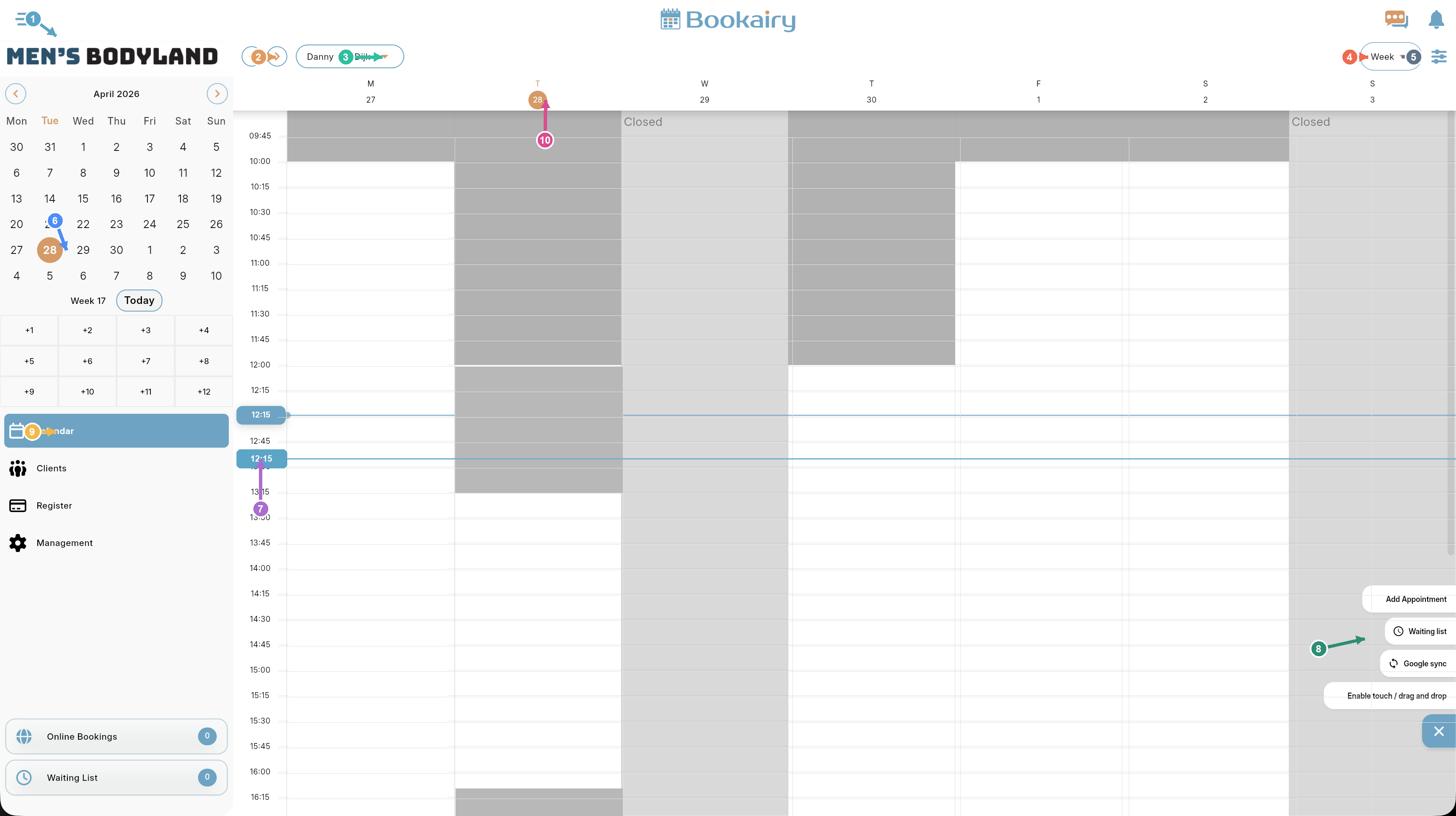
1Menú principal
El botón de menú abre o contrae la navegación principal. Úselo cuando el equipo necesite más espacio en el calendario o quiera llegar a otra parte de la aplicación de administración.
2Periodo anterior y siguiente
Los botones de flecha mueven el calendario visible hacia adelante o hacia atrás. En la vista Semana, se mueven por semana; en la vista Día se mueven durante el día. Esta es la forma más rápida de consultar la planificación anterior o futura sin utilizar el minicalendario.
3Selector de personal
El menú desplegable de personal selecciona cuyo calendario se muestra. Se utiliza para centrarse en un miembro del personal, cambiar entre miembros del equipo o revisar la disponibilidad antes de crear o mover una cita.
4Modo de visualización
El menú desplegable del modo de visualización cambia el diseño del calendario, como la vista Semanal. La vista seleccionada controla cuánto tiempo es visible y cómo se agrupa el horario en la pantalla.
5Configuración del calendario
El icono de controles deslizantes abre el cajón de Configuración del calendario. Esas configuraciones controlan la visualización del calendario, incluidas las horas visibles, el tamaño del espacio, los indicadores, las opciones de encabezado y el estilo del bloque de citas. La configuración se guarda por miembro del personal y por plataforma.
6Mini calendario
El mini calendario ofrece una visión general compacta del mes. Seleccione una fecha para saltar directamente a ella, use las flechas del mes para explorar y use Hoy para regresar a la fecha actual. El número de semana ayuda a los equipos a alinear la planificación por semana.
7Indicador de hora actual
La línea de tiempo horizontal muestra la hora actual en todo el calendario. Ayuda al personal a ver qué citas están próximas, qué bloques de tiempo ya han pasado y dónde se deben realizar las nuevas reservas.
8Acciones rápidas
Los botones de acción flotante brindan acceso rápido a tareas comunes: agregar una cita, abrir la lista de espera, activar la sincronización de Google y habilitar el comportamiento táctil o arrastrar y soltar. Estas acciones mantienen las reservas de trabajo cerca de la cuadrícula del calendario.
9Módulos de barra lateral
Los módulos de la barra lateral saltan a las partes principales de Bookairy, como Calendario, Clientes, Registro, Gestión, Reservas en línea y Lista de espera. Los contadores muestran cuántas reservas online o elementos de la lista de espera necesitan atención.
10Encabezado de semana y columnas de día
El encabezado de la semana muestra cada día del período seleccionado. La fecha resaltada marca el día activo, las zonas grises muestran la hora cerrada o no disponible y la cuadrícula blanca muestra el tiempo de trabajo reservable en la división de franja horaria seleccionada.
Consejo de trabajo: comience desde el selector de personal y el modo de visualización, luego use el mini calendario o los botones anterior/siguiente para llegar a la fecha correcta. Utilice acciones rápidas solo después de que estén visibles el miembro del personal, el día y el rango de hora correctos.