






Managementkalender
Kommentierte Bildschirmübersicht
Im Screenshot unten wurden der Browserrahmen entfernt und sichtbare Terminblöcke entfernt, sodass die Bildschirmelemente erklärt werden können, ohne dass Kunden- oder Buchungsdaten offengelegt werden. Tippen oder klicken Sie auf das Bild, um es zu vergrößern.
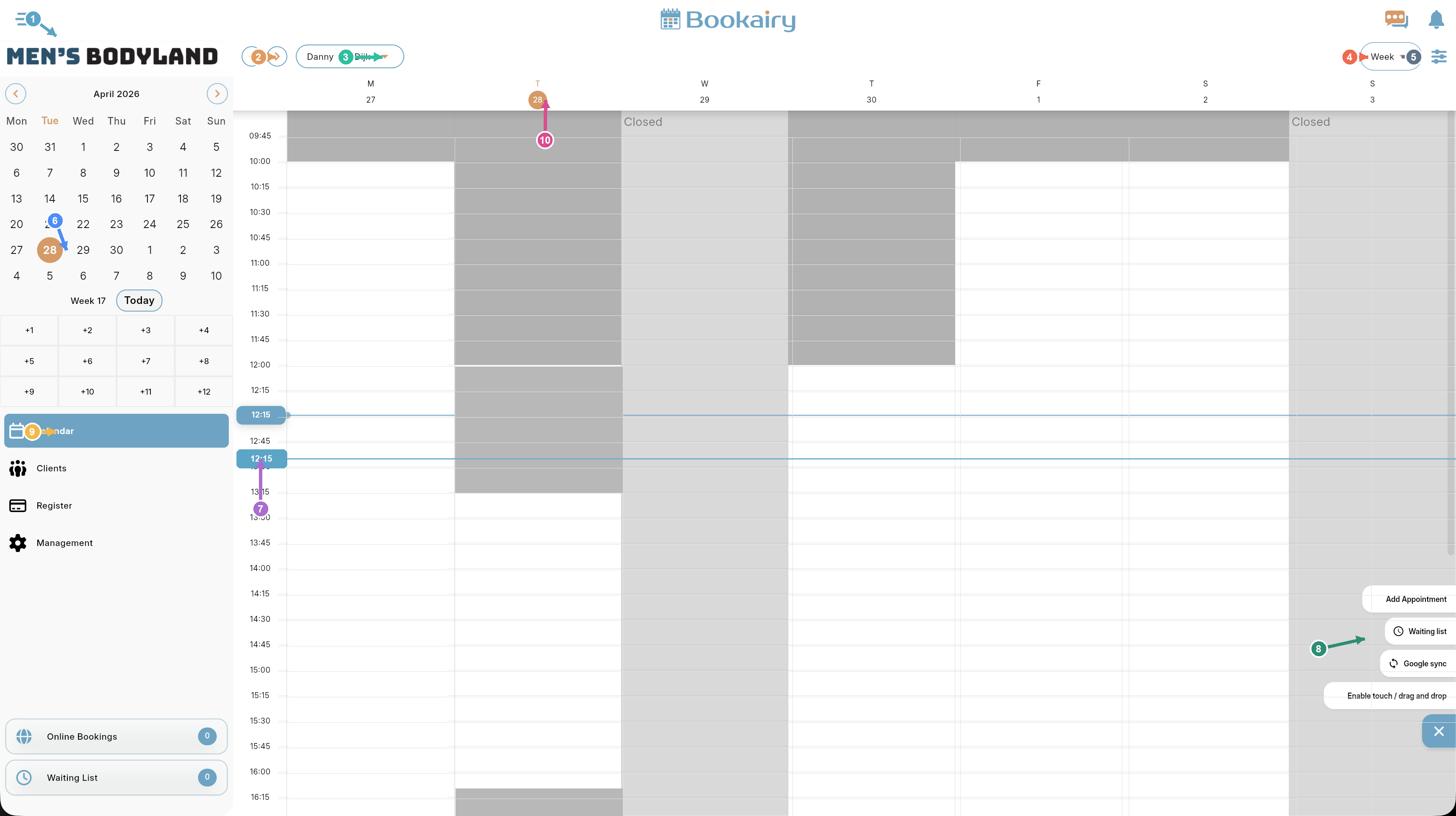
1Hauptmenü
Mit der Menüschaltfläche wird die Hauptnavigation geöffnet bzw. ausgeblendet. Verwenden Sie es, wenn das Team mehr Kalenderplatz benötigt oder einen anderen Teil der Management-App erreichen möchte.
2Vorherige und nächste Periode
Die Pfeiltasten bewegen den sichtbaren Kalender vorwärts oder rückwärts. In der Wochenansicht bewegen sie sich wöchentlich; In der Tagesansicht verschieben sie sich nach Tag. Dies ist der schnellste Weg, frühere oder bevorstehende Planungen zu überprüfen, ohne den Minikalender zu verwenden.
3Personalauswahl
Im Personal-Dropdown wird ausgewählt, wessen Kalender angezeigt wird. Es wird verwendet, um sich auf einen Mitarbeiter zu konzentrieren, zwischen Teammitgliedern zu wechseln oder die Verfügbarkeit zu prüfen, bevor ein Termin erstellt oder verschoben wird.
4Ansichtsmodus
Das Dropdown-Menü „Ansichtsmodus“ ändert das Kalenderlayout, z. B. die Wochenansicht. Die ausgewählte Ansicht steuert, wie viel Zeit sichtbar ist und wie der Zeitplan auf dem Bildschirm gruppiert wird.
5Kalendereinstellungen
Das Schiebereglersymbol öffnet die Schublade „Kalendereinstellungen“. Diese Einstellungen steuern die Kalenderanzeige, einschließlich sichtbarer Stunden, Slotgröße, Indikatoren, Kopfzeilenoptionen und Terminblockstil. Die Einstellungen werden pro Mitarbeiter und pro Plattform gespeichert.
6Mini-Kalender
Der Minikalender gibt einen kompakten Monatsüberblick. Wählen Sie ein Datum aus, um direkt dorthin zu springen, verwenden Sie die Monatspfeile zum Durchsuchen und verwenden Sie „Heute“, um zum aktuellen Datum zurückzukehren. Die Wochennummer hilft Teams, die Planung wöchentlich auszurichten.
7Aktuelle Zeitanzeige
Die horizontale Zeitleiste zeigt die aktuelle Zeit im Kalender an. Es hilft den Mitarbeitern zu erkennen, welche Termine anstehen, welche Zeitblöcke bereits verstrichen sind und wo neue Buchungen vorgenommen werden sollten.
8Schnelle Aktionen
Die schwebenden Aktionsschaltflächen bieten schnellen Zugriff auf häufige Aufgaben: Termin hinzufügen, Warteliste öffnen, Google-Synchronisierung auslösen und Touch- oder Drag-and-Drop-Verhalten aktivieren. Durch diese Aktionen bleibt die Buchungsarbeit nah am Kalenderraster.
9Sidebar-Module
Die Seitenleistenmodule springen zu wichtigen Teilen von Bookairy wie Kalender, Kunden, Registrierung, Verwaltung, Online-Buchungen und Warteliste. Die Zähler zeigen an, wie viele Online-Buchungen oder Wartelisteneinträge bearbeitet werden müssen.
10Wochenkopf- und Tagesspalten
In der Wochenüberschrift wird jeder Tag im ausgewählten Zeitraum angezeigt. Das hervorgehobene Datum markiert den aktiven Tag, graue Zonen zeigen geschlossene oder nicht verfügbare Zeiten an und das weiße Raster zeigt die buchbare Arbeitszeit im ausgewählten Zeitfenster an.
Arbeitstipp: Beginnen Sie mit der Mitarbeiterauswahl und dem Ansichtsmodus und verwenden Sie dann den Minikalender oder die Zurück-/Weiter-Tasten, um zum richtigen Datum zu gelangen. Verwenden Sie Schnellaktionen erst, wenn der richtige Mitarbeiter, Tag und Zeitbereich sichtbar ist.