






Beheer kalender
Geannoteerd schermoverzicht
In de onderstaande schermafbeelding is het browserframe verwijderd en zijn zichtbare afspraakblokken verwijderd, zodat de schermelementen kunnen worden uitgelegd zonder klant- of boekingsgegevens bloot te leggen. Tik of klik op de afbeelding om deze te vergroten.
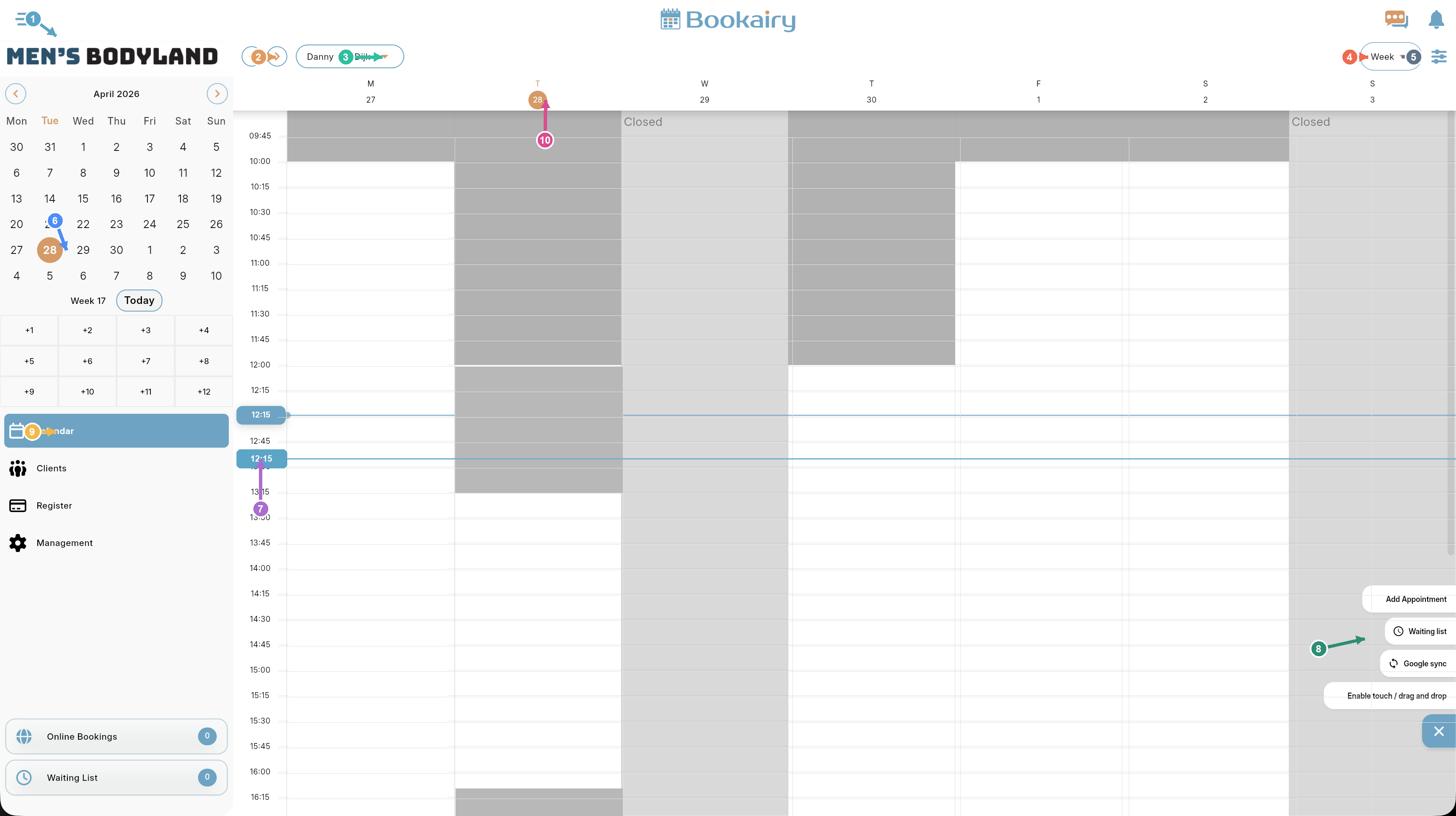
1Hoofdmenu
Met de menuknop wordt de hoofdnavigatie geopend of samengevouwen. Gebruik het wanneer het team meer agendaruimte nodig heeft of een ander deel van de beheerapp wil bereiken.
2Vorige en volgende periode
Met de pijlknoppen verplaatst u de zichtbare kalender naar achteren of naar voren. In de weekweergave verplaatsen ze zich per week; in de dagweergave bewegen ze per dag. Dit is de snelste manier om de eerdere of komende planning te controleren zonder de minikalender te gebruiken.
3Personeelsselector
In het personeelskeuzemenu wordt geselecteerd wiens agenda wordt weergegeven. Het wordt gebruikt om zich te concentreren op één medewerker, te schakelen tussen teamleden of de beschikbaarheid te bekijken voordat een afspraak wordt gemaakt of verplaatst.
4Bekijk modus
De vervolgkeuzelijst Weergavemodus wijzigt de kalenderindeling, zoals de weekweergave. De geselecteerde weergave bepaalt hoeveel tijd zichtbaar is en hoe het schema op het scherm wordt gegroepeerd.
5Agenda-instellingen
Het schuifregelaarpictogram opent de lade Agenda-instellingen. Deze instellingen bepalen de kalenderweergave, inclusief zichtbare uren, slotgrootte, indicatoren, koptekstopties en stijl van afspraakblokken. De instellingen worden per medewerker en per platform opgeslagen.
6Mini-kalender
De minikalender geeft een compact maandoverzicht. Selecteer een datum om er direct naartoe te gaan, gebruik de maandpijlen om te bladeren en gebruik Vandaag om terug te keren naar de huidige datum. Het weeknummer helpt teams de planning per week op elkaar af te stemmen.
7Huidige tijdindicator
De horizontale tijdlijn toont de huidige tijd in de kalender. Het helpt medewerkers te zien welke afspraken eraan komen, welke tijdsblokken al zijn verstreken en waar nieuwe boekingen moeten worden geplaatst.
8Snelle acties
De zwevende actieknoppen bieden snelle toegang tot veelvoorkomende taken: een afspraak toevoegen, de wachtlijst openen, Google-synchronisatie activeren en aanraak- of slepen-en-neerzetten-gedrag inschakelen. Deze acties zorgen ervoor dat het boeken van werk dicht bij het agendaraster blijft.
9Zijbalkmodules
De zijbalkmodules springen naar de belangrijkste delen van Bookairy, zoals Agenda, Klanten, Register, Beheer, Online boekingen en Wachtlijst. De tellers laten zien hoeveel online boekingen of wachtlijstitems aandacht behoeven.
10Weekkop en dagkolommen
De weekkop toont elke dag in de geselecteerde periode. De gemarkeerde datum markeert de actieve dag, grijze zones tonen de gesloten of niet-beschikbare tijd en het witte raster toont de boekbare werktijd in de geselecteerde tijdslotverdeling.
Werktip: begin vanuit de notenbalkselector en weergavemodus en gebruik vervolgens de minikalender of de vorige/volgende knoppen om de juiste datum te bereiken. Gebruik snelle acties alleen nadat de juiste medewerker, dag en tijdbereik zichtbaar zijn.