






Calendario di gestione
Panoramica della schermata con annotazioni
Nello screenshot seguente è stata rimossa la cornice del browser e sono stati rimossi i blocchi degli appuntamenti visibili, in modo che gli elementi dello schermo possano essere spiegati senza esporre i dati del cliente o della prenotazione. Tocca o fai clic sull'immagine per ingrandirla.
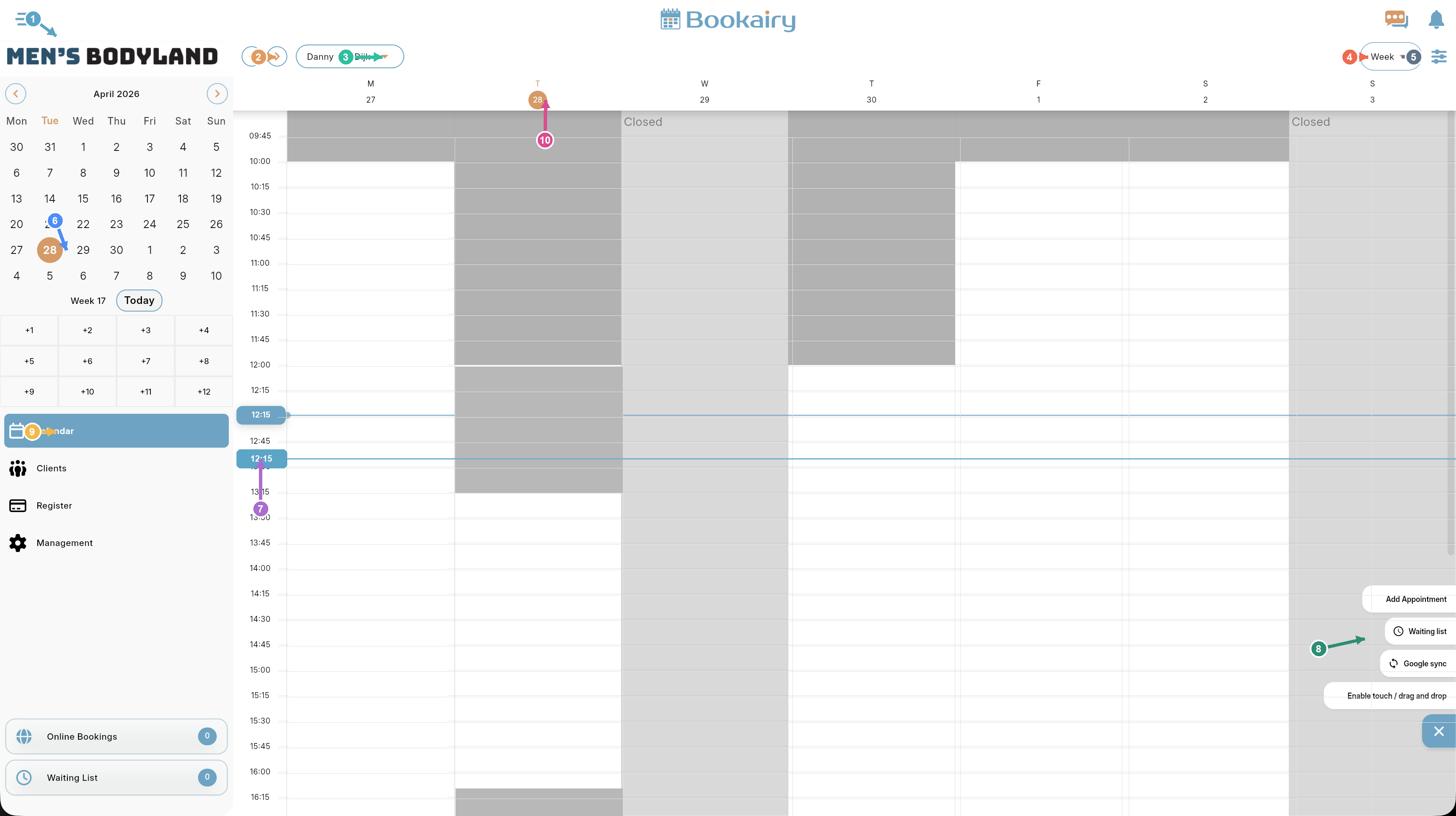
1Menù principale
Il pulsante del menu apre o comprime la navigazione principale. Usalo quando il team ha bisogno di più spazio nel calendario o vuole raggiungere un'altra parte dell'app di gestione.
2Periodo precedente e successivo
I pulsanti freccia spostano il calendario visibile indietro o avanti. Nella vista Settimana si spostano di settimana in settimana; nella visualizzazione Giorno si spostano di giorno. Questo è il modo più veloce per controllare la pianificazione precedente o imminente senza utilizzare il mini calendario.
3Selettore del personale
Il menu a discesa dello staff seleziona il calendario da mostrare. Viene utilizzato per concentrarsi su un membro dello staff, passare da un membro del team all'altro o verificare la disponibilità prima di creare o spostare un appuntamento.
4Modalità di visualizzazione
Il menu a discesa della modalità di visualizzazione modifica il layout del calendario, ad esempio la visualizzazione settimanale. La visualizzazione selezionata controlla la quantità di tempo visibile e il modo in cui la pianificazione è raggruppata sullo schermo.
5Impostazioni del calendario
L'icona dei cursori apre il cassetto Impostazioni calendario. Tali impostazioni controllano la visualizzazione del calendario, inclusi gli orari visibili, la dimensione dello slot, gli indicatori, le opzioni dell'intestazione e lo stile del blocco degli appuntamenti. Le impostazioni vengono salvate per membro dello staff e per piattaforma.
6Minicalendario
Il mini calendario offre una panoramica mensile compatta. Seleziona una data per passare direttamente ad essa, utilizza le frecce del mese per sfogliare e utilizza Oggi per tornare alla data corrente. Il numero della settimana aiuta i team ad allineare la pianificazione per settimana.
7Indicatore dell'ora corrente
La linea temporale orizzontale mostra l'ora corrente nel calendario. Aiuta il personale a vedere quali appuntamenti sono imminenti, quali intervalli di tempo sono già trascorsi e dove dovrebbero essere effettuate le nuove prenotazioni.
8Azioni rapide
I pulsanti di azione mobili forniscono un rapido accesso alle attività comuni: aggiungi un appuntamento, apri la lista d'attesa, attiva la sincronizzazione di Google e abilita il comportamento touch o drag-and-drop. Queste azioni mantengono la prenotazione del lavoro vicino alla griglia del calendario.
9Moduli della barra laterale
I moduli della barra laterale passano alle parti principali di Bookairy come Calendario, Clienti, Registro, Gestione, Prenotazioni online e Lista d'attesa. I contatori mostrano quante prenotazioni online o voci della lista d'attesa necessitano di attenzione.
10Intestazione della settimana e colonne del giorno
L'intestazione della settimana mostra ogni giorno del periodo selezionato. La data evidenziata contrassegna il giorno attivo, le zone grigie mostrano l'orario di chiusura o non disponibile e la griglia bianca mostra l'orario di lavoro prenotabile nella divisione di fascia oraria selezionata.
Consiglio di lavoro: iniziare dal selettore del rigo e dalla modalità di visualizzazione, quindi utilizzare il mini calendario o i pulsanti precedente/successivo per raggiungere la data corretta. Utilizza le azioni rapide solo dopo che sono visibili il membro dello staff, il giorno e l'intervallo di tempo corretti.