






Calendário de gestão
O que cada configuração controla
Essas opções são principalmente preferências de exibição para a área de trabalho do calendário. Eles são salvos por membro da equipe e por plataforma, o que significa que um membro da equipe pode ter uma configuração diferente de outro, e o mesmo membro da equipe pode usar layouts diferentes nas plataformas.
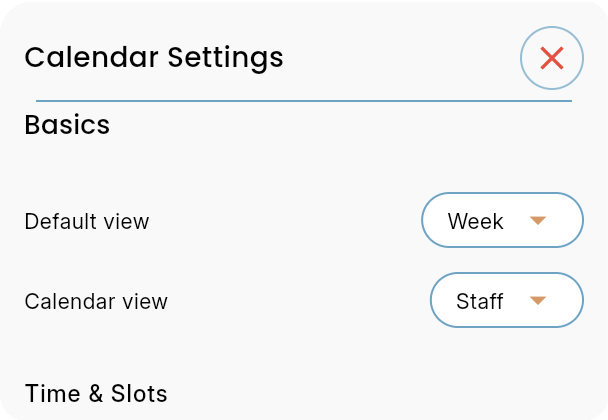
Escolha o layout inicial do calendário
A seção Básico define qual visualização de calendário é aberta por padrão e como os compromissos são agrupados na tela.
- Visualização padrão decide se o calendário abre em um dia, semana ou outro intervalo de tempo compatível. Use Semana quando a equipe desejar uma visão geral mais ampla do planejamento.
- Visualização do calendário controla o modo de agrupamento. A equipe visualiza os compromissos dos grupos por membro da equipe, o que é útil quando vários funcionários trabalham ao mesmo tempo.
- Essas configurações devem corresponder ao fluxo de trabalho usado com mais frequência na recepção, para que a equipe não precise trocar de visualização todas as manhãs.
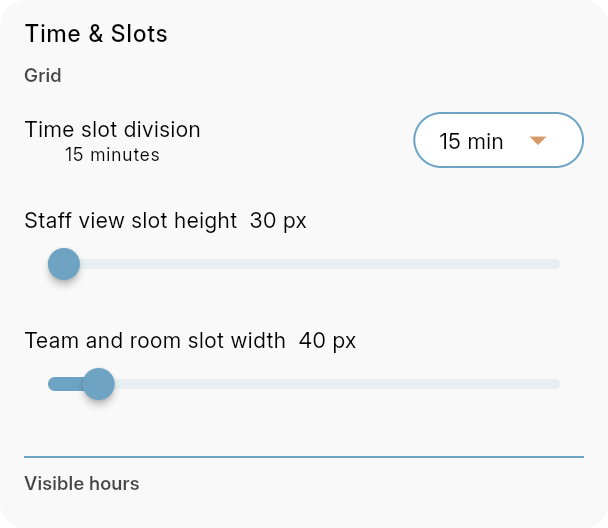
Defina a densidade da grade de planejamento
As configurações de Horário e Slots afetam a grade visual usada para ler, posicionar e arrastar compromissos. Eles não encurtam a duração do serviço por si só; eles mudam a forma como a programação é exibida.
- Divisão de horário define os incrementos da linha do tempo, por exemplo, 15 minutos. Divisões menores proporcionam mais precisão; divisões maiores criam um calendário mais limpo e menos ocupado.
- A equipe visualiza a altura do slot altera a altura vertical das linhas da pauta. Aumente-o quando os cartões de agendamento precisarem de mais espaço para atendimento e detalhes do cliente.
- Largura do slot da equipe e da sala altera a largura das colunas da equipe ou da sala. Use um valor mais amplo quando nomes, recursos ou blocos de compromissos parecerem limitados.
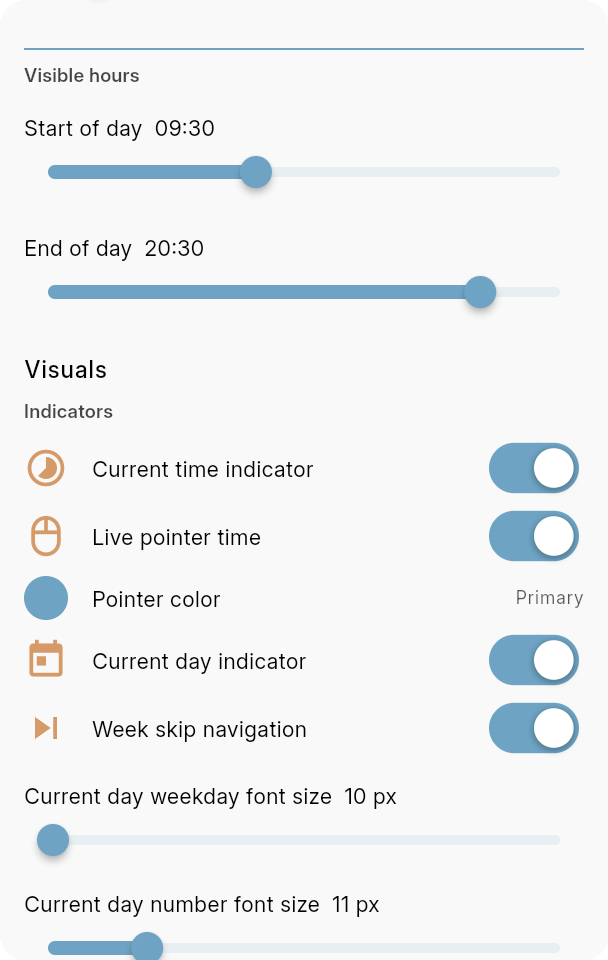
Controle horas visíveis e indicadores de calendário
As horas visíveis mantêm o calendário focado no dia útil, enquanto os indicadores adicionam marcadores visuais que ajudam a equipe a entender o momento atual e avançar ao longo da semana.
- Início do dia e Fim do dia definir o intervalo de tempo visível. Defina-os em torno do dia útil para que o horário fechado não ocupe espaço desnecessário na tela.
- Indicador de hora atual mostra onde está o horário atual no calendário, o que ajuda a equipe a comparar rapidamente os compromissos futuros e anteriores.
- Hora do ponteiro ao vivo mostra a hora exata do ponteiro enquanto se move pelo calendário, útil para um planejamento preciso de arrastar e soltar.
- Cor do ponteiro escolhe a cor usada para o ponteiro ativo. Primário o mantém alinhado com a interface Bookairy.
- Indicador do dia atual marca hoje no cabeçalho do calendário. Semana pular navegação adiciona controles de navegação semanais mais rápidos.
- Os controles deslizantes do dia da semana e do tamanho da fonte do número ajustam o quão proeminente o rótulo de hoje aparece.
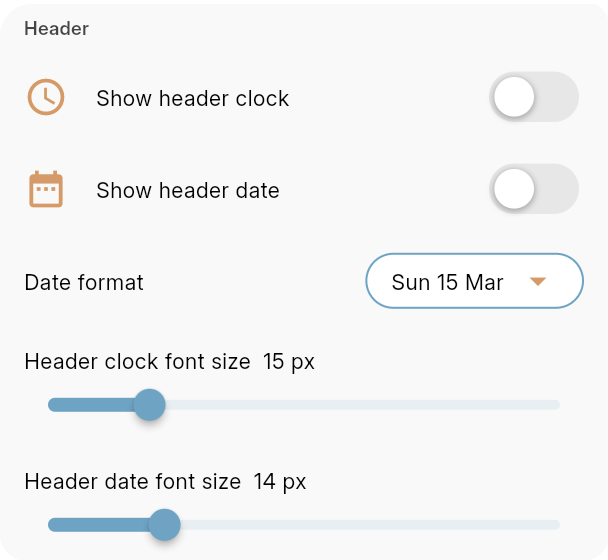
Ajustar a data do cabeçalho e a exibição do relógio
As opções de cabeçalho decidem quais informações de suporte aparecem acima do calendário e quão legíveis elas devem ser no desktop, tablet ou tela de recepção compartilhada.
- Mostrar relógio do cabeçalho adiciona a hora atual ao cabeçalho do calendário. Isto é útil em uma tela de recepção ou exibição de planejamento compartilhada.
- Mostrar data do cabeçalho adiciona a data ao cabeçalho e Formato de data escolhe como essa data é escrita.
- Tamanho da fonte do relógio do cabeçalho e Tamanho da fonte da data do cabeçalho ajuste a legibilidade sem alterar o restante do calendário.
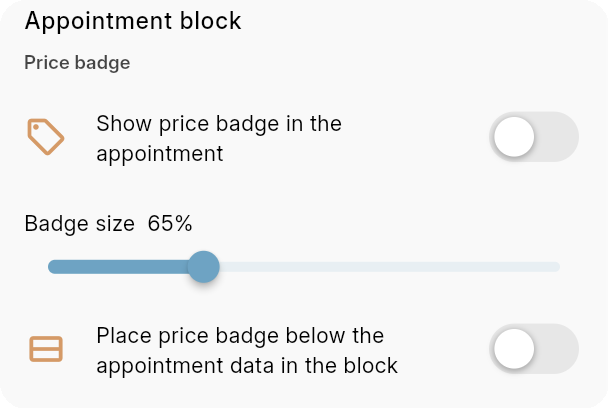
Decida onde a etiqueta de preço deve ficar
O layout do bloco de agendamento controla quanto espaço resta para texto de serviço, equipe e cliente dentro de cada agendamento.
- Coloque o selo de preço abaixo dos dados do agendamento no bloco afasta o distintivo do topo do cartão.
- Utilize a posição inferior do crachá quando o título do compromisso, serviço ou nome do cliente precisar da primeira linha do cartão.
- Use a posição normal do crachá quando o status do pagamento precisar estar visível imediatamente durante a digitalização do calendário.
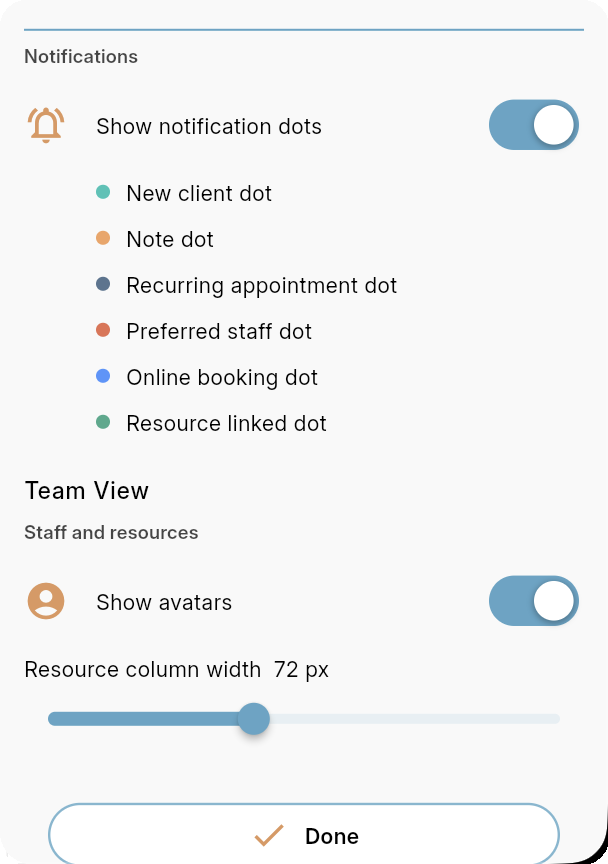
Mostrar pontos de nomeação, avatares e largura do recurso
Os pontos de notificação adicionam sinais compactos de compromisso e as configurações do Team View alteram a forma como as colunas de equipe e recursos são mostradas.
- Mostrar pontos de notificação permite pontos coloridos em blocos de compromissos para reconhecimento rápido.
- Novo ponto do cliente marca clientes de primeira viagem. Nota ponto marca compromissos com notas que os funcionários devem ler.
- Ponto de compromisso recorrente marca reservas repetidas. Ponto de pessoal preferido destaca reservas vinculadas a um membro preferencial da equipe.
- Ponto de reserva on-line mostra compromissos criados através do fluxo de reserva online. Ponto vinculado ao recurso mostra reservas conectadas a uma sala, dispositivo ou outro recurso.
- Mostrar avatares exibe avatares da equipe na visualização da equipe. Largura da coluna de recursos controla quanto espaço horizontal cada coluna de recurso usa.
- Toque Concluído depois de alterar as configurações para que o calendário possa aplicar o novo layout.
Melhor prática: configure a gaveta para facilitar a leitura primeiro. Comece com o horário do dia útil, escolha o agrupamento de equipes que corresponda às operações diárias e ative apenas os indicadores que a equipe realmente usa durante o planejamento em tempo real. Como essas configurações são por membro da equipe e por plataforma, cada membro da equipe deve revisar a gaveta da plataforma que mais utiliza.