






Managementkalender
Was jede Einstellung steuert
Bei diesen Optionen handelt es sich hauptsächlich um Anzeigeeinstellungen für den Kalenderarbeitsbereich. Sie werden pro Mitarbeiter und pro Plattform gespeichert, was bedeutet, dass ein Mitarbeiter ein anderes Setup als ein anderer haben kann und derselbe Mitarbeiter plattformübergreifend unterschiedliche Layouts verwenden kann.
Wählen Sie das Startkalenderlayout
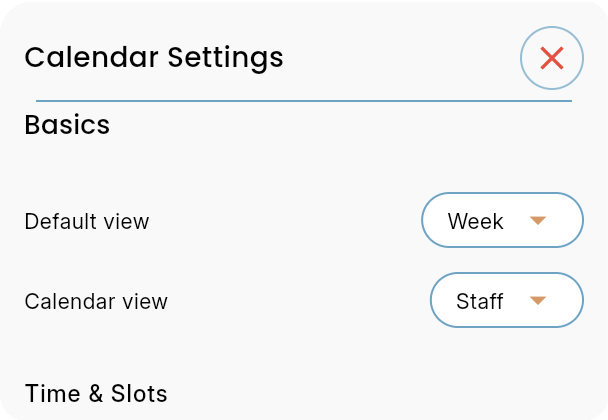
Im Abschnitt „Grundlagen“ wird definiert, welche Kalenderansicht standardmäßig geöffnet wird und wie Termine auf dem Bildschirm gruppiert werden.
- Standardansicht entscheidet, ob der Kalender in einem Tag, einer Woche oder einem anderen unterstützten Zeitbereich geöffnet wird. Verwenden Sie Week, wenn Mitarbeiter einen umfassenderen Planungsüberblick wünschen.
- Kalenderansicht steuert den Gruppierungsmodus. Die Mitarbeiteransicht gruppiert Termine nach Mitarbeiter, was nützlich ist, wenn mehrere Mitarbeiter gleichzeitig arbeiten.
- Diese Einstellungen sollten mit dem Arbeitsablauf übereinstimmen, der am häufigsten an der Rezeption verwendet wird, sodass das Team nicht jeden Morgen die Ansichten wechseln muss.
Legen Sie fest, wie dicht sich das Planungsraster anfühlt
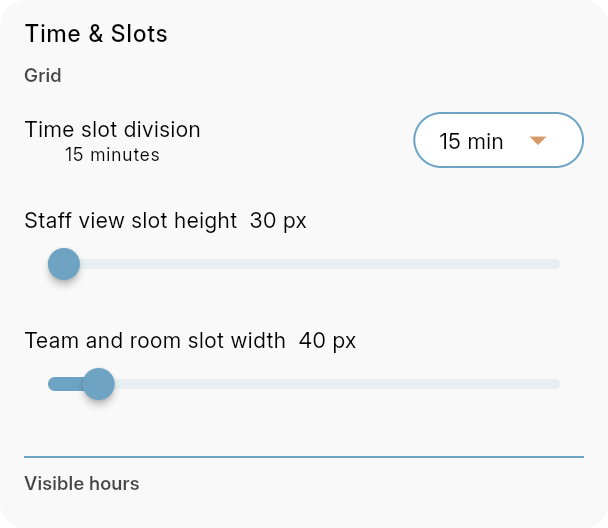
Die Einstellungen für Zeit und Zeitfenster wirken sich auf das visuelle Raster aus, das zum Lesen, Platzieren und Ziehen von Terminen verwendet wird. Sie verkürzen allein nicht die Dienstdauer; Sie ändern die Art und Weise, wie der Zeitplan angezeigt wird.
- Zeitfenstereinteilung Legt die Zeitachsenschritte fest, beispielsweise 15 Minuten. Kleinere Unterteilungen sorgen für mehr Präzision; Größere Unterteilungen sorgen für einen übersichtlicheren, weniger geschäftigen Kalender.
- Höhe des Notenlinien-Ansichtsschlitzes Ändert die vertikale Höhe der Notenzeilenzeilen. Erhöhen Sie den Wert, wenn Terminkarten mehr Platz für Service- und Kundendaten benötigen.
- Team- und Raumslotbreite Ändert die Breite von Team- oder Raumspalten. Verwenden Sie einen größeren Wert, wenn Namen, Ressourcen oder Terminblöcke eng wirken.
Kontrollieren Sie sichtbare Stunden- und Kalenderanzeigen
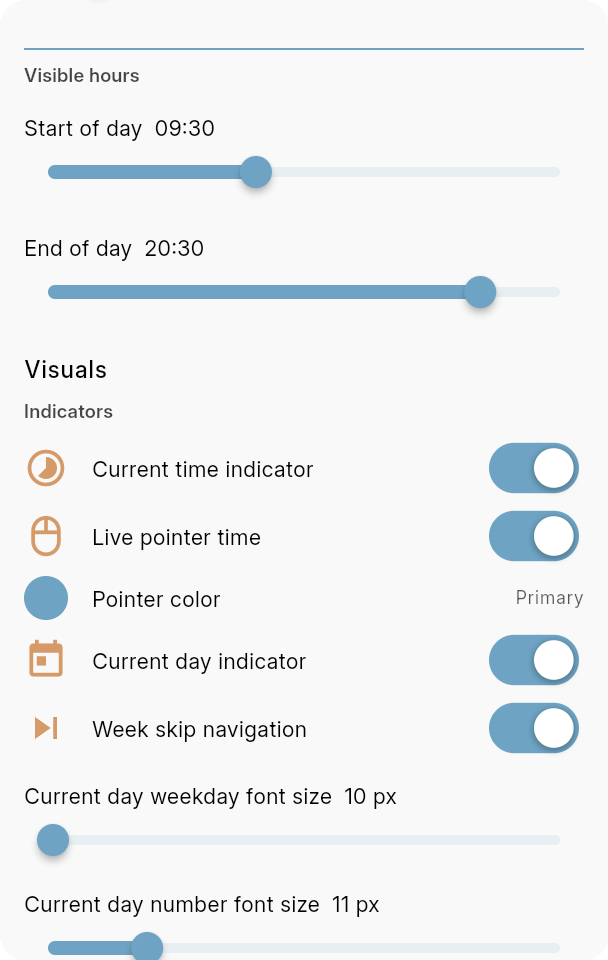
Sichtbare Stunden sorgen dafür, dass sich der Kalender auf den Arbeitstag konzentriert, während Indikatoren visuelle Markierungen hinzufügen, die den Mitarbeitern helfen, den aktuellen Moment zu verstehen und sich durch die Woche zu bewegen.
- Beginn des Tages und Ende des Tages Definieren Sie den sichtbaren Zeitbereich. Stellen Sie diese auf den Geschäftstag ein, damit die Schließzeiten keinen unnötigen Platz auf dem Bildschirm beanspruchen.
- Aktuelle Zeitanzeige Zeigt an, wo im Kalender die aktuelle Zeit liegt, sodass Mitarbeiter bevorstehende und vergangene Termine schnell vergleichen können.
- Live-Zeigerzeit Zeigt die genaue Zeigerzeit beim Bewegen durch den Kalender an, nützlich für eine genaue Drag-and-Drop-Planung.
- Zeigerfarbe Wählt die Farbe aus, die für den Live-Zeiger verwendet wird. Primary hält es an der Bookairy-Schnittstelle ausgerichtet.
- Anzeige des aktuellen Tages markiert den heutigen Tag im Kalenderkopf. Wochennavigation überspringen Fügt schnellere Steuerelemente für die Wochennavigation hinzu.
- Die Schieberegler für die Schriftgröße des aktuellen Tages, des Wochentags und der Zahl bestimmen, wie hervorgehoben die heutige Beschriftung erscheint.
Passen Sie die Datums- und Uhrzeitanzeige in der Kopfzeile an
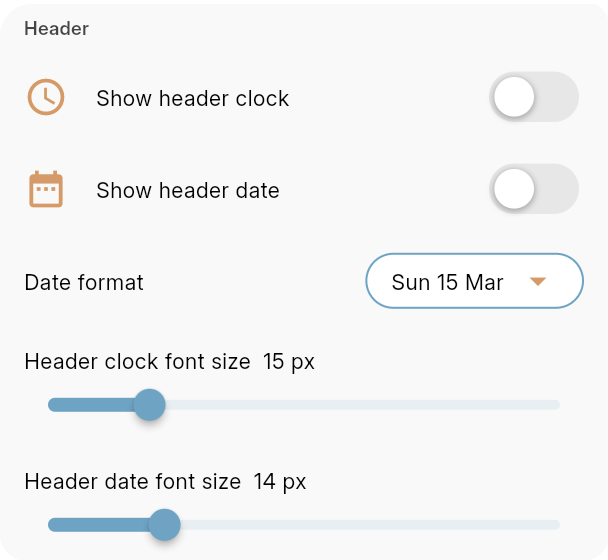
Die Kopfzeilenoptionen legen fest, welche unterstützenden Informationen über dem Kalender angezeigt werden und wie lesbar sie auf dem Desktop, Tablet oder einem gemeinsam genutzten Empfangsbildschirm sein sollen.
- Header-Uhr anzeigen Fügt die aktuelle Uhrzeit zum Kalenderkopf hinzu. Dies ist auf einem Empfangsbildschirm oder einer gemeinsamen Planungsanzeige nützlich.
- Kopfzeilendatum anzeigen fügt das Datum zur Kopfzeile hinzu und Datumsformat Legt fest, wie dieses Datum geschrieben wird.
- Schriftgröße der Kopfzeile und Schriftgröße des Kopfzeilendatums Optimieren Sie die Lesbarkeit, ohne den Rest des Kalenders zu ändern.
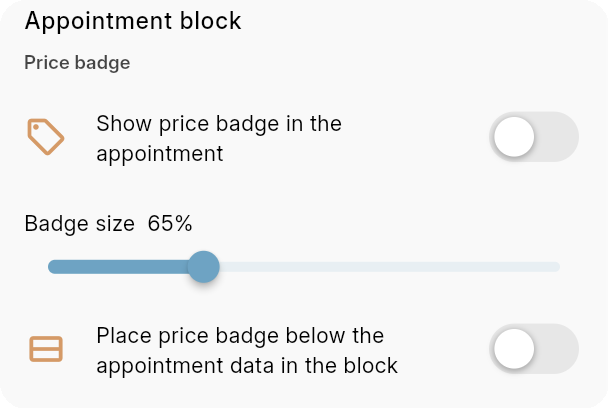
Entscheiden Sie, wo das Preisschild angebracht werden soll
Das Terminblock-Layout steuert, wie viel Platz für Service-, Personal- und Kundentexte innerhalb jedes Termins verbleibt.
- Platzieren Sie das Preisschild unterhalb der Termindaten im Block Bewegt das Abzeichen vom oberen Rand der Karte weg.
- Verwenden Sie die untere Plakettenposition, wenn der Termintitel, der Service oder der Name des Kunden die erste Zeile der Karte benötigen.
- Verwenden Sie die normale Badge-Position, wenn der Zahlungsstatus beim Scannen des Kalenders sofort sichtbar sein muss.
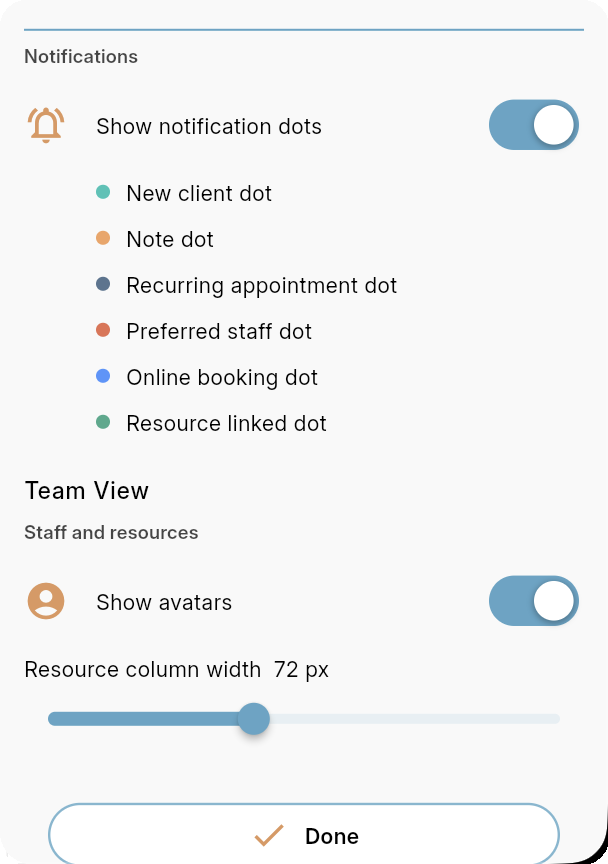
Terminpunkte, Avatare und Ressourcenbreite anzeigen
Benachrichtigungspunkte fügen kompakte Terminsignale hinzu und die Teamansicht-Einstellungen ändern, wie Personal- und Ressourcenspalten angezeigt werden.
- Benachrichtigungspunkte anzeigen ermöglicht farbige Punkte auf Terminblöcken zur schnellen Erkennung.
- Neuer Kundenpunkt markiert Erstkunden. Punkt beachten markiert Termine mit Notizen, die das Personal lesen sollte.
- Wiederkehrender Terminpunkt markiert wiederkehrende Buchungen. Bevorzugter Stabpunkt hebt Buchungen hervor, die an einen bevorzugten Mitarbeiter gebunden sind.
- Online-Buchungspunkt Zeigt Termine an, die über den Online-Buchungsablauf erstellt wurden. Ressourcenverknüpfter Punkt zeigt Buchungen an, die mit einem Raum, Gerät oder einer anderen Ressource verbunden sind.
- Avatare anzeigen Zeigt Mitarbeiter-Avatare in der Teamansicht an. Breite der Ressourcenspalte steuert, wie viel horizontalen Platz jede Ressourcenspalte belegt.
- Tippen Sie auf Fertig nach dem Ändern der Einstellungen, damit der Kalender das neue Layout anwenden kann.
Best Practice: Stellen Sie die Schublade zunächst auf Lesbarkeit ein. Beginnen Sie mit den Geschäftszeiten, wählen Sie die Teamgruppierung aus, die dem täglichen Betrieb entspricht, und aktivieren Sie dann nur die Indikatoren, die die Mitarbeiter während der Live-Planung tatsächlich verwenden. Da diese Einstellungen pro Mitarbeiter und Plattform gelten, sollte jedes Teammitglied die Schublade auf der Plattform überprüfen, die es am häufigsten nutzt.